รีวิว Hasselblad X2DII 100C + XCD 55V มาตรฐานใหม่ของกล้อง Medium Format : ภาคตัวกล้อง
By Arnon Puitrakul - 20 กันยายน 2025
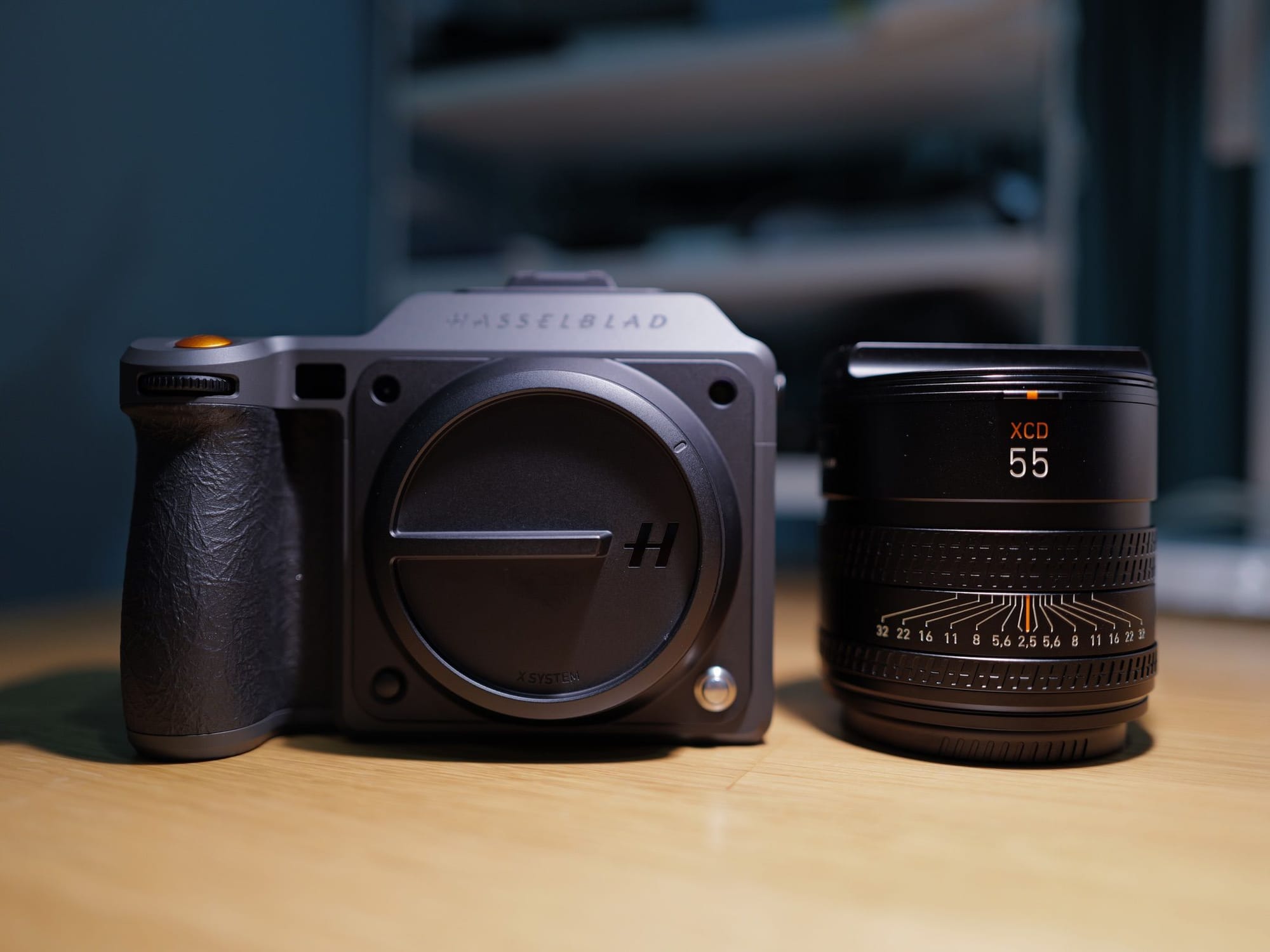
หลังจากตอนก่อน เราแกะกล่อง Hasselblad X2DII 100C คู่กับเลนส์ XCD 55V ไปแล้ว วันนี้ถึงตาของหน้าตา และสเปกของกล้องกันบ้างแล้ว ว่ากล้อง Medium Format ราคารวมเลนส์ 4 แสนกว่าบาท จะให้อะไรกับเราได้
 Arnon Puitrakul
หากใครยังไม่ได้อ่านช่วงแกะกล่อง ก็ย้อนกลับไปอ่าน Part ก่อนหน้าได้เด้อ
Hasselblad X2D II 100C
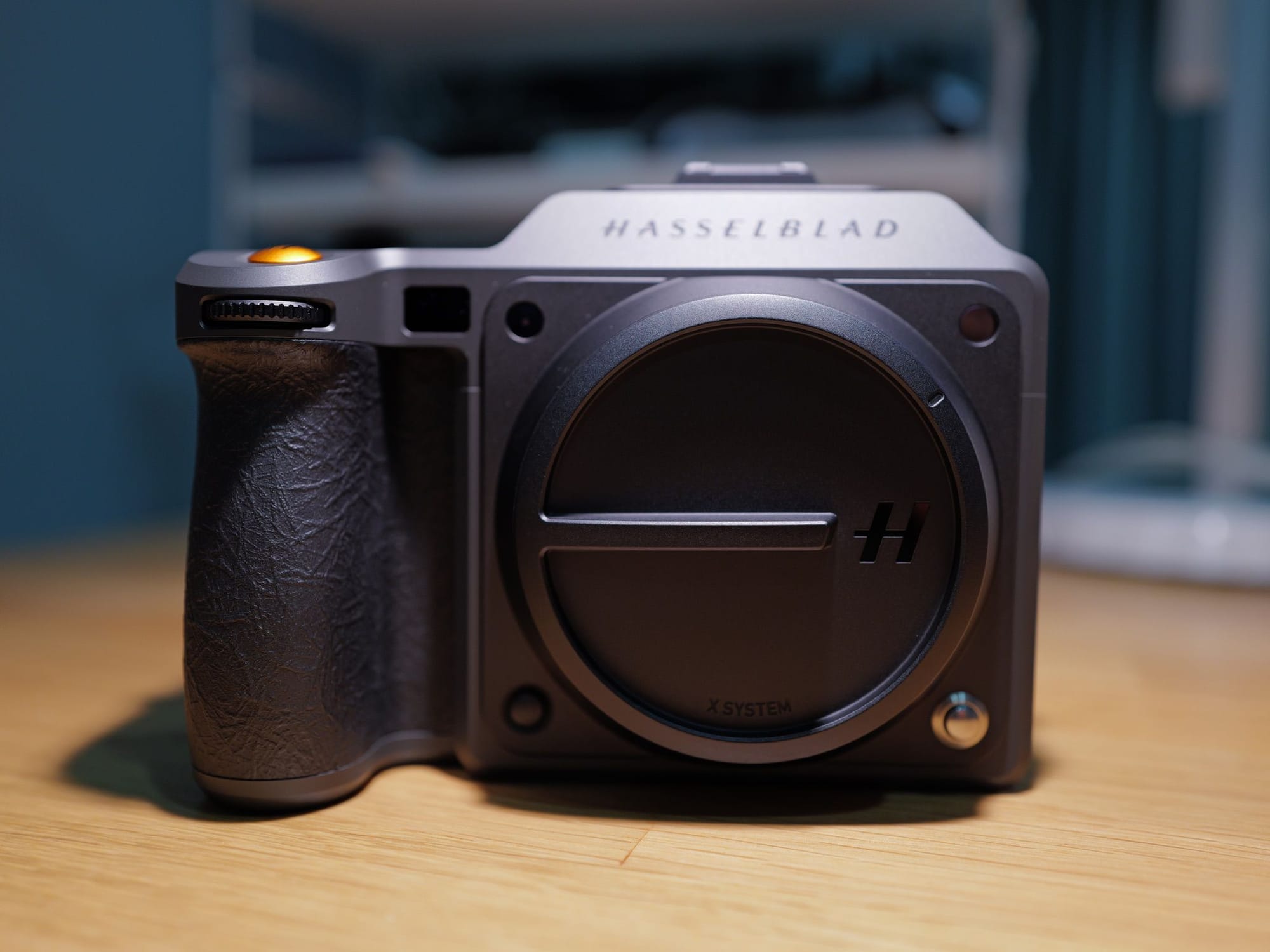
เรามาดูกันที่ตัวกล้องกันดีกว่า เราจับขึ้นมาครั้งแรก บอกเลยว่า รู้สึกหนักมาก ๆ เพราะ Body เราเดาว่ามันน่าจะทำจากโลหะ หรืออะไรสักอย่าง พอมันโดนแอร์มันเย็นมาก ๆ แต่กลับกันสัมผัสที่ได้คือ มันแน่นมาก ๆ ด้านหน้าที่เห็นจากภาพด้านบนนี้พึ่งแกะกล้องออกจากกล่องมาเลย มันจะมีฝาปิด Sensor อันนี้ตอนแรกคิดว่าทำจากโลหะ อ่อ ไม่ใช่แฮะ ทำจากพลาสติก พอจับเทียบกับตัวกล้องแล้วรู้สึกว่า ฝา มัน Cheap ไปเลย
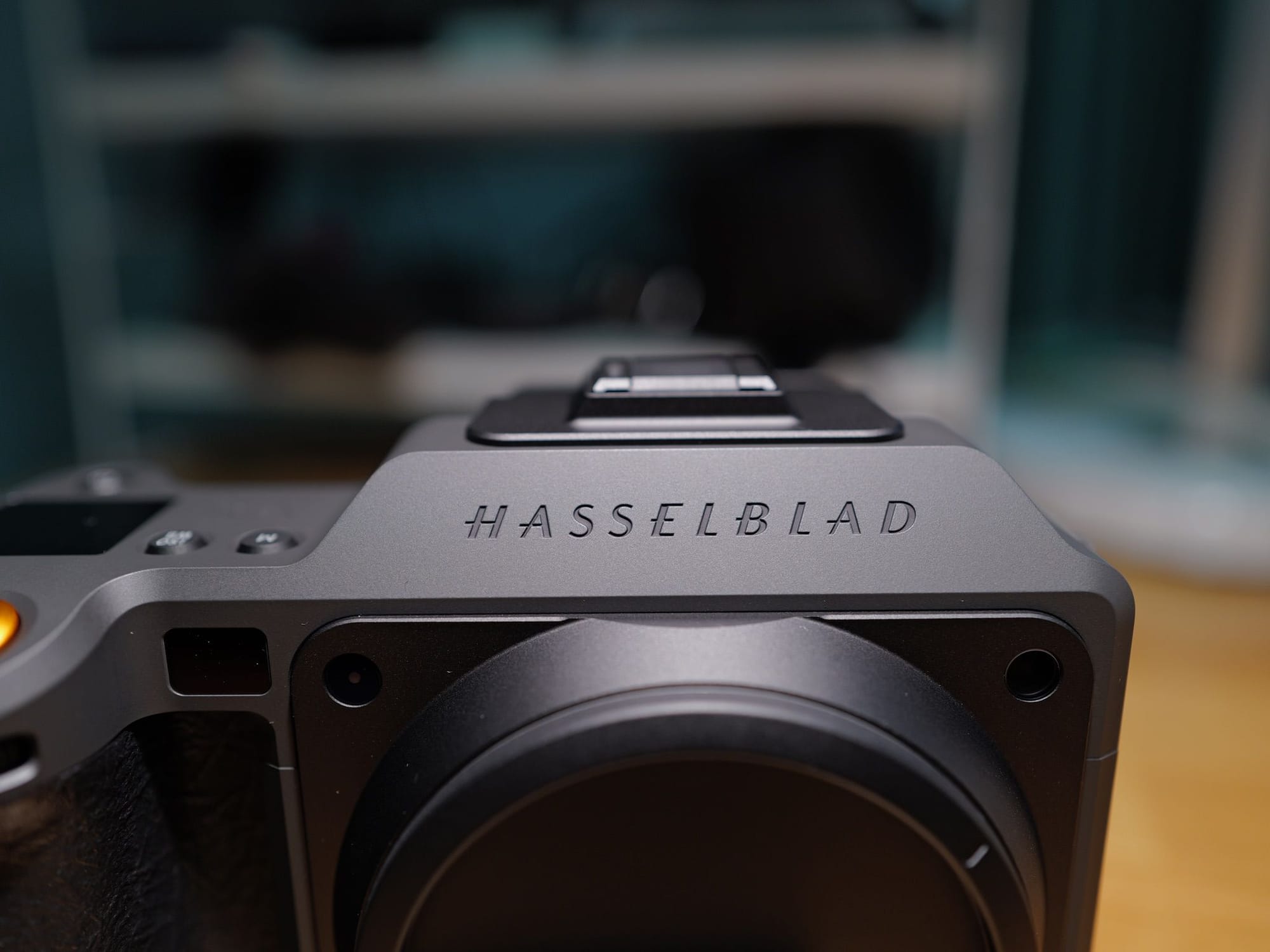
ด้านบนจะมีการสลักเป็น Logo ของ Hasselblad ที่มันเป็นสีดำด้าน บอกเลยว่า โคตรหล่อมาก ๆ
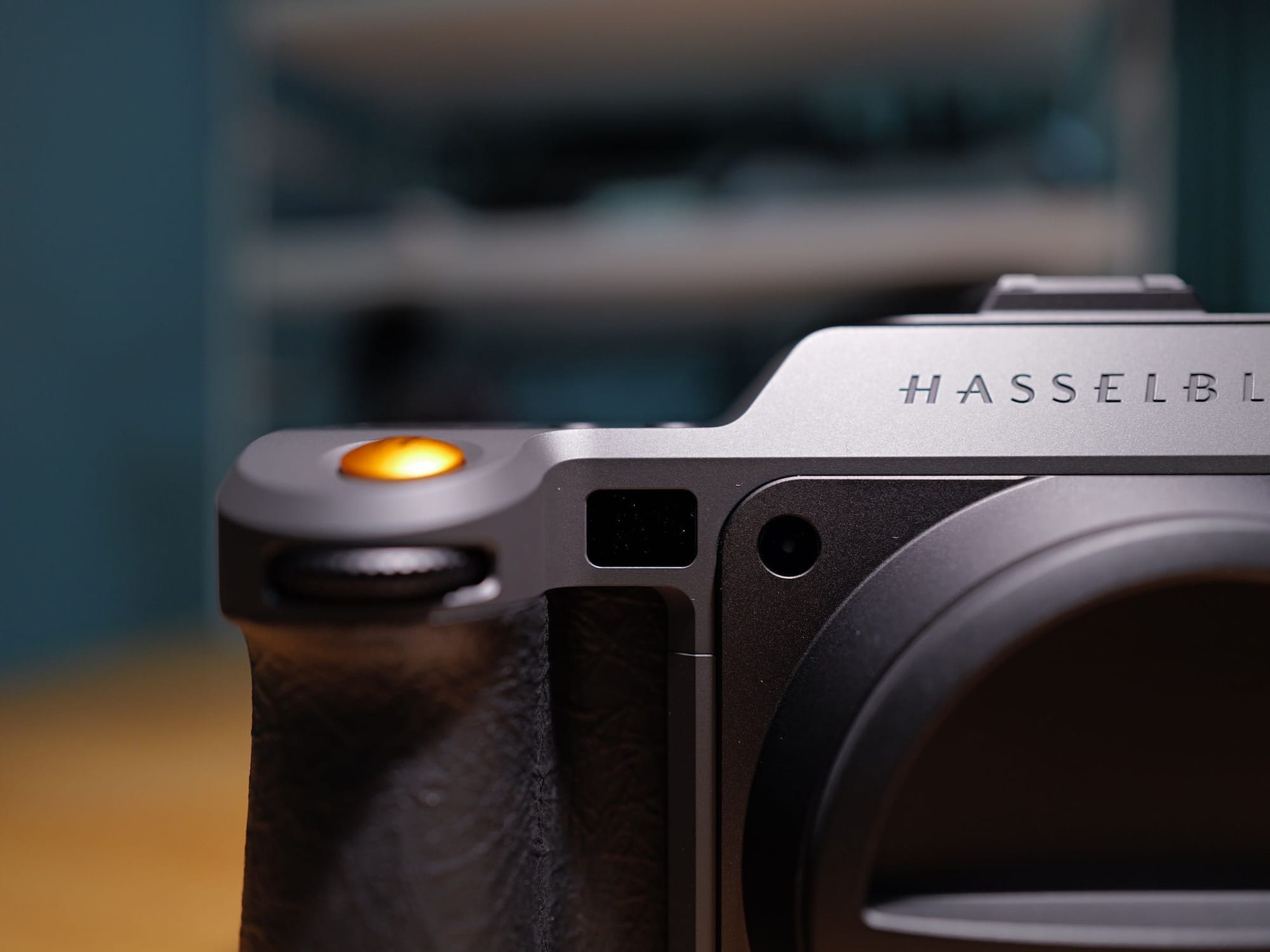
และสีดำ ๆ เงา ๆ อยู่ด้านหน้า เป็นของเล่นใหม่ที่ใส่เข้ามาใน Hasselblad X2D II 100C เลยคือ LiDAR สำหรับระบบ LiDAR AF ที่เข้ามาช่วยให้การจับ Focus ทำได้ดีมากกว่าเดิมมาก ๆ บอกเลยว่า จากเดิมรุ่นก่อนหน้ามันเป็นกล้องที่ทำให้เราช้ามาก ๆ เน้นถ่าย Landscape เป็นหลัก แต่ด้วยการมาถึงของ LiDAR AF มันทำให้เราสามารถพลิกแพลงมันมาถ่ายแนวอื่นอย่าง Street หรือ Portrait ได้ง่ายกว่าเดิมมาก ๆ
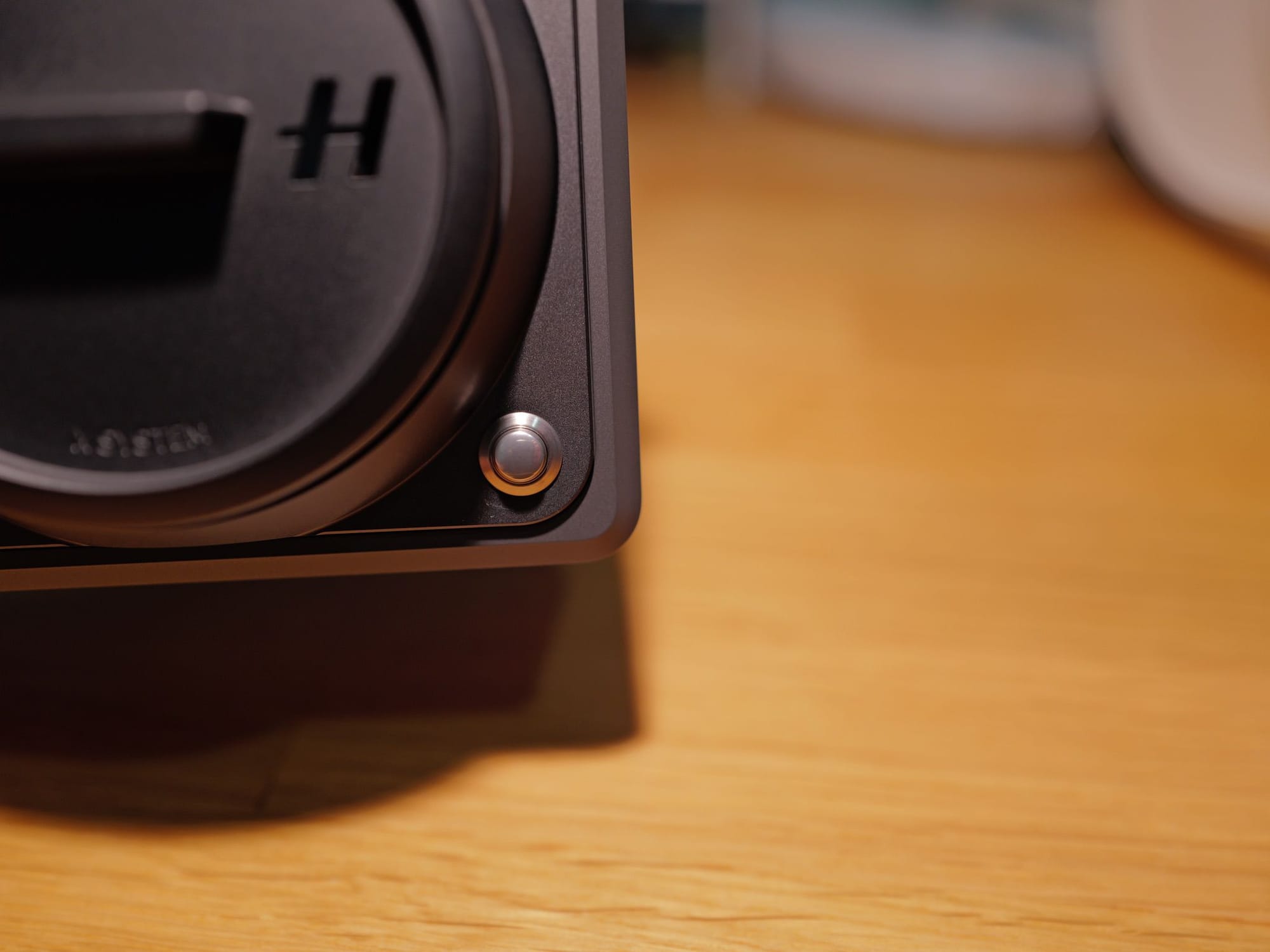
ด้านล่างขวาตรง Sensor มีปุ่มสีเงินอยู่ เมื่อกดลงไปแล้วมันจะเหมือนกับเรากดสปริง อันนี้จะเป็นปุ่มสำหรับปลดล๊อคตัวเลนส์ที่ให้เรากด และบิดเลนส์ไปทางด้านขวา ก็จะเป็นการถอดเปลี่ยนเลนส์นั่นเอง ส่วนตัวเราชอบให้ปุ่มอยู่ด้านขวามากกว่า เพราะด้านขวา มันจะเป็นด้านที่เราจับมั่นคงมากกว่า ลดโอกาสเสี่ยงในการทำกล้องตกเวลาเรารีบ ๆ เปลี่ยนเลนส์ หรืออาจจะเพราะเราชินกับ Sony แล้วด้วยมั้ง เลยทำให้เราชินแล้วมั้ง
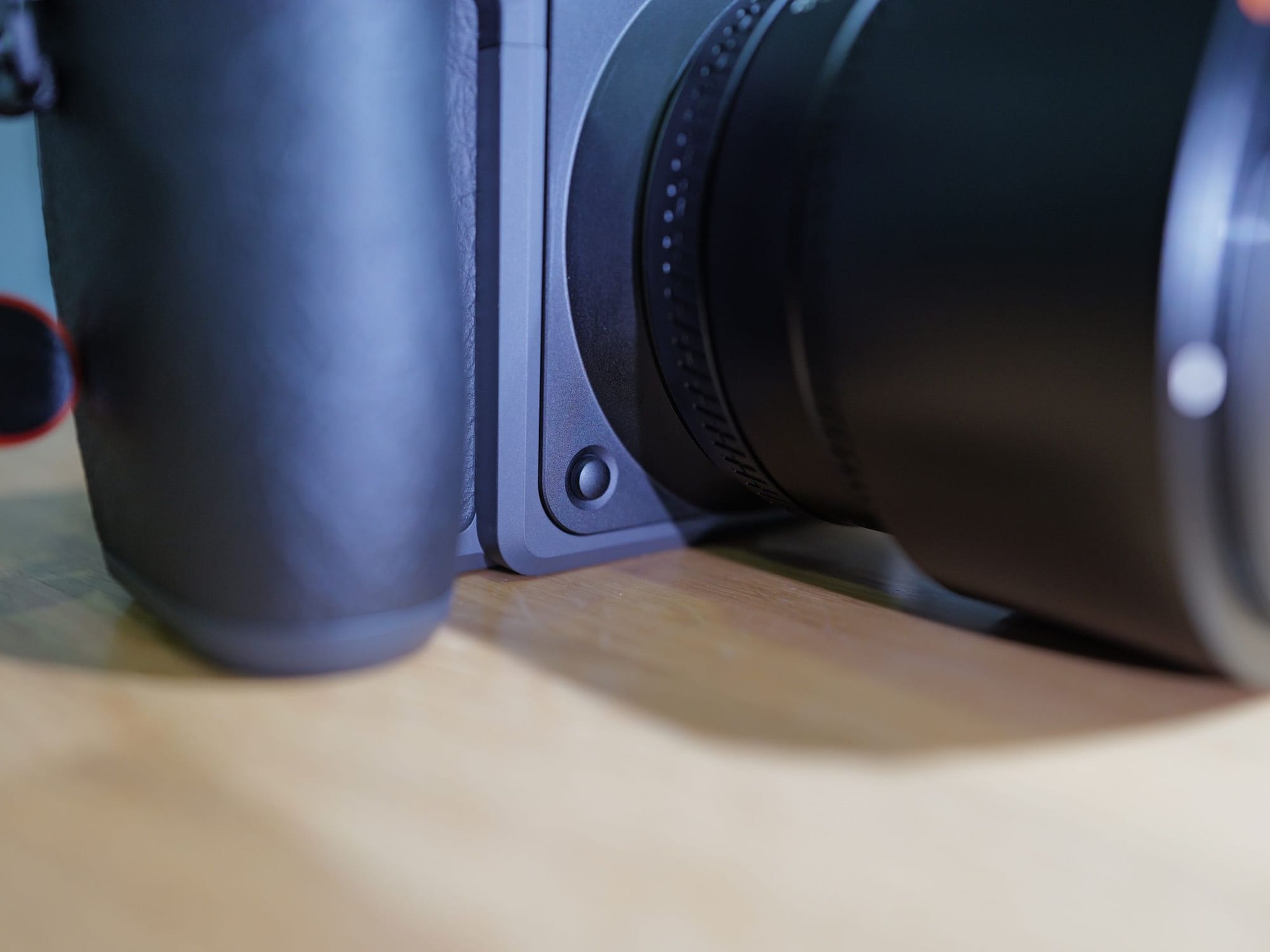
และอีกด้านนึง จะเป็นอีกปุ่มสำหรับควบคุมกล้องที่เราสามารถเข้าไปปรับได้ในกล้องอีกว่า เราอยากจะให้มันเป็นอะไร ส่วนตัวเราจะปรับให้มันเป็นการตั้งค่า ISO ซึ่งถ้าเราจับใช้งานตัวกล้อง มันจะใช้นิ้วนางมือขวาในการกดได้พอดีเลย แต่เราคิดว่า ถ้าใครมือเล็กหน่อย อาจจะใช้งานไม่สะดวกเท่าไหร่ ขนาดเรามือผู้ชายที่ใหญ่ประมาณนึงแล้ว ก็ยังแอบไม่พอเลย
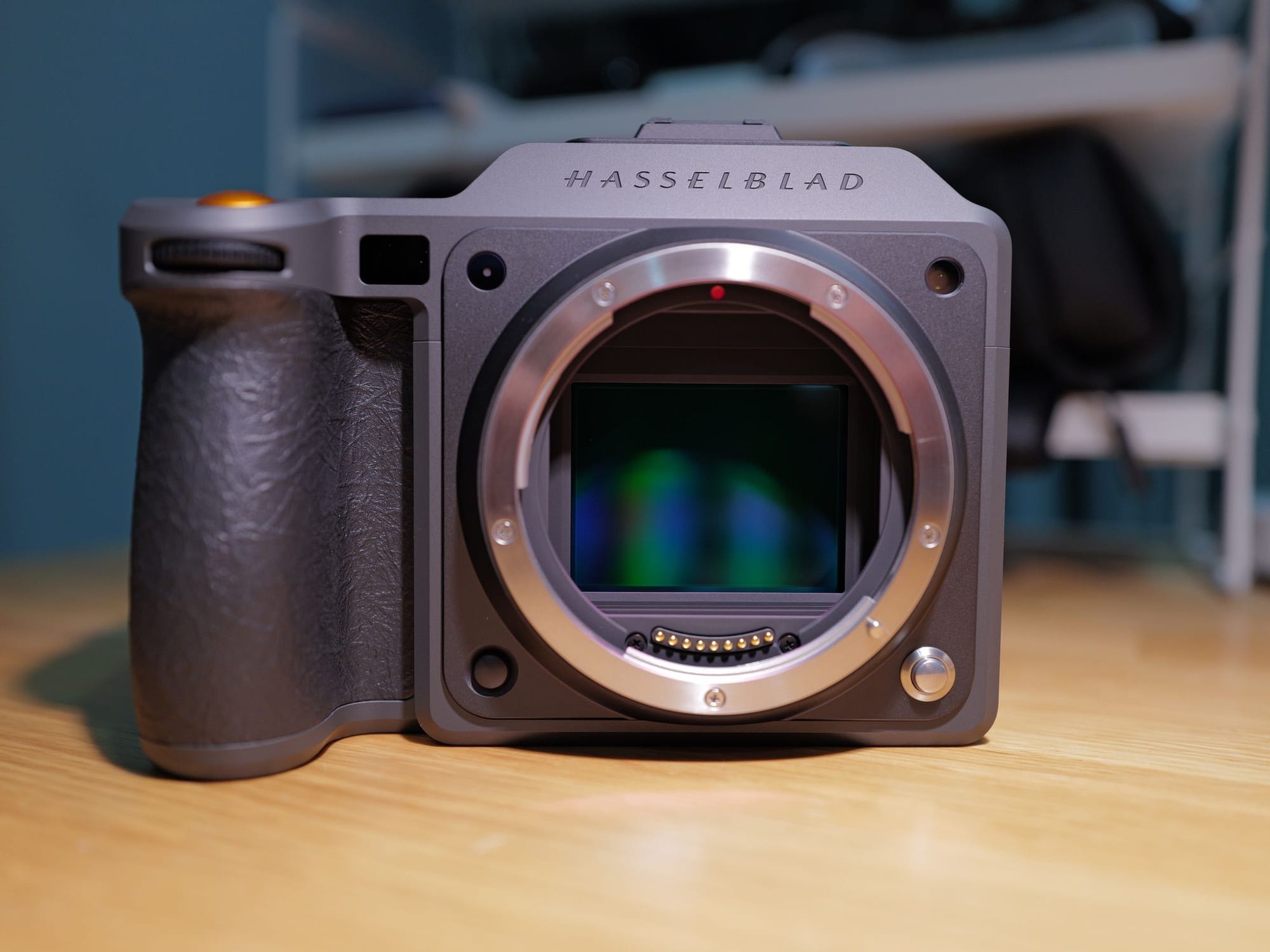
เมื่อเราเปิดฝาปิด Sensor ออกมา เราจะพบกับ Medium Format Sensor ความละเอียด 100 MP ที่ใหญ่กว่า Full Frame Sensor ที่ใช้งานกันทั่ว ๆ ไปถึง 1.7 เท่าตัวเลยทีเดียว ถ้าใครที่ไม่เคยเห็น Medium Format Sensor มาก่อน เจอแล้วน่าจะตกใจพอตัวเลยละ มันใหญ่โตมากจริง ๆ แต่กล้องตัวนี้มันจะไม่มี Shutter อยู่ที่ตัวกล้องเลย ดังนั้น เปิดฝาออกมา เท่ากับว่าเราจะเจอ Sensor เปลือยอยู่แน่นอน เพราะ มันเป็นแบบ Leaf Shutter ที่ตัว Shutter ของกล้องจะอยู่ภายในตัวเลนส์
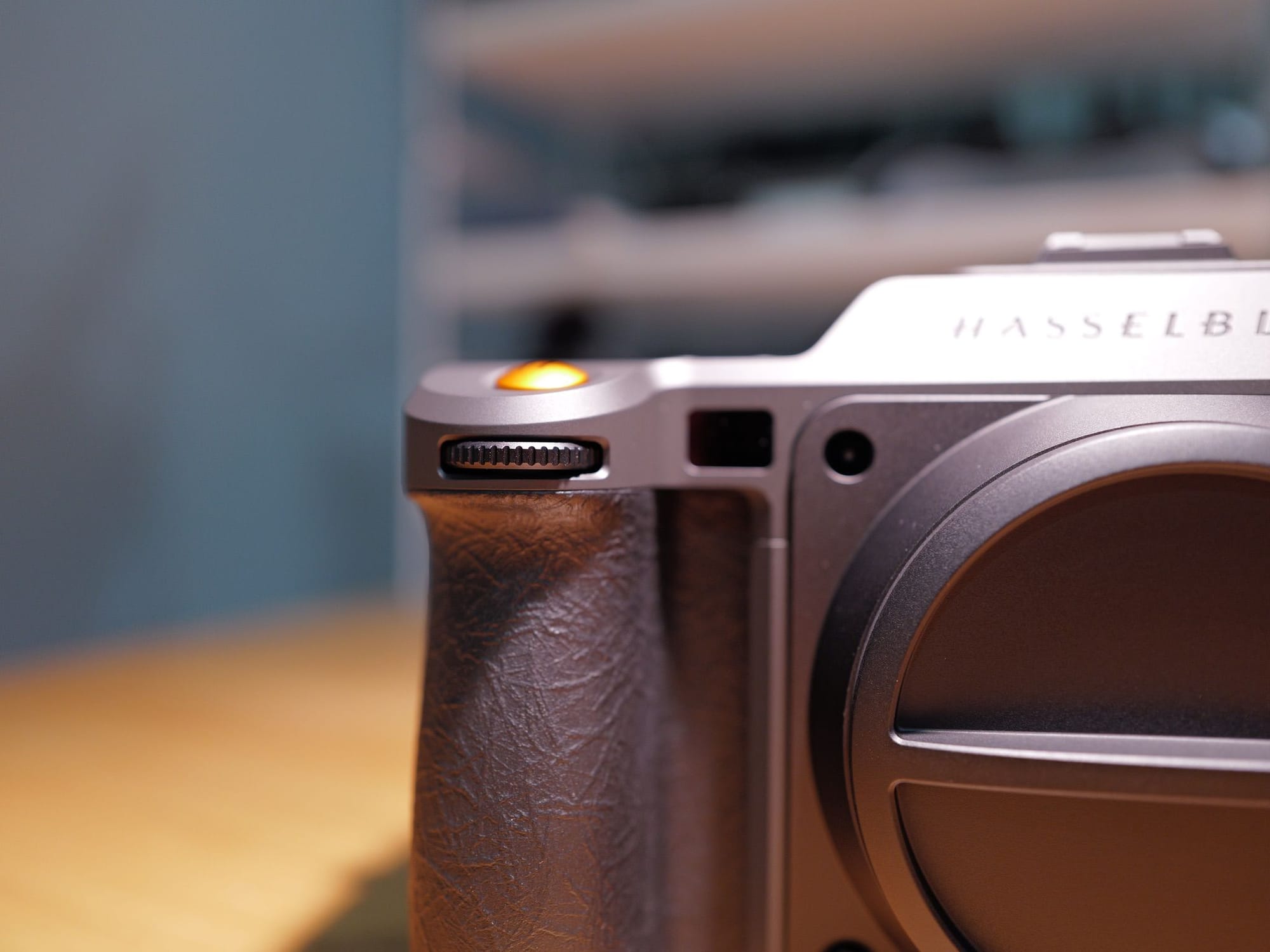
บริเวณ Grip ด้านบน จะมี Knob สำหรับการปรับค่ากล้องได้อีก นอกจากที่มันจะหมุนได้แล้ว เรายังสามารถที่จะกดมันลงไปได้ด้วย ส่วนตัวเราใช้การตั้งค่าพื้นฐานเลย เมื่อกดจะเป็นการเปลี่ยน AF จาก Eye AF เป็นพวก Animal AF และ Car AF ไปเรื่อย ๆ และเมื่อเราหมุน มันจะเป็นการเปลี่ยนค่า F-Stop
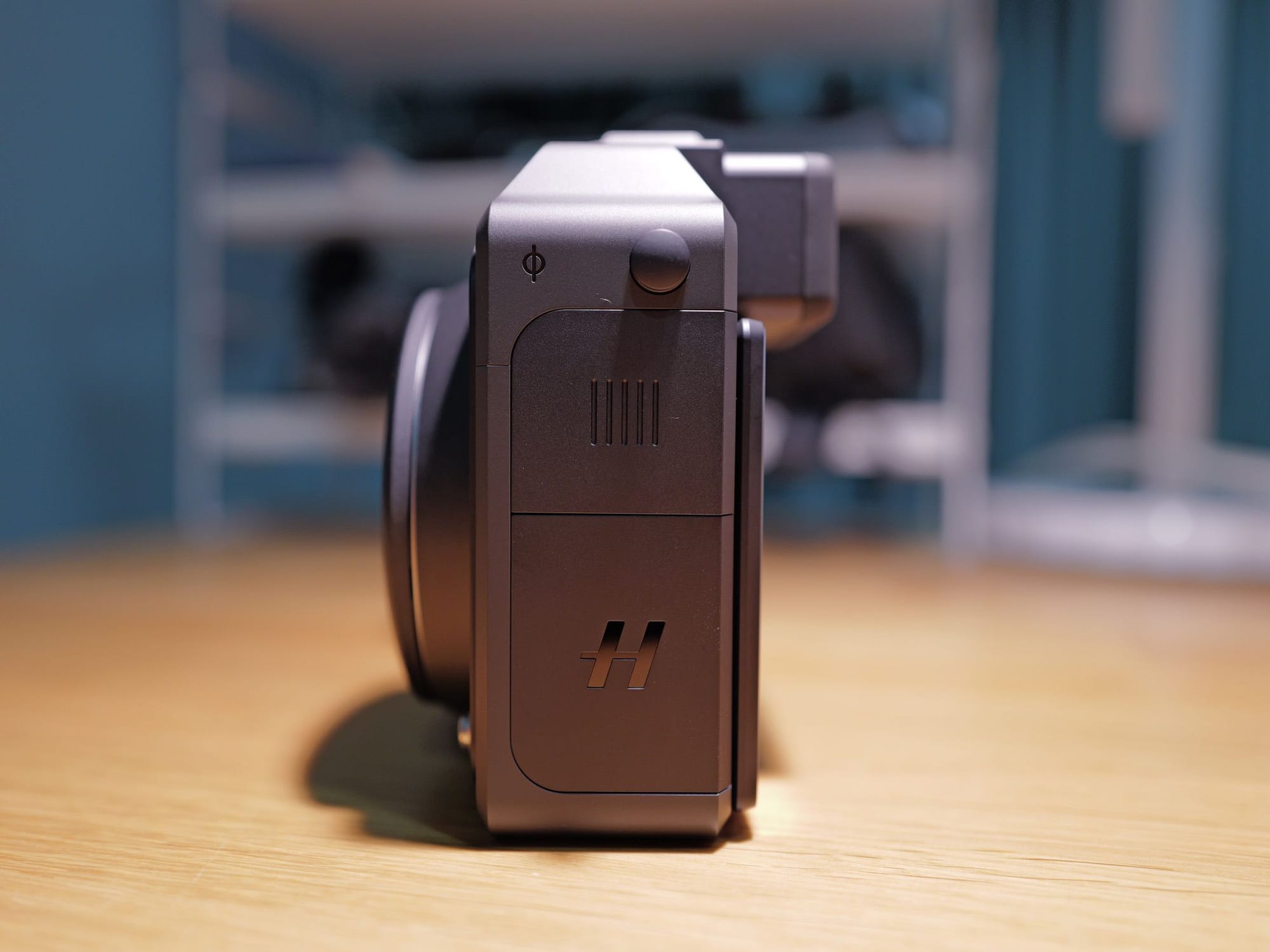
มาที่ด้านข้างกันบ้าง ตัวมันจะมีฝาเปิดให้เราทั้งหมด 2 ช่องด้วยกัน
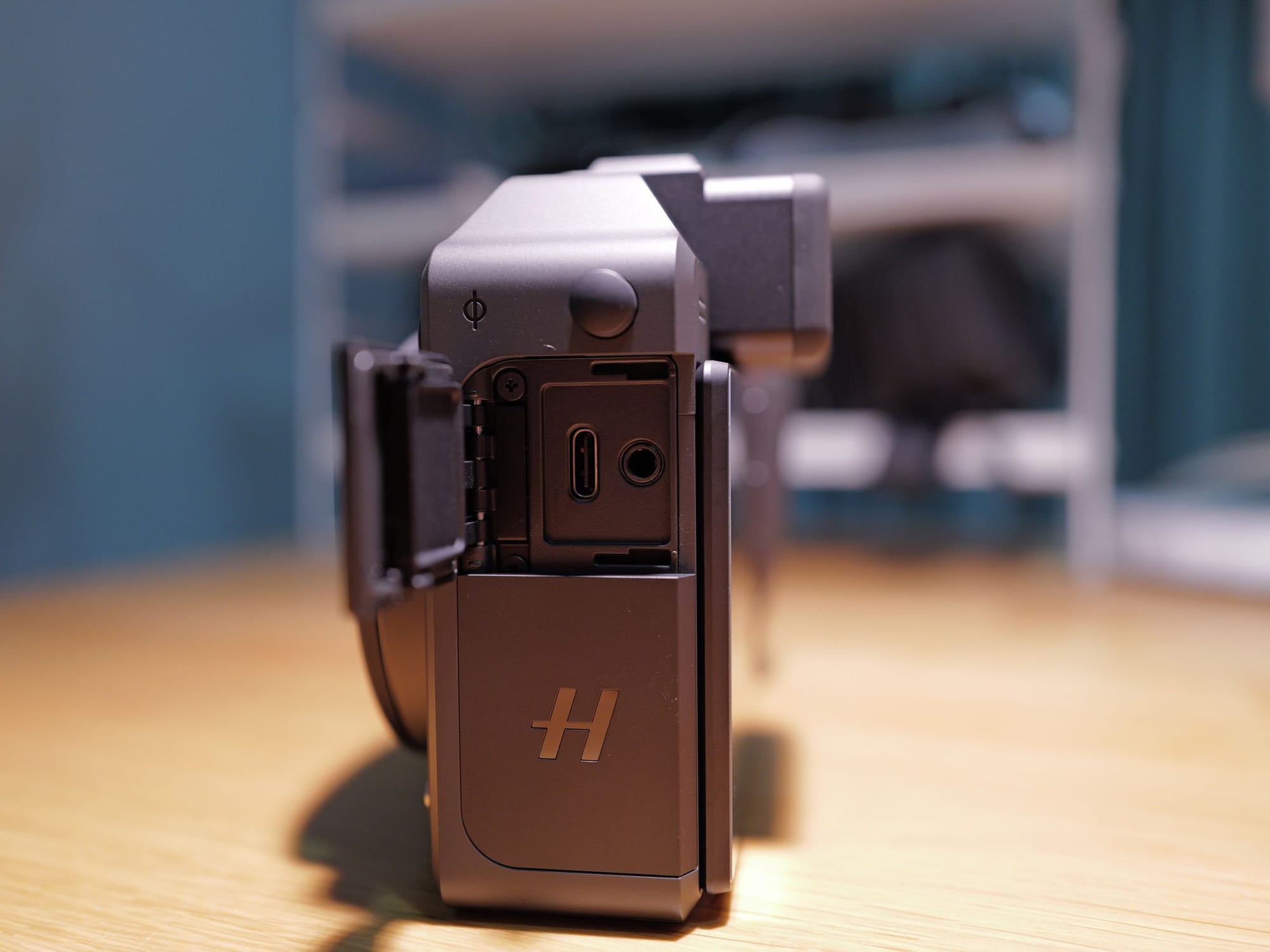
ช่องแรกด้านบน เราจะเห็นว่ามี 2 ช่องย่อยออกมา อย่างแรกคือ USB-C ตัวนี้เป็น USB 3.1 Gen 2 ที่ให้ความเร็วสูงสุด 10 Gbps สำหรับการถ่ายโอนไฟล์ภาพออกจากกล้อง และใช้ในการ Tethering เข้ามาในโปรแกรมได้ด้วย ทำให้เรามั่นใจได้ว่า เราสามารถถ่ายโอนไฟล์ภาพได้อย่างรวดเร็ว และอีกช่อง เป็นช่อง 3.5mm ที่ดูเหมือนว่าจะเป็นช่องสำหรับเสียบไมค์ แต่กล้องตัวนี้เป็น Photo-Centric Camera ถ่ายภาพนิ่งได้อย่างเดียว ทำให้ช่องนี้มันเป็นช่องสำหรับเสียบสายลั่น Shutter นั่นเอง
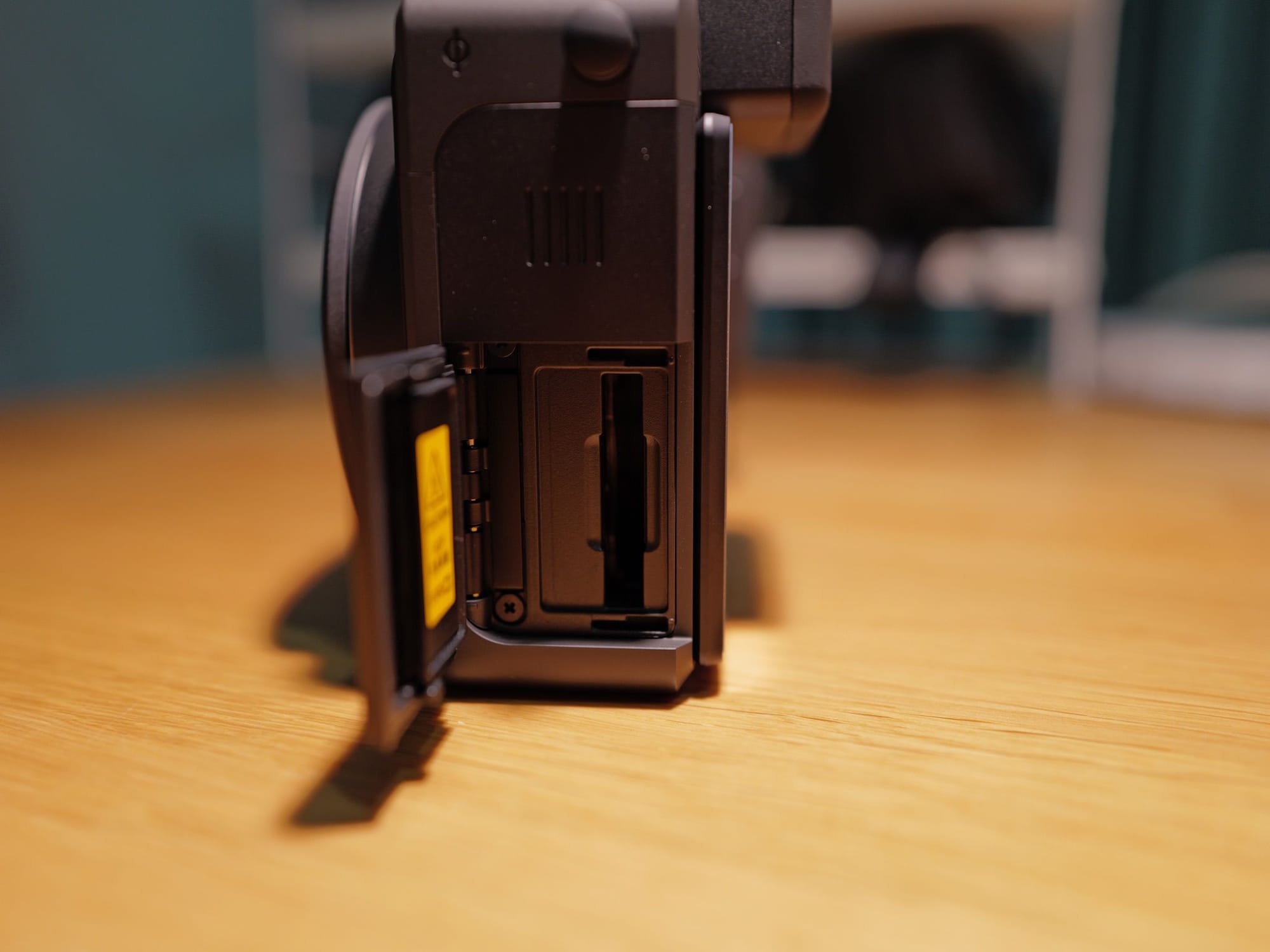
และอีกช่องนึง จะเป็นช่องสำหรับใส่การ์ด CFExpress Type B เพิ่มเติมได้ โดยภายในกล้องจะมี Built-in SSD ให้เรามาแล้วเกือบ ๆ 1 TB แต่ถ้าไม่พอ เราสามารถใส่การ์ดเพิ่มเข้าไปได้ และเรายังสามารถตั้งค่าให้มันทำงานได้หลายรูปแบบ คล้าย ๆ กับกล้องที่สามารถใส่การ์ดได้ 2 ใบเลย เช่น การให้มันบันทึกภาพเหมือน ๆ กันลงทั้ง SSD และ Card ก็ได้ หรือจะให้มันใช้ SSD เป็นหลักก่อน พอเต็มค่อยเริ่มเอา Card มาใช้ก็ได้เหมือนกัน
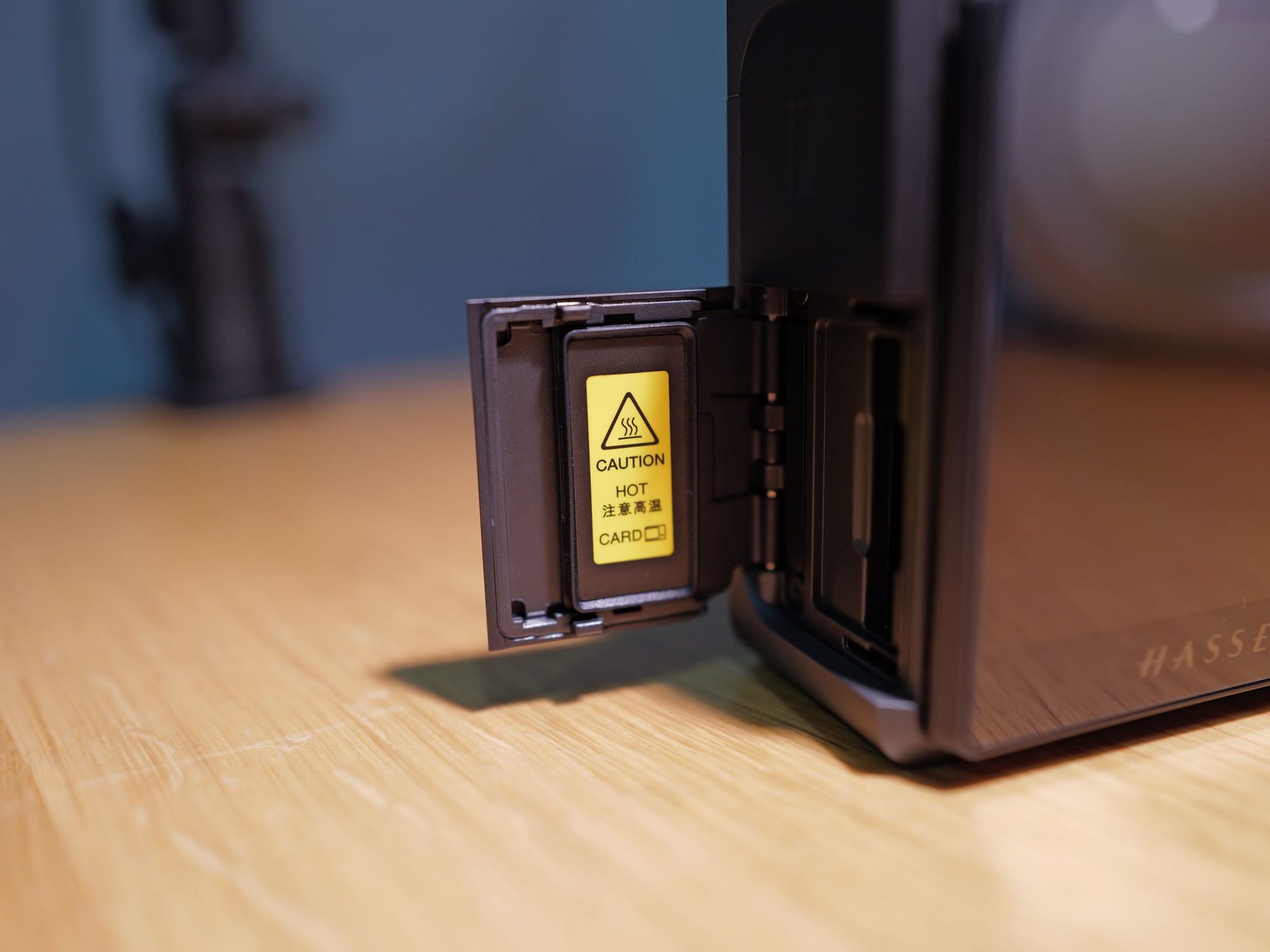
ที่ฝาการ์ด มันจะมีสติ๊กเกอร์เตือนเรื่องความร้อนของการ์ดด้วย เพราะ CFExpress Type B คือมันเร็วมาก ๆ หลักเกือบ ๆ 2,000 MB/s เพื่อให้มันอ่านและเขียนไฟล์ภาพจาก Sensor 100 MP ได้ทัน และมันจะร้อนมาก ๆ เลยละ เวลาใช้งานอาจจะต้องระวังนิดนึง
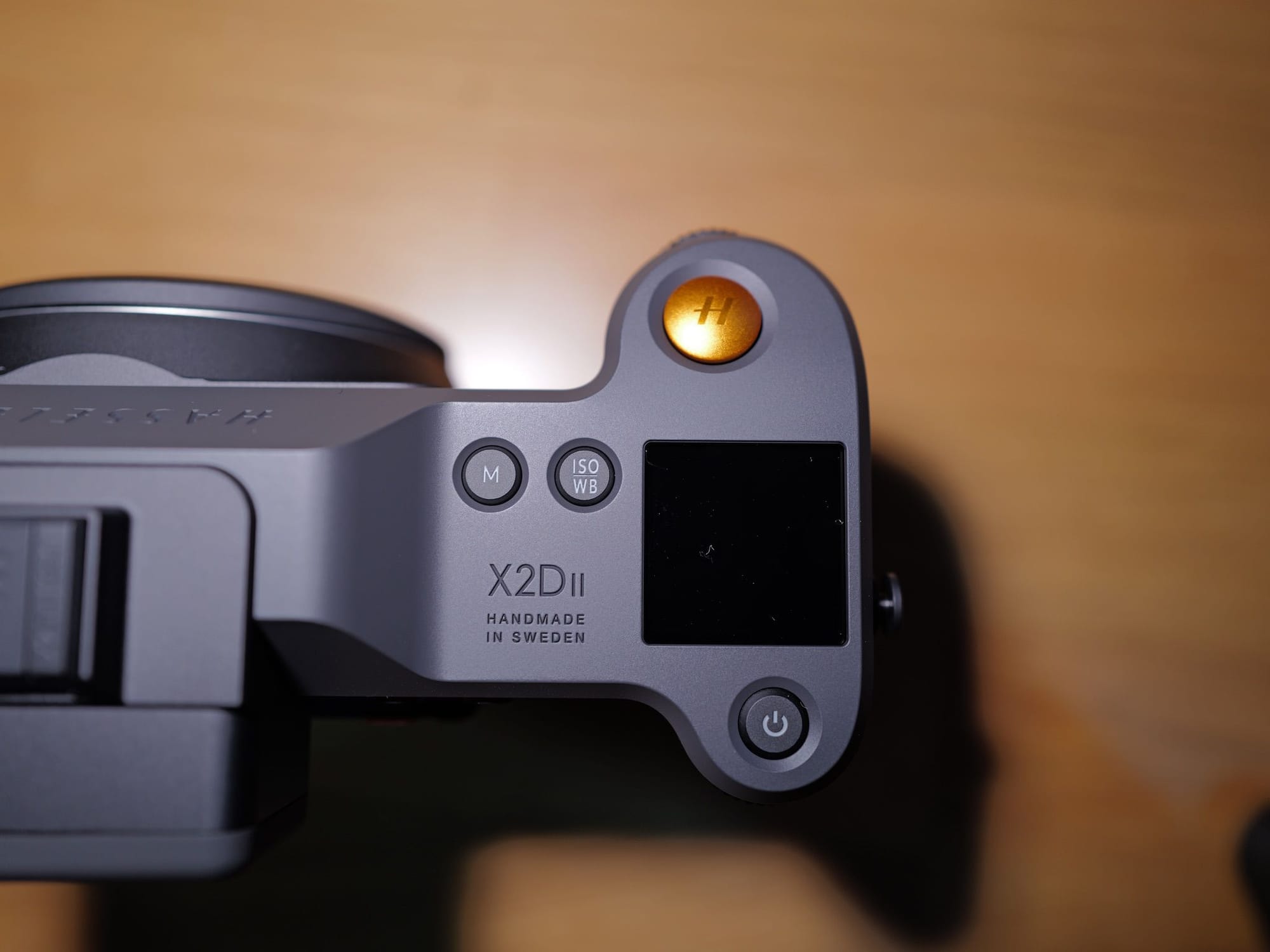
มาที่ด้านบนกันบ้าง จะมีการสลักชื่อรุ่นว่าเป็น X2DII อยู่ด้านบน และเขียนไว้เลยว่า Handmade in Sweden เพราะมันทำมือที่นั่นจริง ๆ และมีปุ่มสำหรับควบคุมตัวกล้องอีก 2 ปุ่มคือ M และ อีกปุ่มสำหรับการตั้งค่า ISO และ White Balance และปุ่มด้านล่างสุดอีกปุ่มคือปุ่ม Power ที่ถ้าเรากดค้าง มันจะเป็นการเปิดและปิด หรือถ้าเรากดทีนึง มันจะแสดงประมาณ Battery ที่เหลืออยู่ไว้ได้
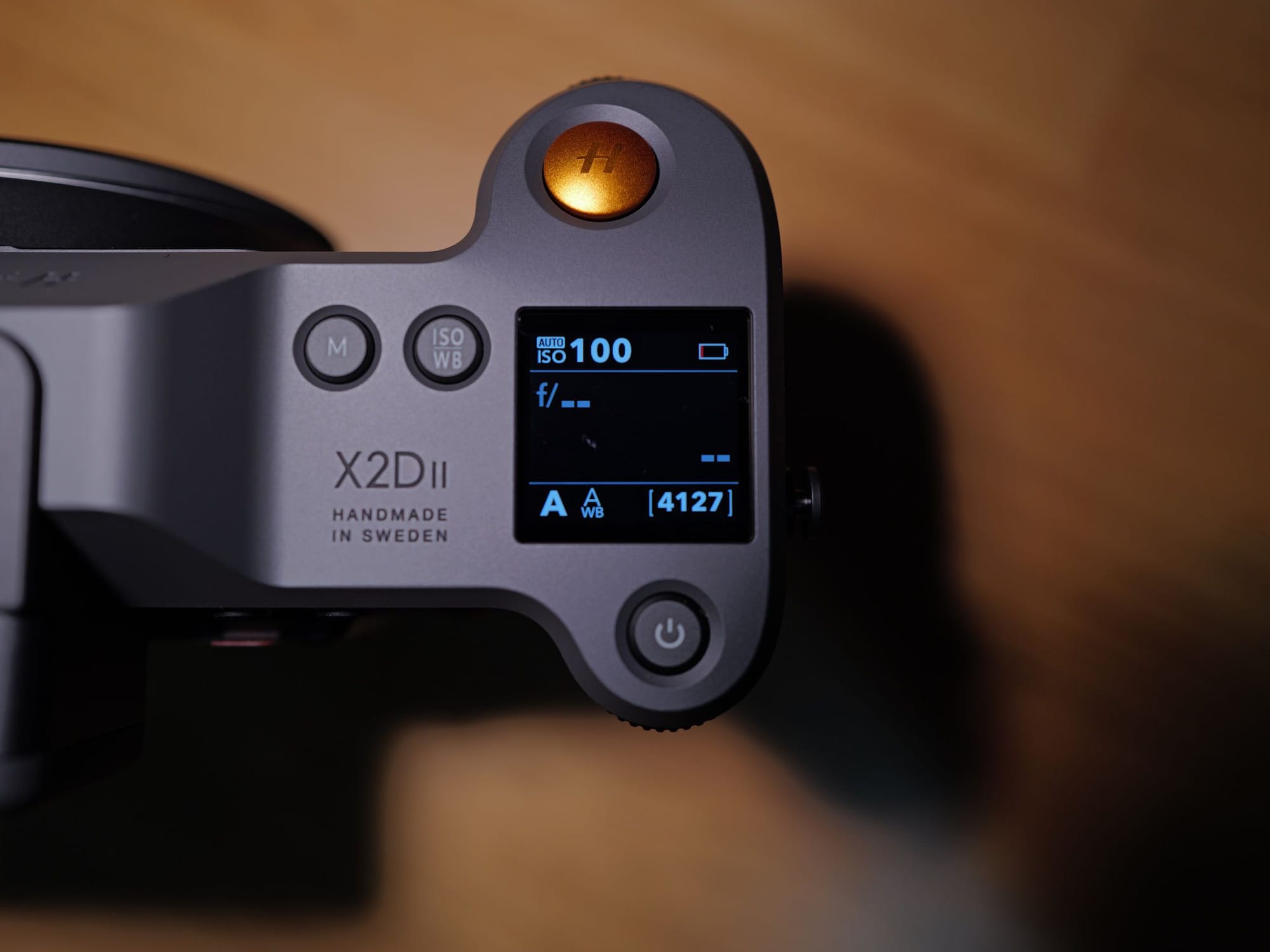
ส่วนดำ ๆ มันคือ หน้าจอแสดงผล เมื่อเราเปิดใช้งานกล้องขึ้นมา มันจะแสดงข้อมูลการตั้งค่าที่สำคัญ ๆ เอาไว้ และมันเป็นหน้าจอสีด้วยนะ เมื่อก่อน เราไม่ค่อยเข้าใจกล้องที่มีหน้าจอบริเวณนี้เท่าไหร่ เราก็ดูที่หน้าจอหลักได้ แต่พอมีปุ๊บคือ เออ มันเจ๋งมาก ๆ ช่วยให้เราอ่านข้อมูลได้เร็วขึ้นมาก ๆ
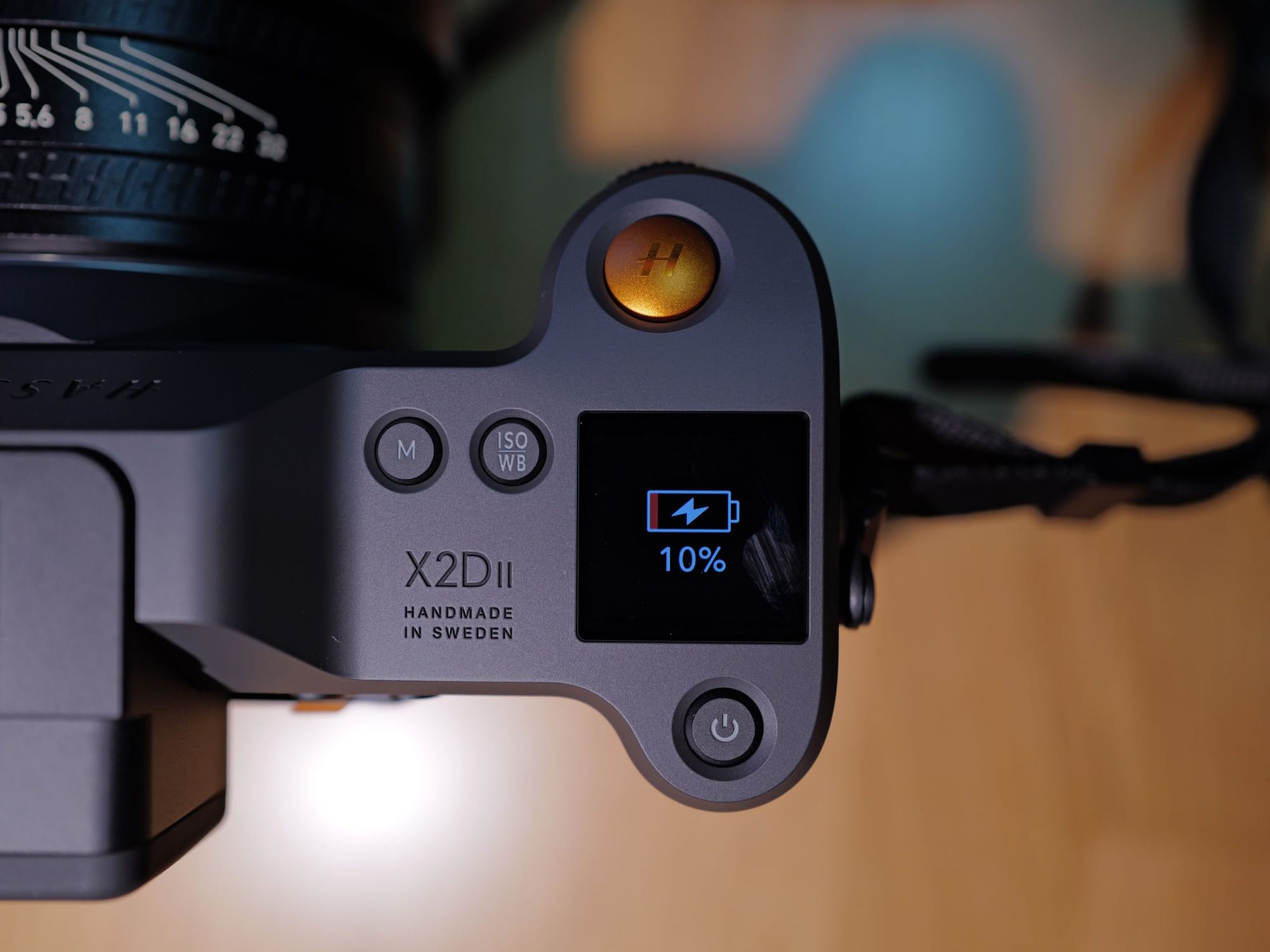
หรือ ถ้าเราเสียบชาร์จกล้อง มันจะขึ้นเป็น Battery Percentage ทำให้แทนที่เมื่อก่อนเราจะต้องเปิดกล้องขึ้นมาดูว่า แบตชาร์จถึงไหนแล้ว เราก็ดูได้จากหน้าจอเล็ก ๆ ตรงนี้ได้เลย ที่สำคัญหน้าจอมันชัดมาก ๆ ด้วย
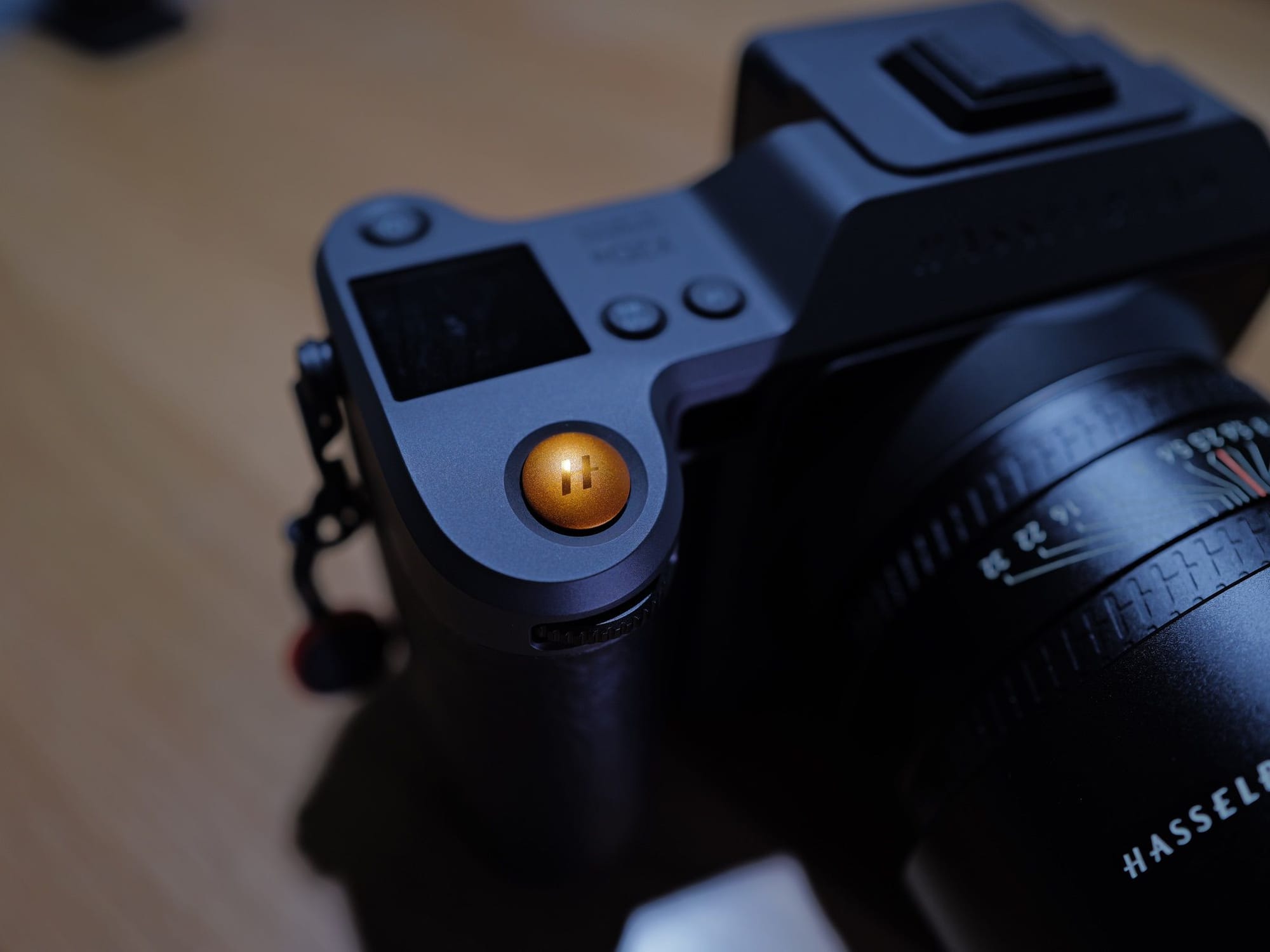
และที่ขาดไม่ได้สำหรับกล้อง Hasselblad คือ ปุ่ม Shutter สีเหลือง ๆ ออกส้ม ๆ ที่มี Logo ของ Hasselblad ใส่อยู่ แค่เอานิ้วไปถู ๆ ก็ยังทำให้รู้สึกดีได้เลยละ มันดีมากจริง ๆ นะ
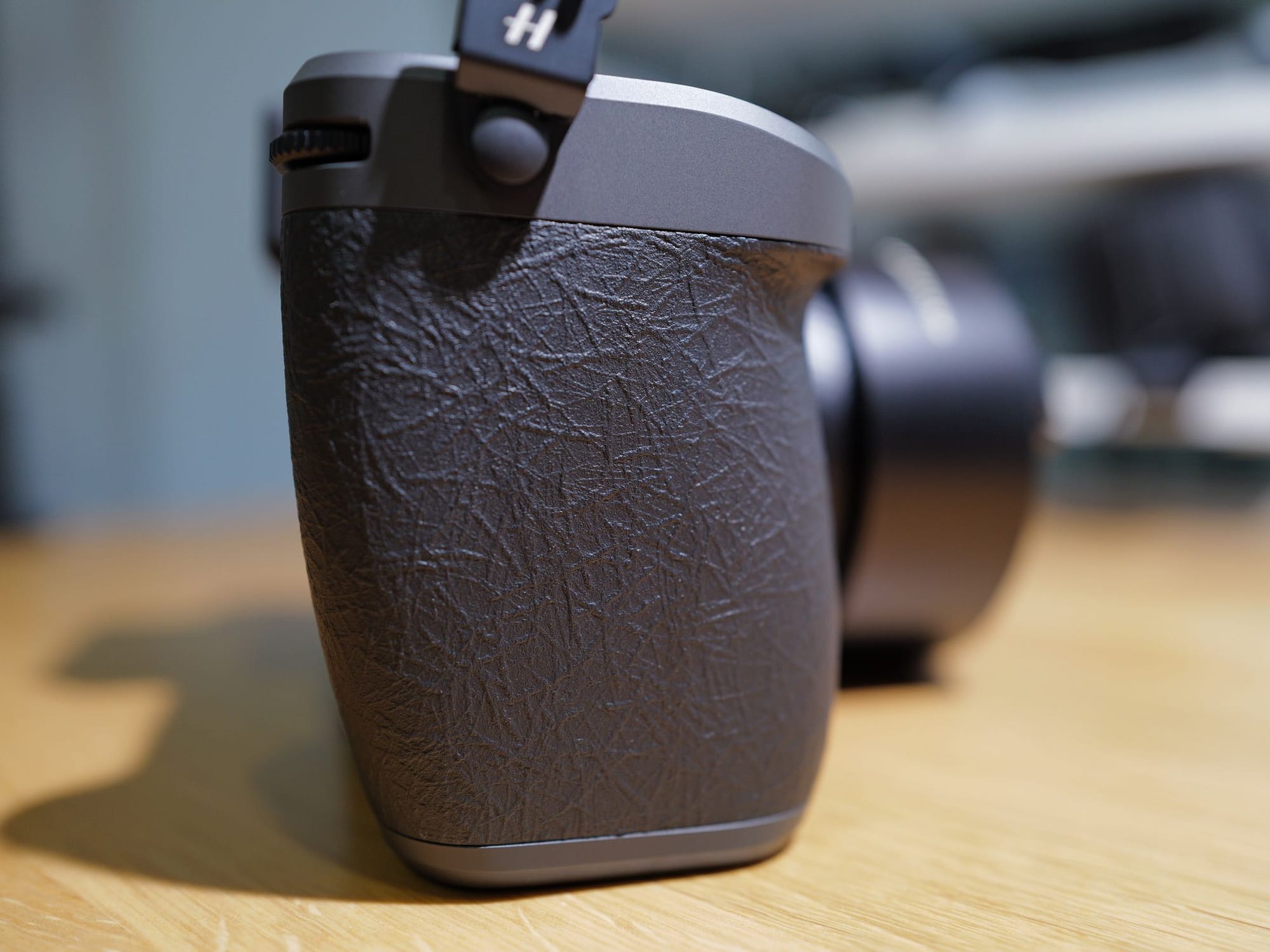
มาที่ตัว Grip สำหรับจับถือ บอกเลยว่า มันใหญ่โตมาก ๆ มันใหญ่จนมันเต็มมือผู้ชายอย่างเราได้สบาย ๆ เลย และลายของหนังในรอบนี้ก็มีการเปลี่ยนใหม่ เราคิดว่า สวยขึ้นกว่าเดิมเยอะมาก ๆ และจับแล้วมันมีความขรุขระอยู่นิด ๆ ทำให้มันไม่ลื่นจนเกินไป
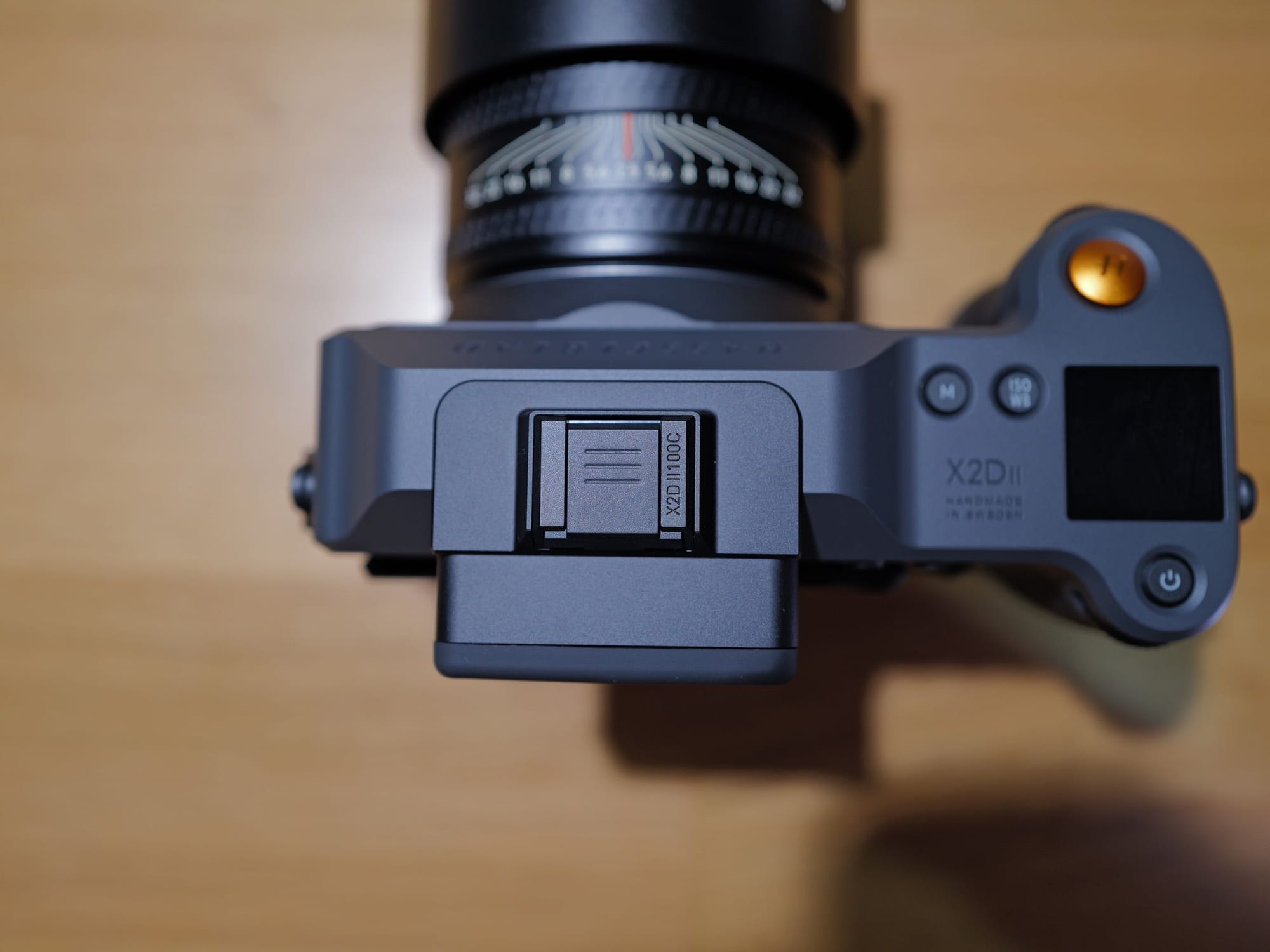
และด้านบนบริเวณกระโหลก จะมี Hot Shoe สำหรับการเสียบพวกอุปกรณ์ Flash อยู่ โดยที่ข้าง ๆ จะมีการเขียนชื่อรุ่นไว้ว่าเป็น X2D II 100C เอาไว้ด้วย
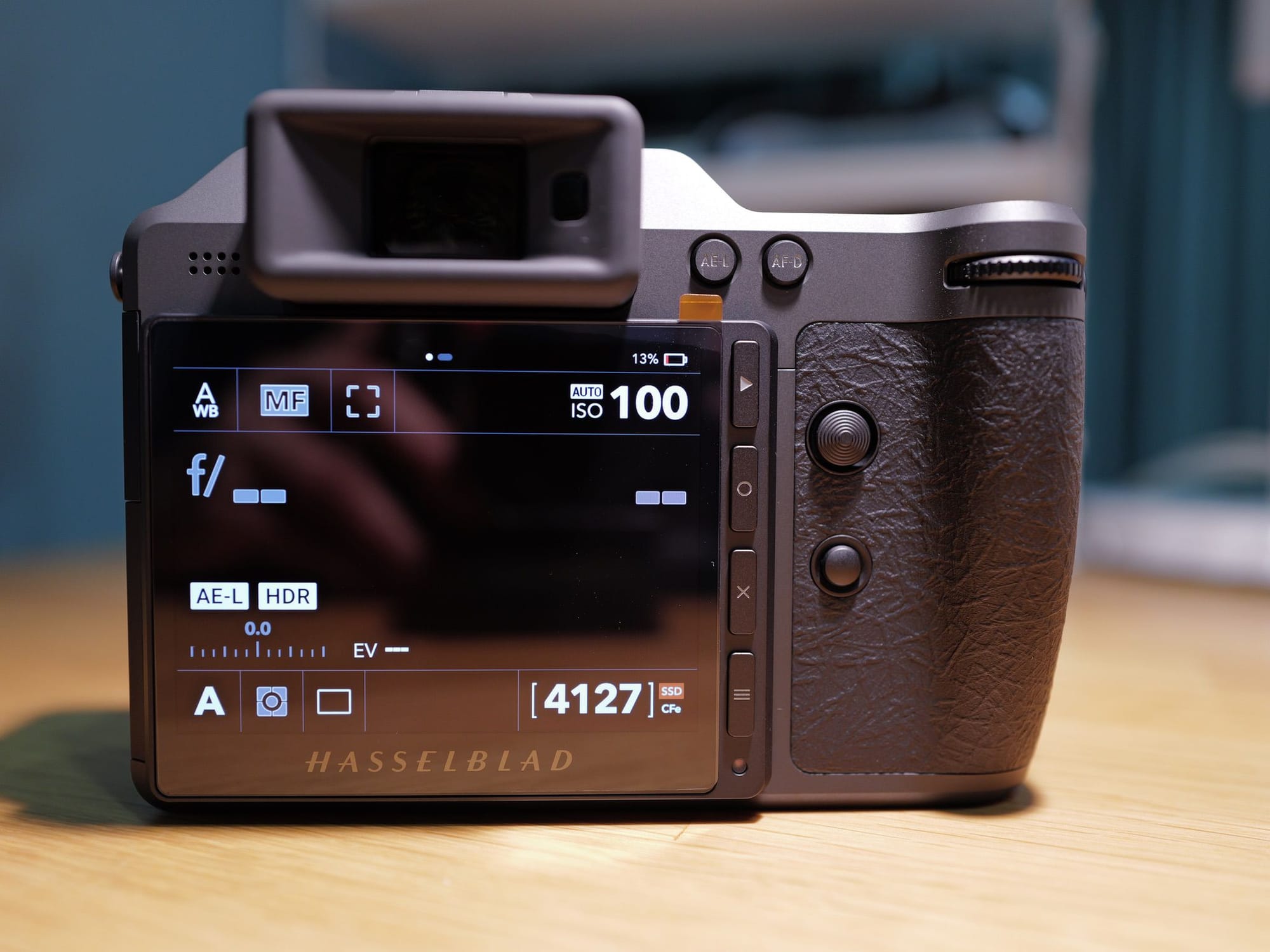
ด้านหลังส่วนของการควบคุม ด้านบนขวา จะเป็น Knob อีกตัวอันนี้เราเลือกปรับให้เป็นการปรับชดเชยแสง และเมื่อกดจะเป็นการซูม ด้านหลังบน ก็จะมีปุ่มอยู่ 2 ปุ่มคือ AE-L และ AF-D ทั้ง 2 ปุ่มนี้ เหมือนมันจะ Remap ตั้งค่าใหม่ไม่ได้ ก็ทำหน้าที่ตามที่มันเขียนเป๊ะ ๆ และมี 2 ปุ่มอยู่นอกหน้าจอ อันนี้แหละ ของใหม่ คือสิ่งที่ Hasselblad ฟังเสียงผู้ใช้ X2D 100C รุ่นก่อนหน้ามาก ๆ ปุ่มด้านบนตัวแรกคือ Joy Stick ที่เราสามารถใช้ในการเลือกจุดโฟกัสได้ หรือกดเพื่อซูมได้ และปุ่มด้านล่างเราเซ็ตไว้ให้ถ้ากด มันจะมีตัวเลือกของการ Focus ขึ้นมา เกือบสุดท้ายคือ ปุ่ม 4 ปุ่มข้างหน้าจอตามสไตล์ของ Hasselblad เลย อันนี้ถ้าใครเคยใช้งาน Hasselbald อยู่แล้วก็น่าจะคุ้นเคยกันเป็นอย่างดี และสุดท้าย คือหน้าจอขนาดใหญ่มาก ๆ เป็นหน้าจอสัมผัสด้วย
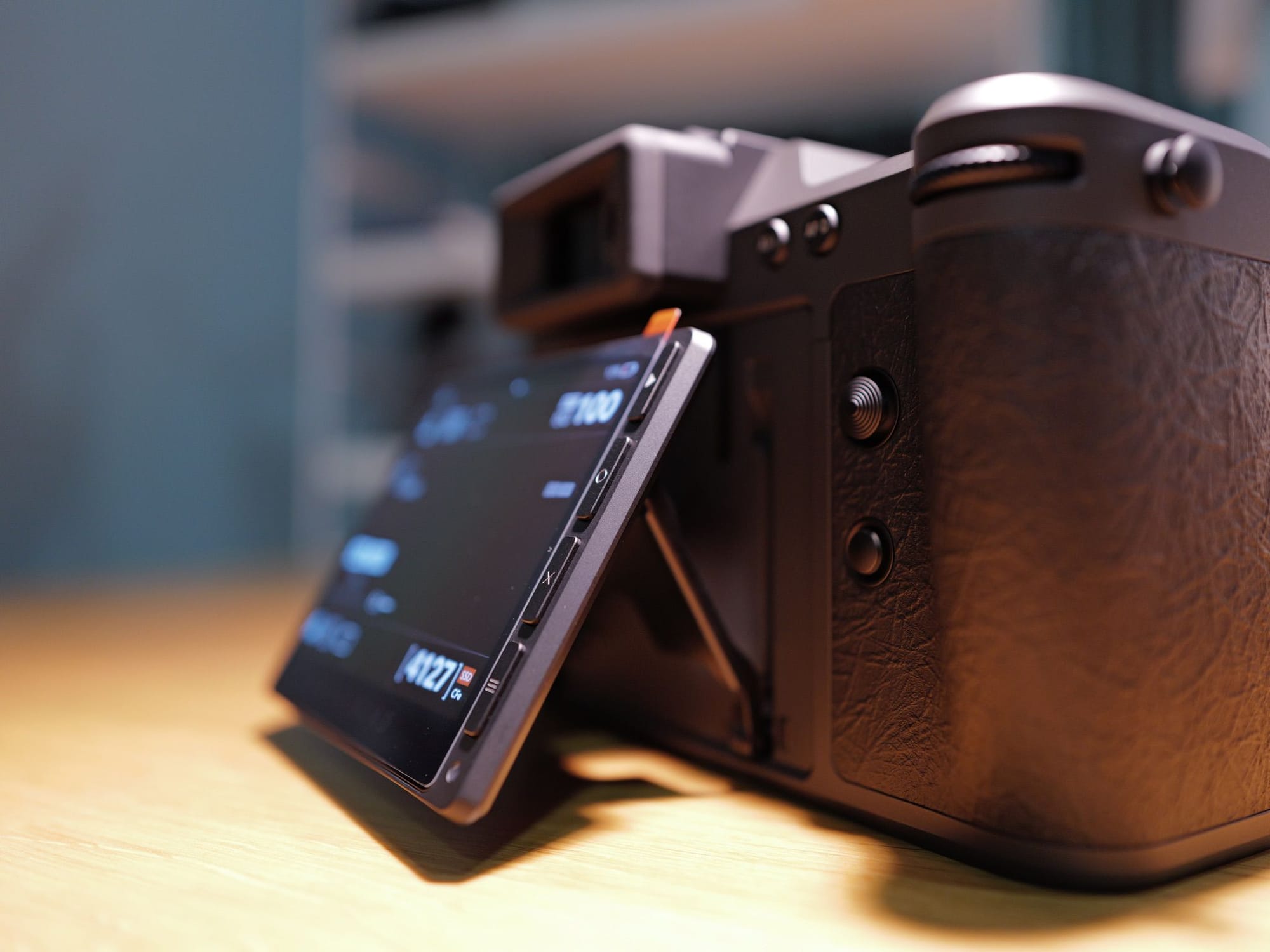
ตัวหน้าจอ เราสามารถ Tilt มันขึ้นมาได้เท่านั้น ไม่สามารถพับออกมาได้แอบเสียดายเหมือนกัน แต่ก็เข้าใจได้แหละว่ามันเป็นกล้องแบบ Photo-Centric เลยไม่จำเป็นที่จะต้องมีการทำให้มันพับหมุนออกมาได้
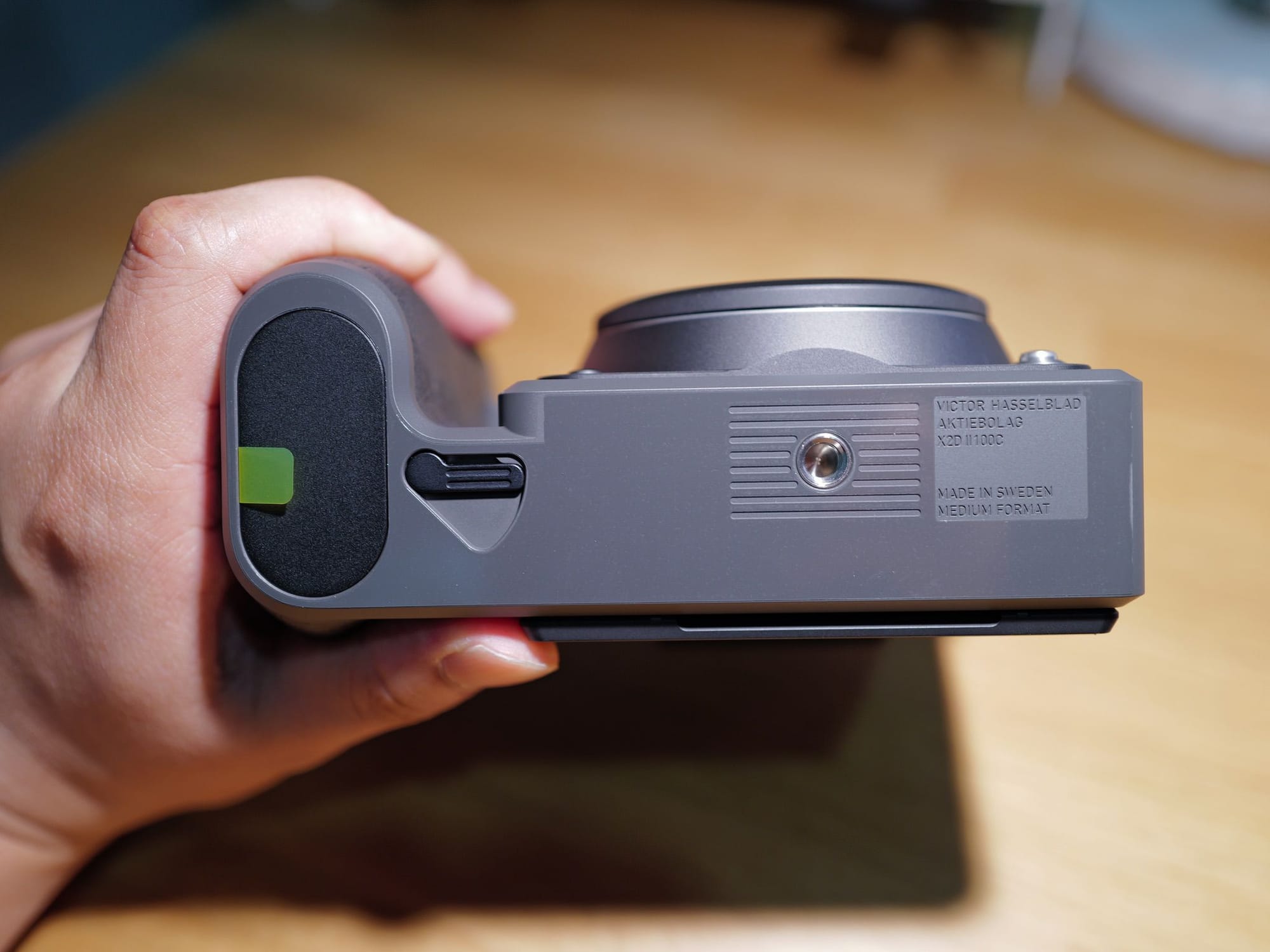
ส่วนด้านล่าง อย่างแรกมีรูสำหรับหมุนเข้ากับขาตั้งกล้องของเราได้ง่าย ๆ เลย และด้านซ้ายสุด เป็นช่องสำหรับใส่แบต ถ้าเราแกะออกจากกล่องใหม่ ๆ เลย บริเวณแบตมันจะมีแผ่นพลาสติกสีออกเหลือง ๆ อยู่ เราจะต้องแกะแบต โดยการดันสลักข้าง ๆ แบต มันก็จะเด้งออกมา แต่เราจะยังดึงแบตไม่ออกนะ เราจะต้องกดที่แบตทีนึง แบตถึงจะปลดล๊อคออกมาให้เราสามารถเอาออกได้
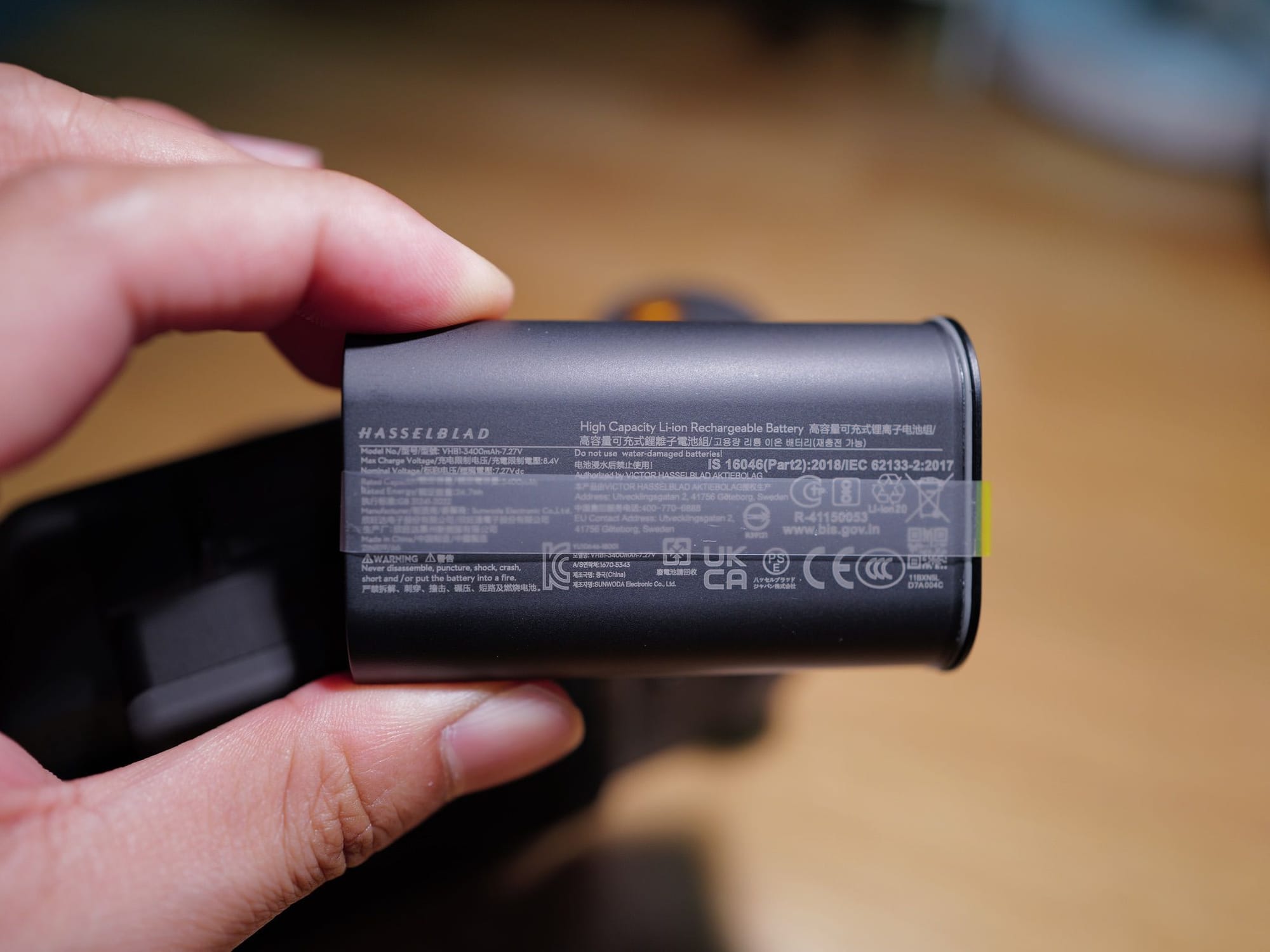
เมื่อเราแกะครั้งแรก มันจะมีการเอาแผ่นพลาสติกมาป้องกันขั้วของมันอยู่ เราก็แค่ดึงออก
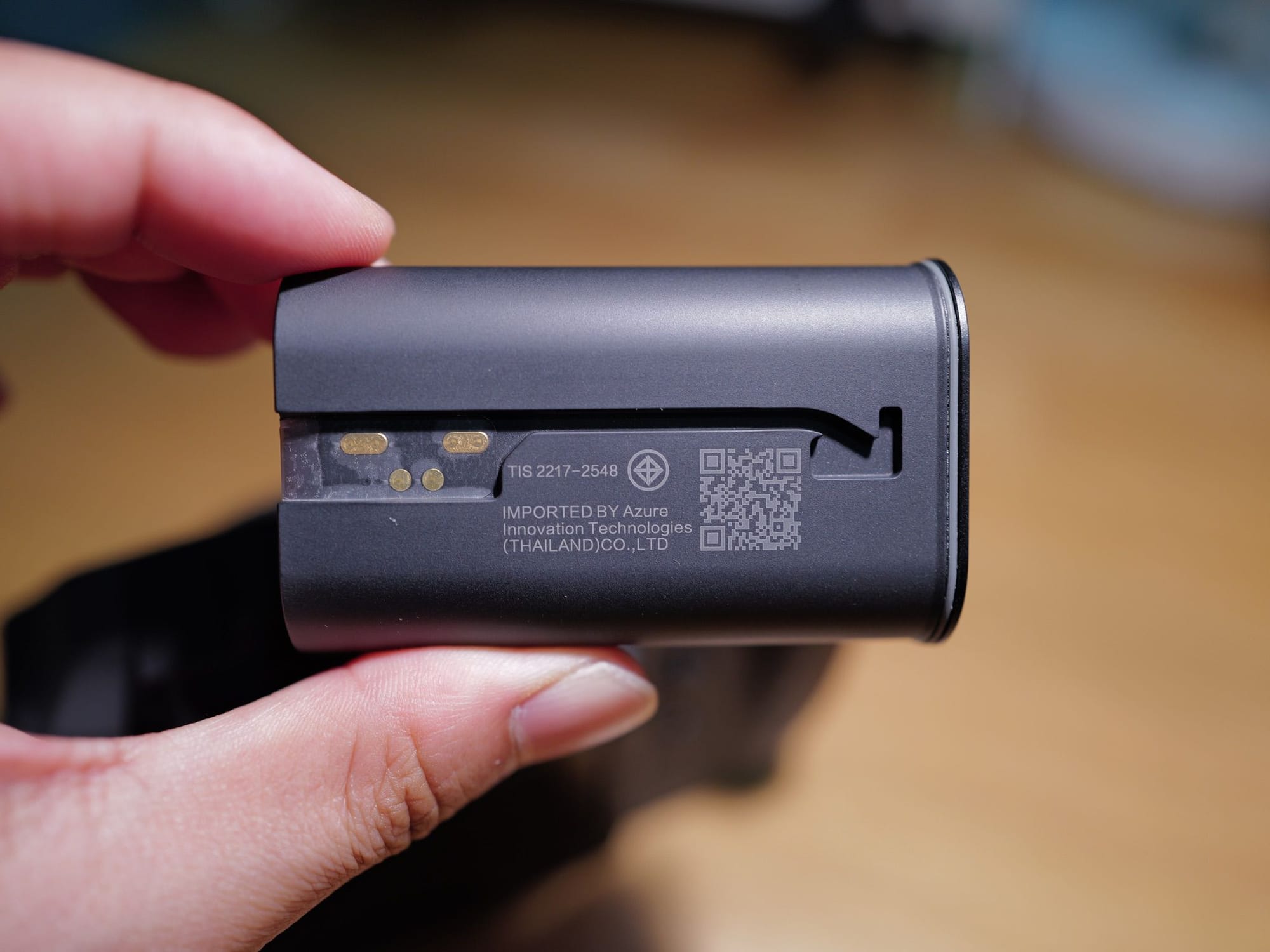
เราจะเห็นว่า มันมีกลไกอยู่ ทำให้ ถึงแม้ว่า มือเราจะเผลอไปดันสลักปลดล๊อคแบต แบตมันจะเด้งออกมา แต่ไม่ว่าเราดึงยังไง แบตมันก็จะไม่หลุดออกมา เราจะต้องกดที่แบตทีนึง มันก็จะเด้งออกมาได้
การเชื่อมต่อ & Phocus Mobile 2
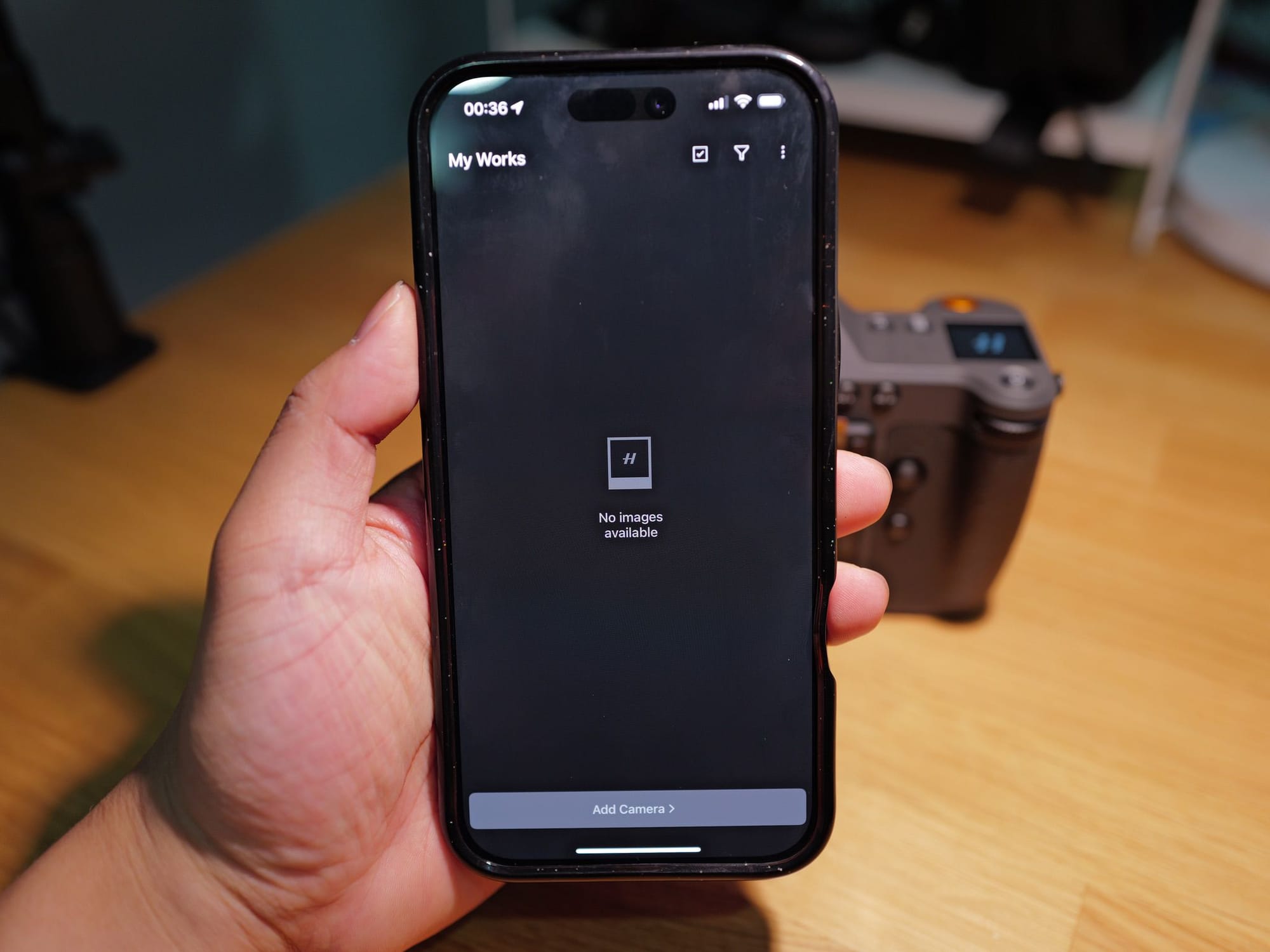
ตัวกล้องสามารถเชื่อมต่อกับ Application Phocus 2 บนโทรศัพท์และบน Tablet ได้ โดยเมื่อเราเข้ามาครั้งแรกมันก็จะไม่มีอะไรทั้งนั้น ไม่มีภาพอะไร ให้เรากด Add Camera
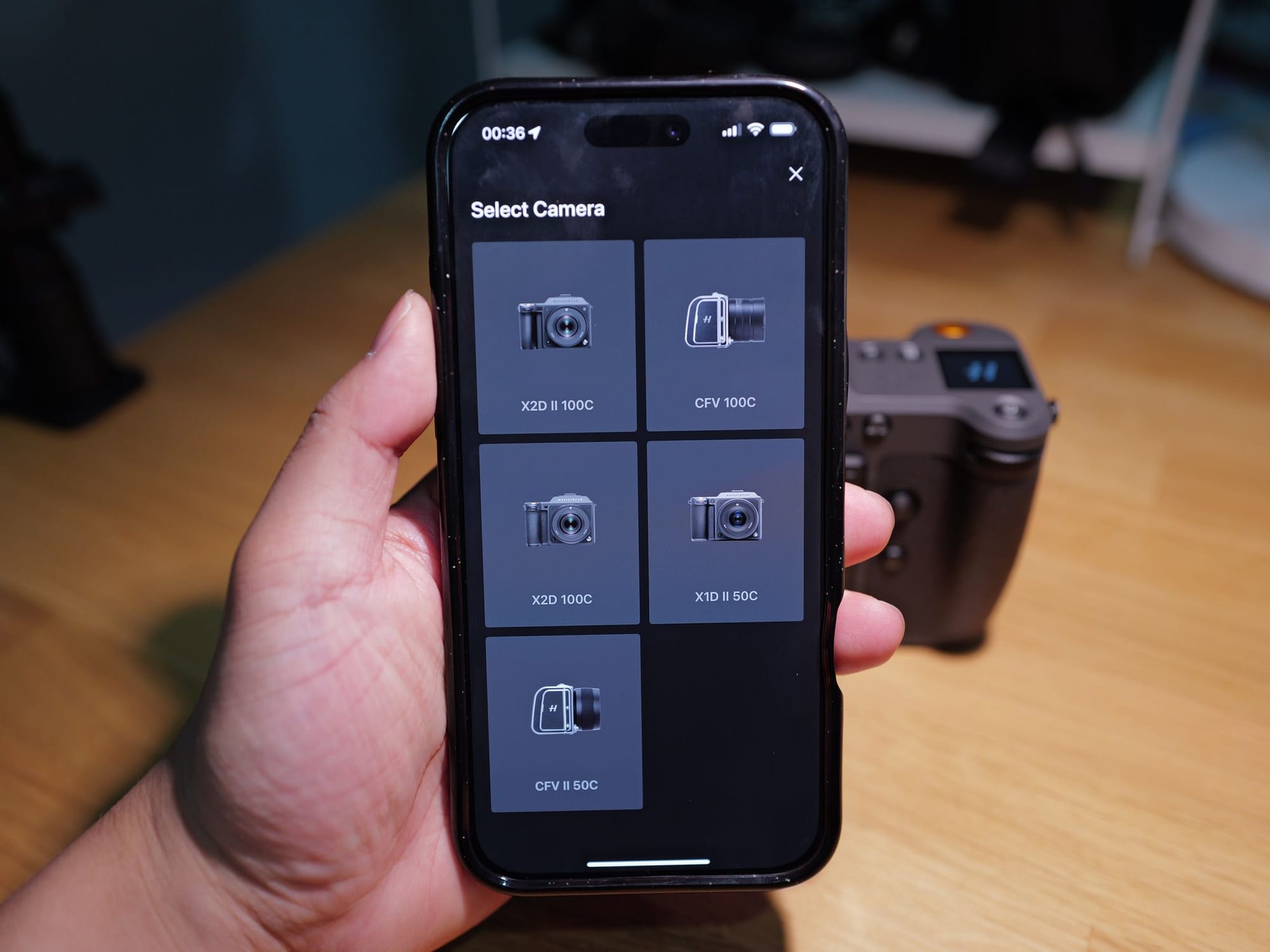
จากนั้นก็เลือกกล้องที่เราใช้งาน ในที่นี้ เราใช้งาน X2D II 100C ก็เลือกอันแรกได้เลย
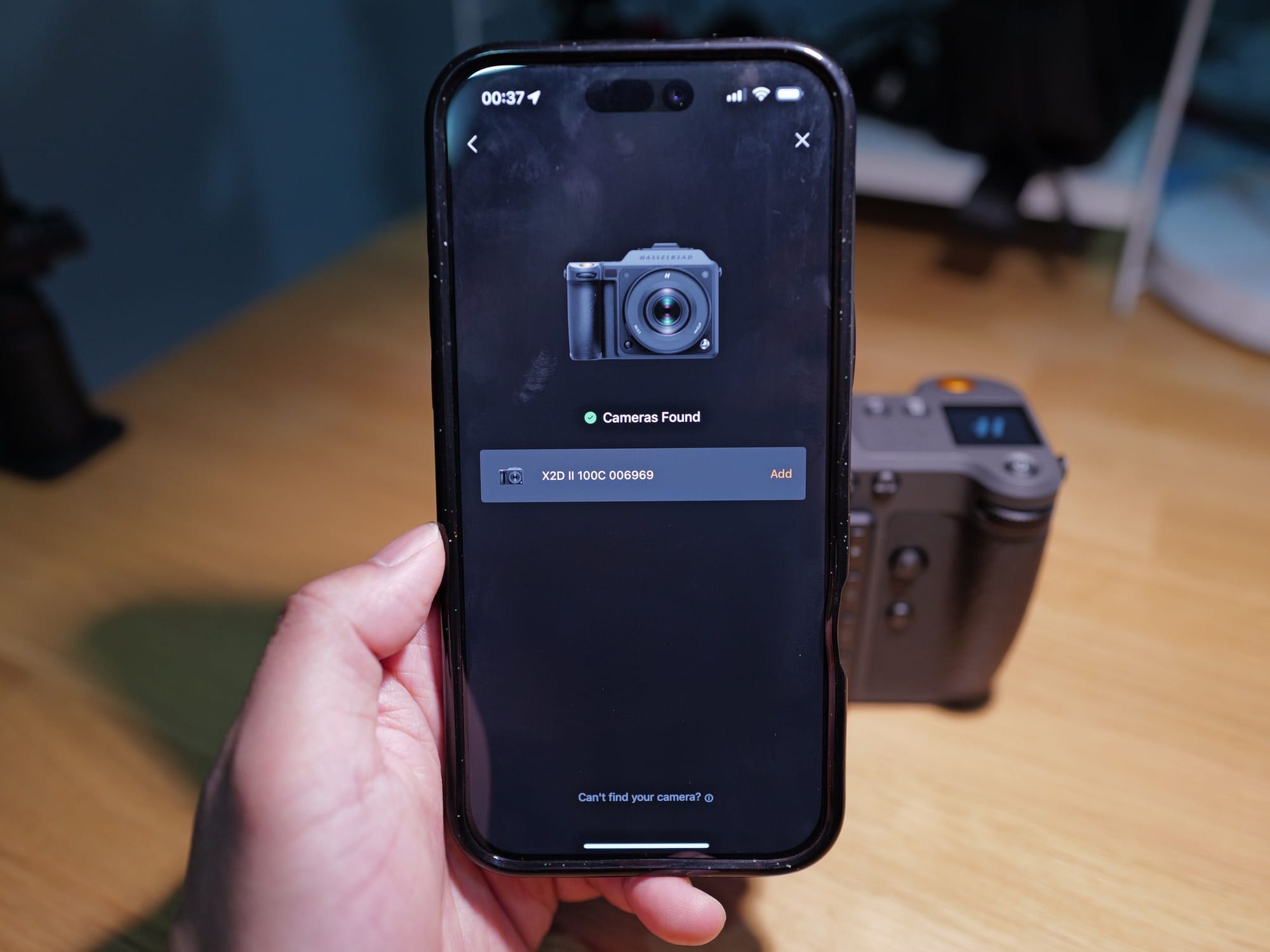
ระหว่างนั้น ก็ให้เราเข้าโหมด Pairing ของตัวกล้องไว้ หากเรา Setup กล้องครั้งแรก มันจะมีขั้นตอนให้เราเชื่อมต่อกับตัว Application ชื่อของตัวกล้องก็จะปรากฏขึ้นมาในหน้า App ให้เรากด Add ได้เลย
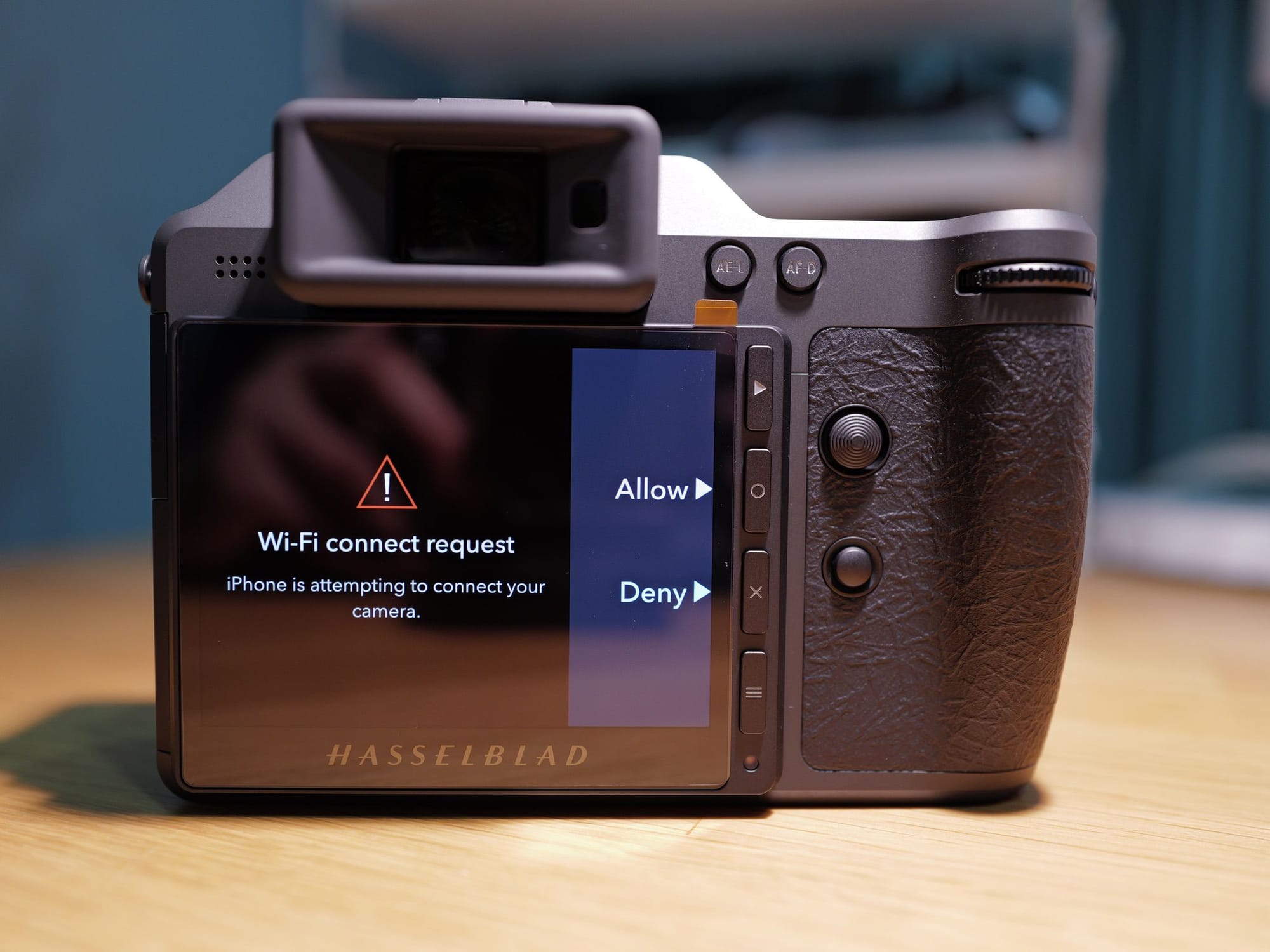
จากนั้น ตัวกล้องมันจะถามว่า เราจะให้โทรศัพท์ของเราเชื่อมต่อกับตัวกล้องหรือไม่ ก็แค่กด Allow ไป เราจะต้องทำครั้งเดียวในการเชื่อมต่อครั้งแรกเท่านั้นหลังจากนั้น มันจะ Bypass ส่วนนี้ไปเลย
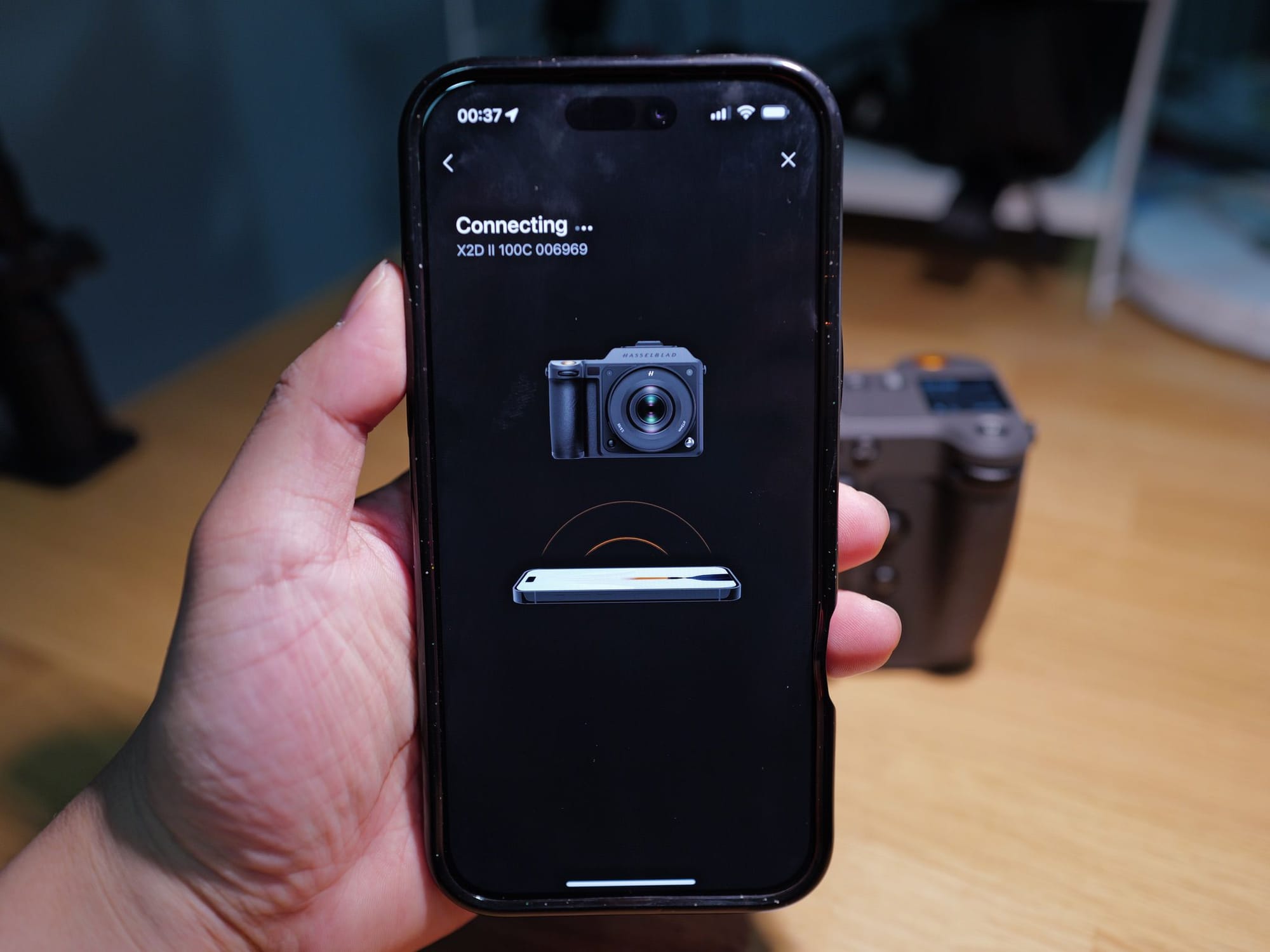
โทรศัพท์ มันก็จะเชื่อมต่อกับตัวกล้องให้เราเอง ไม่ต้องมานั่งใส่ Password WiFi อะไรทั้งนั้น ที่สำคัญคือ มันใช้เวลาเชื่อมต่อกันเร็วมาก ๆ เทียบกับกล้อง Sony A7RV ของเรา ที่จะเชื่อมต่อกันที มันใช้เวลานานมาก ๆ อันนี้ถือว่าเร็วใช้ได้เลยละ
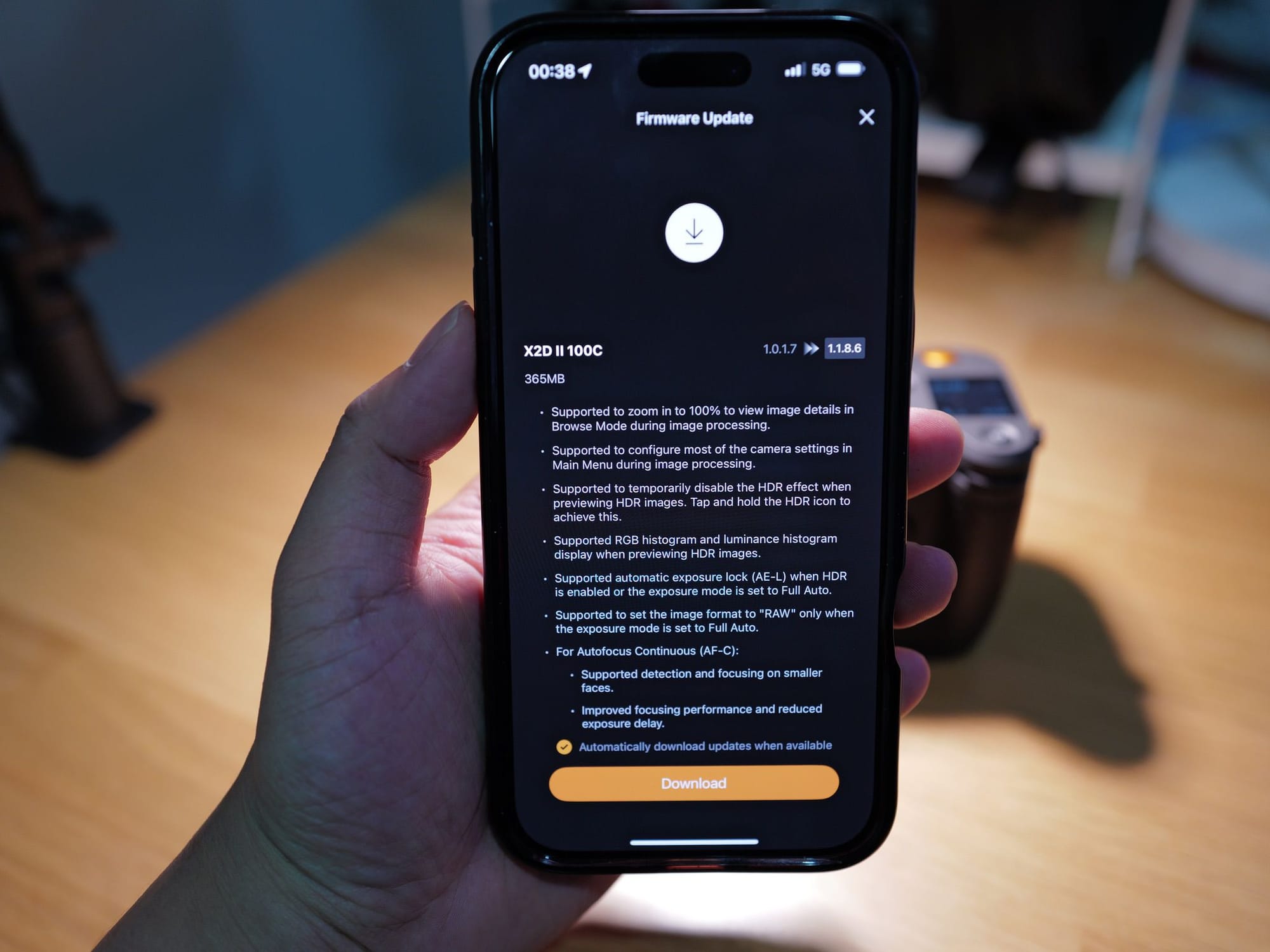
ถามว่า เมื่อเราเชื่อมต่อกล้องกับ Phocus 2 แล้ว ทำอะไรได้บ้าง อย่างแรก ที่จะเจอเมื่อเราเชื่อมต่อครั้งแรก ๆ คือ Firmware Update ใช่แล้ว เราสามารถ Update Firmware ของตัวกล้องได้จาก App นี้เลย ไม่จำเป็นต้องไปหาดาวน์โหลด Firmware อะไรมาติดตั้งเองเลย แค่กด Download แล้วมันจะจัดการดาวน์โหลด และติดตั้ง Firmware ใหม่ให้เอง อันนี้รวมไปถึงของฝั่งที่เป็นเลนส์ด้วยนะ โดยเฉพาะเลนส์ ที่ในกล้อง Hasselblad X2D II 100C มันเพิ่ม Feature AF-C เข้ามา อันนี้เราจะต้อง Update Firmware ของทั้งกล้อง และเลนส์ทุกตัวที่เราใช้งานด้วยนะ ไม่งั้นจะใช้งาน AF-C ไม่ได้
นอกจากนั้น เรายังสามารถที่จะควบคุมกล้องจากโทรศัพท์ของเราได้ สามารถนำมาใช้เป็น Remote ควบคุมกล้องไป และ เรายังสามารถดาวน์โหลดรูปภาพจากกล้องเข้ามาในโทรศัพท์ของเราได้ด้วย เผื่อเราอยากจะแชร์รูปภาพที่ถ่ายได้ทันที รวมไปถึงการใช้งาน Colour Science ของตัวกล้องอย่างเต็มที่ การทำ HDR และสามารถใช้งาน Hasselblad Natural Noise Reduction (HNNR) หรือ ระบบการทำ Noise Reduction ที่โคตรดีภายในโทรศัพท์ของเราได้เลย แต่แนะนำว่า หากต้องการใช้งาน HNNR โทรศัพท์ หรือ Tablet เราจะต้องแรงประมาณนึงเลย เพราะภาพที่ถ่ายออกมาก็ 100 MP แล้ว ไหนจะรวมกับ Algorithm ที่ค่อนข้างซับซ้อนมาก ๆ อีก ขนาดเราใช้งาน iPhone 16 Pro Max ตอนกด HNNR ยังมีหน่วงมหาศาลเลย
มันยังมาพร้อมกับ Feature พื้นฐานสำหรับการ Develop รูปภาพพื้นฐานด้วย เช่น การปรับ Exposure และ Contrast หรือกระทั่งการจัดการ Chromatic Aberration มันก็มีให้ ที่ทำงานบน RAW File นั่นทำให้เราสามารถดึงประสิทธิภาพการทำงานของ 16-Bit RAW File ออกมาได้อย่างเต็มที่ เรียกว่า Workflow การทำงานพื้นฐานสามารถ จบได้ที่กล้อง และมือถือ หรือ Tablet ของเราเลย
โดยรวมสำหรับคุณภาพ App และความเสถียรในการใช้งาน เราถือว่าอยู่ในเกรดที่ดีเลยนะ มันไม่ใช่ App ที่ใช้งานกับกล้องทั่ว ๆ ไปอย่างพวก Sony หรือ Canon ที่มันมีความหน่วง และความยุ่งยากในการใช้งาน อันนี้คือ การเชื่อมต่อมันลื่นไหลใช้งานได้จริง ๆ แต่ถามว่า Feature การทำงานมันเยอะเท่ากับพวก Creators App ของ Sony ที่เราใช้งานมั้ย ก็ไม่ หรือความลื่นไหลในการทำงานเท่ากับ FOTOS ของ Leica มั้ยก็ไม่ สำหรับ Phocus Mobile 2 กับตัวกล้องเลยถือว่า กลาง ๆ ทำงานได้ดี แต่ไม่ได้ดีที่สุดในตลาดละกัน
Phocus for macOS + Workflow การทำงาน
เราได้ทดลองเอาไปถ่ายภาพเล็ก ๆ น้อย ๆ มาบ้างแล้วละ เลยอยากจะเอามาเล่า Workflow การทำงานที่เราได้ทดลองใช้ Phocus บน macOS ที่ Hasselblad ทำเอาไว้ด้วยเลย
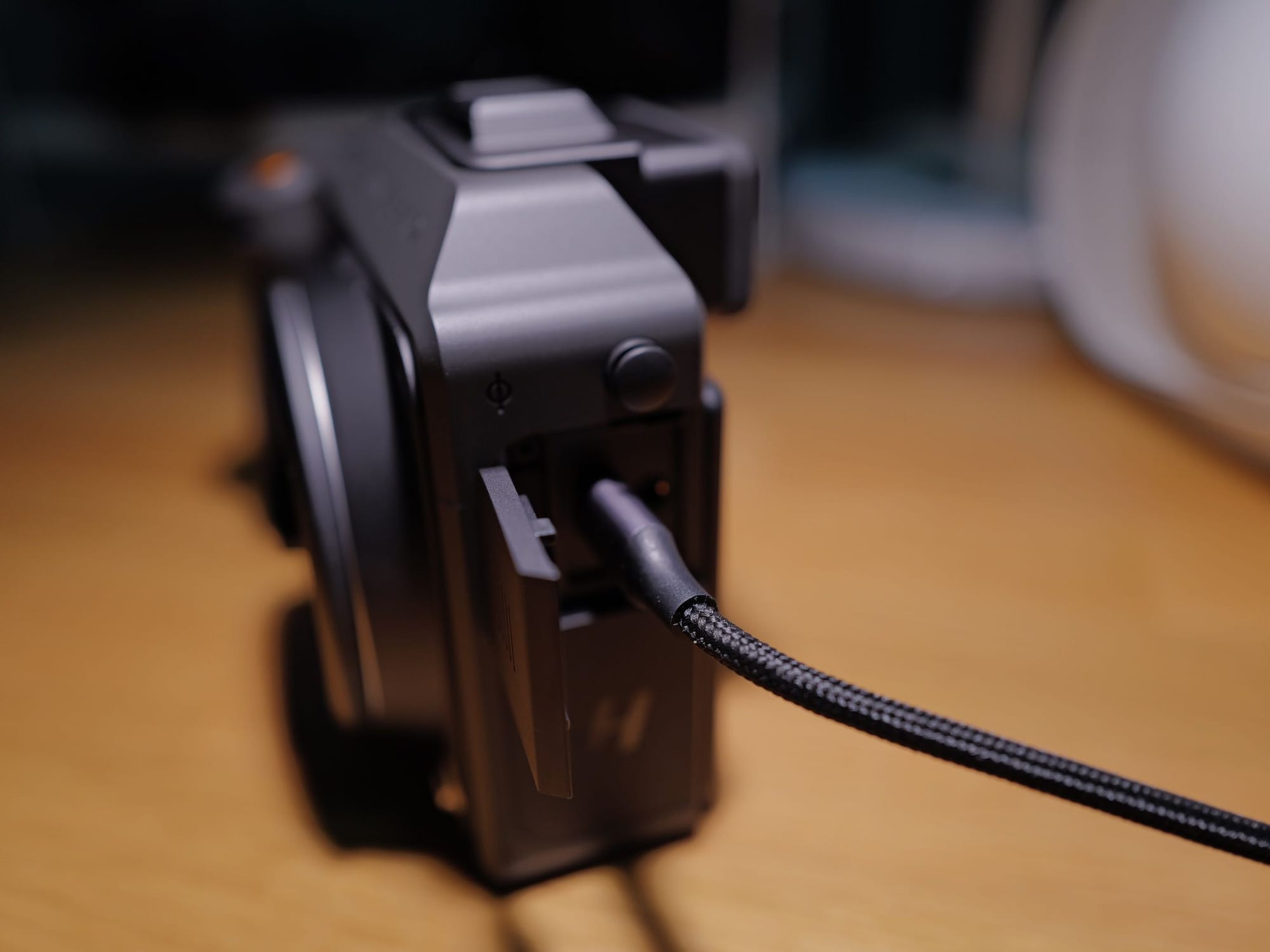
เริ่มจากการเอาภาพออกมาจาก Built-in SSD ภายในกล้องนั้นง่ายมาก ๆ เพียงแค่เราเสียบสาย USB-C เข้ากับกล้อง และเครื่องคอมพิวเตอร์ของเรา macOS มันจะมองเห็นเป็น Mass Storage Media ให้เราสามารถเข้าไป Copy File ลงในเครื่องของเราได้ทันที และถ้าเราใช้สายที่รองรับ USB 3.1 Gen 2 มันจะให้ความเร็ว 10 Gbps ซึ่งถือว่าเร็วใช้ได้เลยในการถ่ายโอนรูปภาพขนาดใหญ่ RAW File ภาพนึง 200 MB ++ แนะนำว่า ใครจะใช้กล้องขนาดนี้ ให้หาที่เก็บไฟล์ภาพดี ๆ ละกัน 1 Project ในการออกไปถ่ายครั้งนึง เรากำลังคุยกันหลัก 40-100 GB ได้เลย จากเดิมที่เรากดบนกล้อง 32 MP เรากดกันไม่เกิน 30 GB อันนี้คือบวกไปเป็นเท่า ๆ ตัวเลย
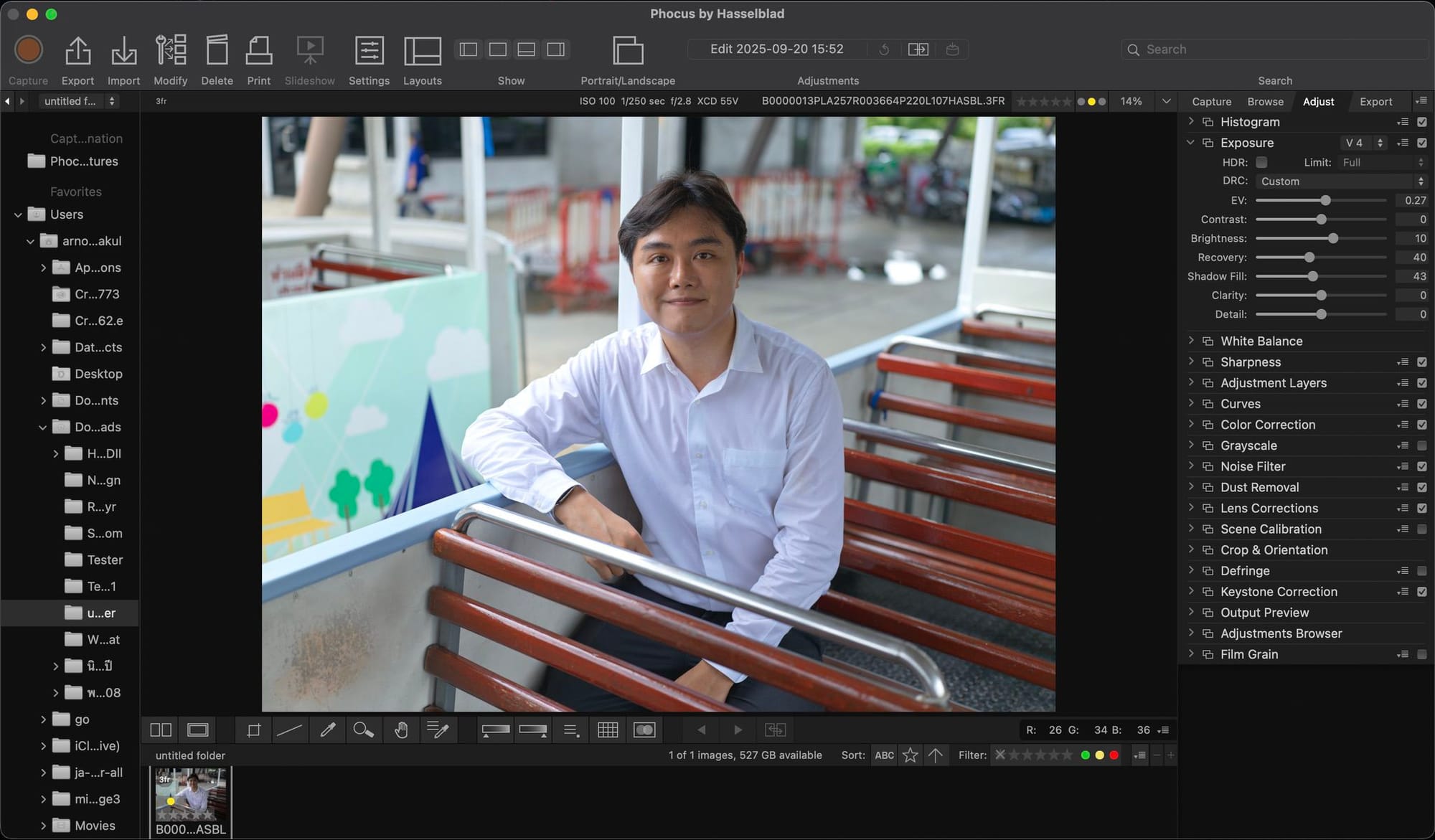
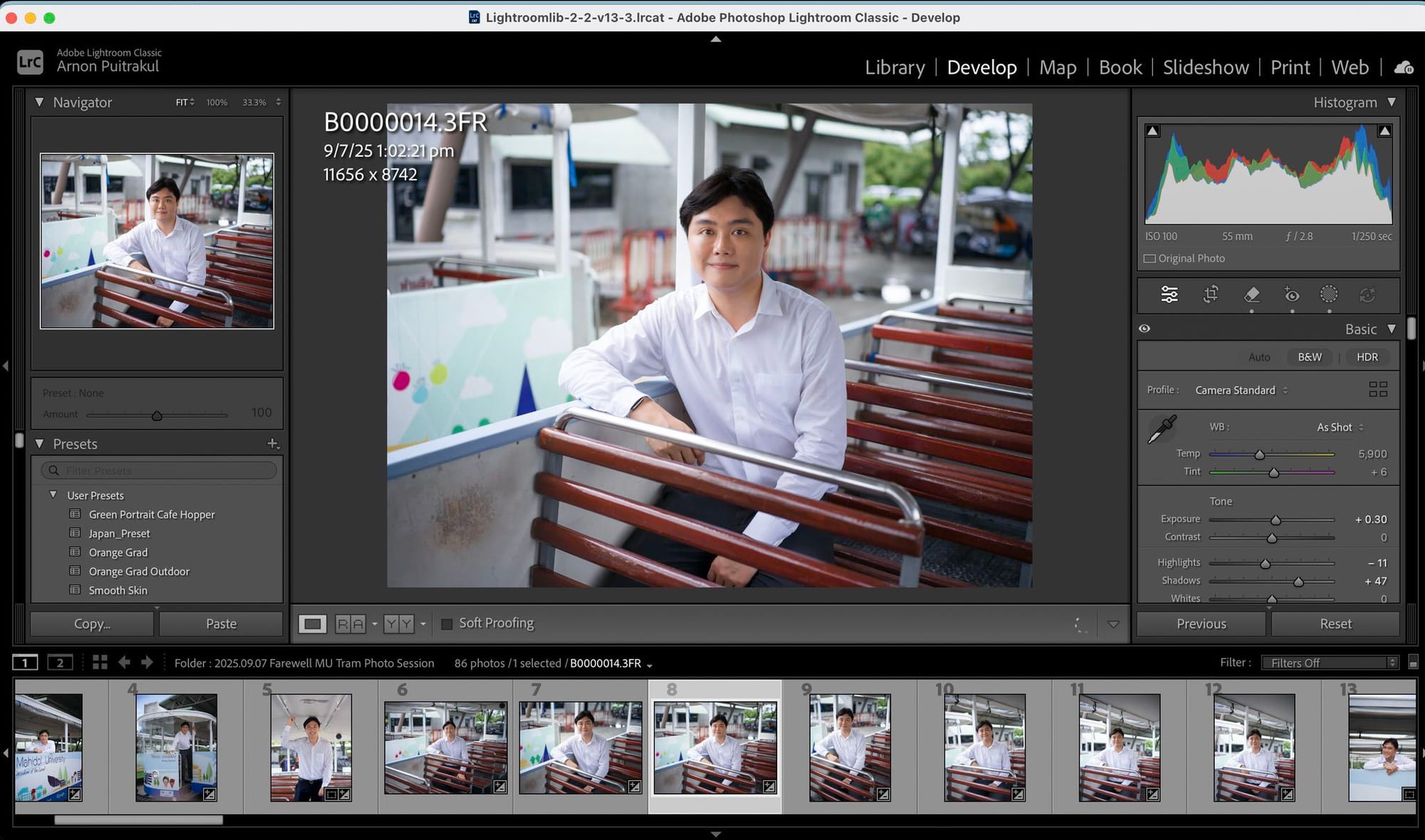
เมื่อเราเอาไฟล์ภาพเข้ามาแล้ว เรามาใช้ Phocus บน macOS ตัวโปรแกรม มีความสามารถในการ Develop ไฟล์ภาพพื้นฐาน จนถึงกลาง ๆ ได้เป็นอย่างดีเลย เช่น การแก้ Exposure, Sharpness และ Colour Correction ต่าง ๆ ก็สามารถทำได้ในโปรแกรมเลย หรือกระทั่ง การอ่านสีแบบ HDR ที่กล้องมันใส่มาให้ และ การใช้งาน HNNR ก็สามารถทำได้เช่นกัน เราคิดว่า หากเราไม่ได้ทำอะไรมาก แค่ Develop เบื้องต้น เราสามารถจบงานได้ใน Phocus เลย หรือเท่าที่เราลองไปดูเพื่อนที่ใช้งาน Hasselblad มา เขาจะใช้วิธีเอาเข้า Phocus มา Develop ค่าพื้นฐาน หรือเลือกเปิดใช้งาน HDR Profile แล้วค่อย Export เป็น TIFF File เพื่อเอาไปเปิดใน Lightroom Classic อีกที
ด้วยขนาดของ RAW File หลัก 200 MB ++ ต่อภาพ เราแนะนำให้ใช้กับ Mac ที่มี Unified Memory ตั้งแต่ 24 GB ขึ้นไปเลย เราทดลองเอาภาพมาแต่งบน Macbook Air M4 Unified Memory 16GB ตัว Phocus มันกิน Memory เครื่องหนักมากจนมันไปใช้ Swap เลยทำให้การทำงานมันช้ากว่าที่ควรจะเป็น เราคิดว่า ตัว GPU บน M4 ธรรมดา มันเอาอยู่นะ และเราเอาไปทดลองทำงานบน Macbook Pro M4 Max ที่มี Unified Memory 64 GB พบว่า มันทำงานได้ลื่น ๆ สบาย ๆ ไม่มีปัญหาเลยแม้แต่นิดเดียว เลยลองไปดู Memory ที่ Phocus มันใช้ในการเปิดและแต่งภาพ มันใช้อยู่ราว ๆ 6-8 GB ดังนั้น เครื่องที่มี Unified Memory สัก 24 GB ขึ้นไป ในตระกูล M4 เราว่า ไหวหมดได้สบาย ๆ เลยละ
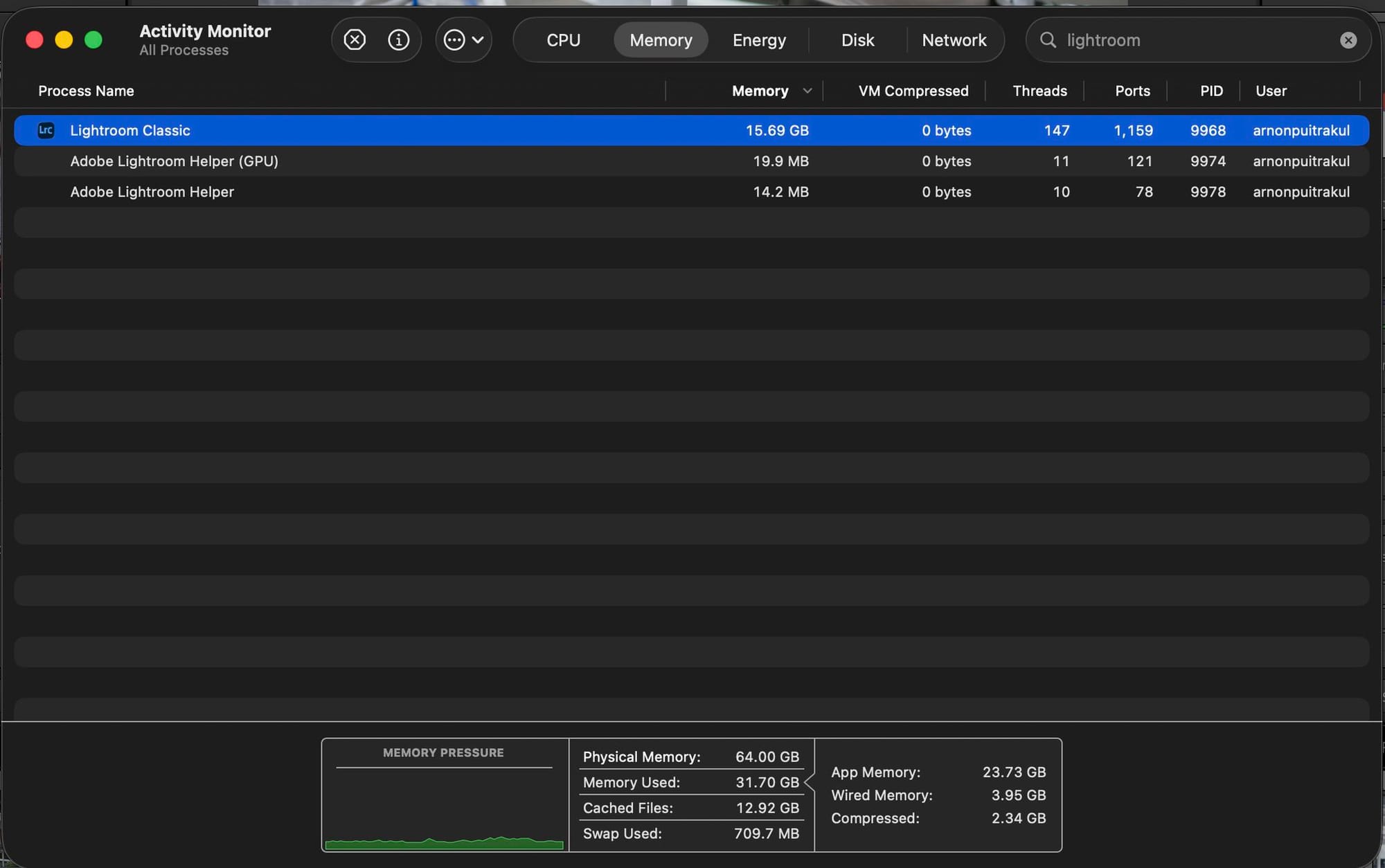
หรือจะเอามาทำงานบน Lightroom Classic มันจะกิน Memory อยู่ราว ๆ 12-16 GB ตอนอยู่ใน Develop Persona โดยรวม สำหรับการทำงานกับไฟล์ภาพระดับนี้ เครื่องที่ใช้ก็แนะนำว่า จะต้องไม่ต่ำเท่าไหร่ อย่างน้อยเราว่า ก็ M4 น่าจะสบาย ๆ แล้วละ
สรุป
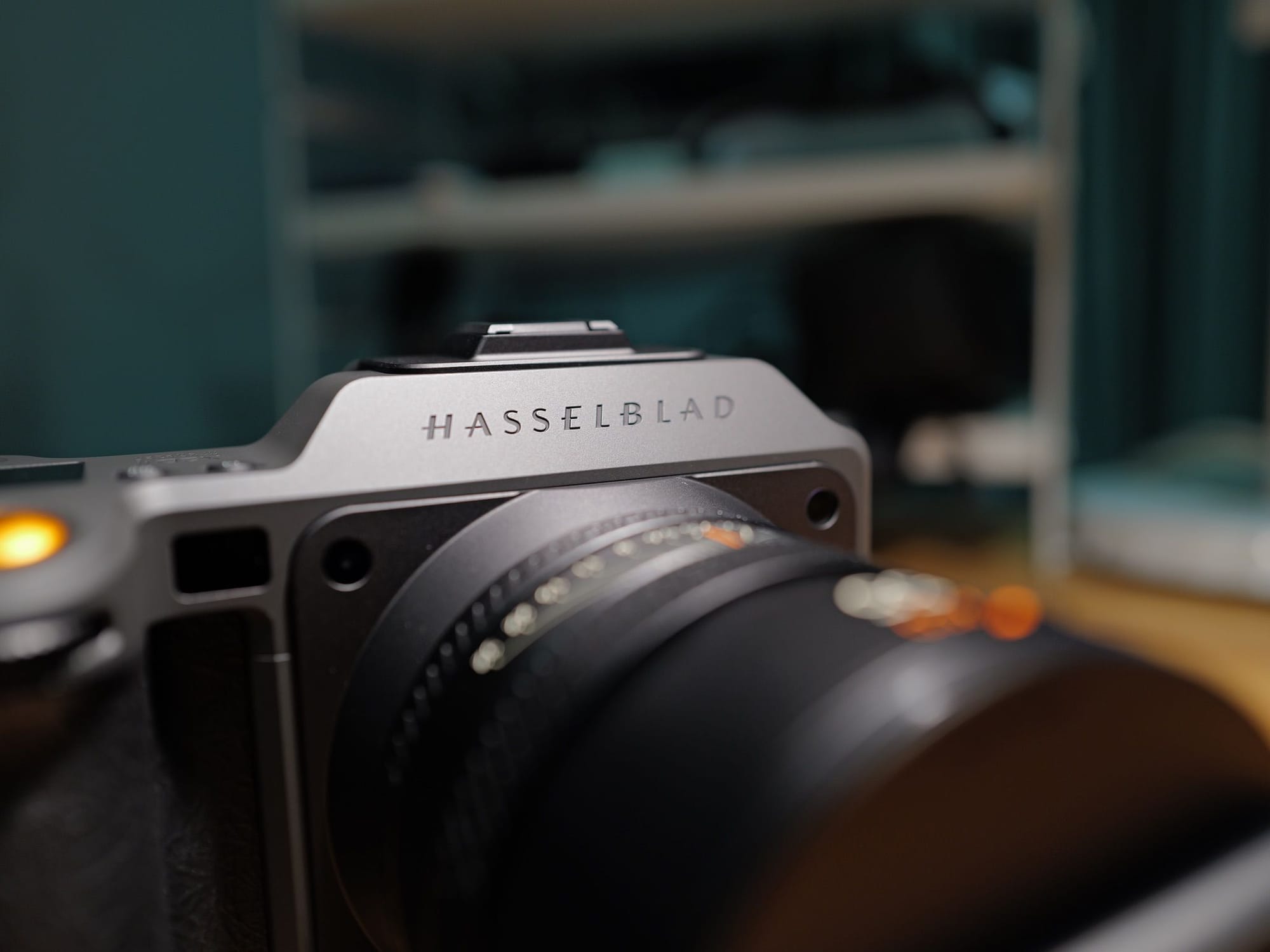
บอกเลยว่า เราค่อนข้างตื่นเต้นกับ Hasselblad X2D II 100C ของเรามาก ๆ มันเป็นกล้อง Medium Format ตัวแรกที่เราซื้อมาใช้งาน และเป็นกล้องที่เราเล็งมันมานานมาก ๆ ไม่คิดว่า เราจะได้ใช้มันมาถ่ายภาพเลยจริง ๆ วันนี้เป็นเพียง Intro เบื้องต้นมาพรีวิวตัวกล้องให้ได้เห็นเท่านั้น เดี๋ยวในตอนหน้า เราจะเอามันไปใช้ถ่ายทริปที่เราไปเที่ยวอิตาลี แล้วเอาภาพมาฝากกัน น่าจะได้เห็นประสิทธิภาพการทำงานที่แท้จริงของกล้องตัวนี้เลยละ
Related Posts
รีวิว Bambu Lab H2C กับ Vortex System ที่ช่วยลดพลาสติกเหลือทิ้ง แลกกับราคามหาศาล
28 มิถุนายน 2026 - 4 min readเมื่อหลายอาทิตย์ก่อน เราเข้าวงการใหม่ที่เข้าแล้วออกไม่ได้อีกแล้วกับ 3D Printer เครื่องรุ่น Top สุด อย่าง Bambu Lab H2C วันนี้ เราได้ใช้งานมาหลักหลายร้อยชั่วโมงแล้ว เราจะมาเล่าประสบการณ์การใช้งานให้อ่านกันว่า เราคิดยังไงกับเจ้าเครื่องนี้กัน...
รีวิว 2 ปีกับ iPad Pro M4 ที่โดนเนิฟด้วย iPadOS
26 มิถุนายน 2026 - 2 min readเมื่อไม่กี่วันก่อน เราเห็น Memories ใน Facebook ที่เราถ่ายตอนได้ iPad Pro M4 มาวันแรก แบบเห้ย 2 ปีผ่านไปเร็วมาก ๆ อย่างไม่น่าเชื่อ เราเอามันไปใช้เป็นเครื่องหลักในการทำ Content เลยก็ว่าได้ วันนี้เราจะมาเล่าให้อ่านกันว่าผ่านมา 2 ปี ทำไมเรายังไม่เปลี่ยนไปใช้รุ่นใหม่...
รีวิว iBasso DC04U DAC ตัวเล็ก ๆ แต่พลังล้นเกิ้น
23 มิถุนายน 2026 - 3 min readเราได้ DAC ตัวใหม่มา กับ iBasso DC04U ตอนแรกว่าจะไม่รีวิวแล้วนะ แต่พอมานั่งอ่าน กับได้ลองใช้จริง ๆ มันมีอะไรที่น่าสนใจมาก ๆ กับเสียงที่ได้สุดยอดมากจริง ๆ จนต้องมาเล่า อยากรู้ว่าเป็นยังไง อ่านได้ต่อได้เลย...
รีวิว DGX Spark โคตรพลัง AI Super Computer บนโต๊ะทำงาน
08 มิถุนายน 2026 - 5 min readเรื่องของเรื่องคือ เมื่อไม่นานมานี้ Google เปิดตัว Gemini 3.5 Flash ที่เขาบอกว่า มันฉลาดพอ ๆ กับ Gemini 3.1 Pro แต่เร็วกว่า เราก็ลองมาใช้ดู ปรากฏว่าฉลาดและเร็วจริง ไม่จ้อจี้ แต่มันกิน Token จนติด Limit ใน 30 นาทีแค่นั้น เลยคิดว่า น่าจะซื้อ AI Computer มาเพื่อทำงานอยู่นะ เลยจัดมาเลย กับ DGX Spark...