รีวิว SteelSeries Apex Pro TKL Gen 3 Wireless Keyboard ตัวโปรดของเรา
By Arnon Puitrakul - 06 เมษายน 2026
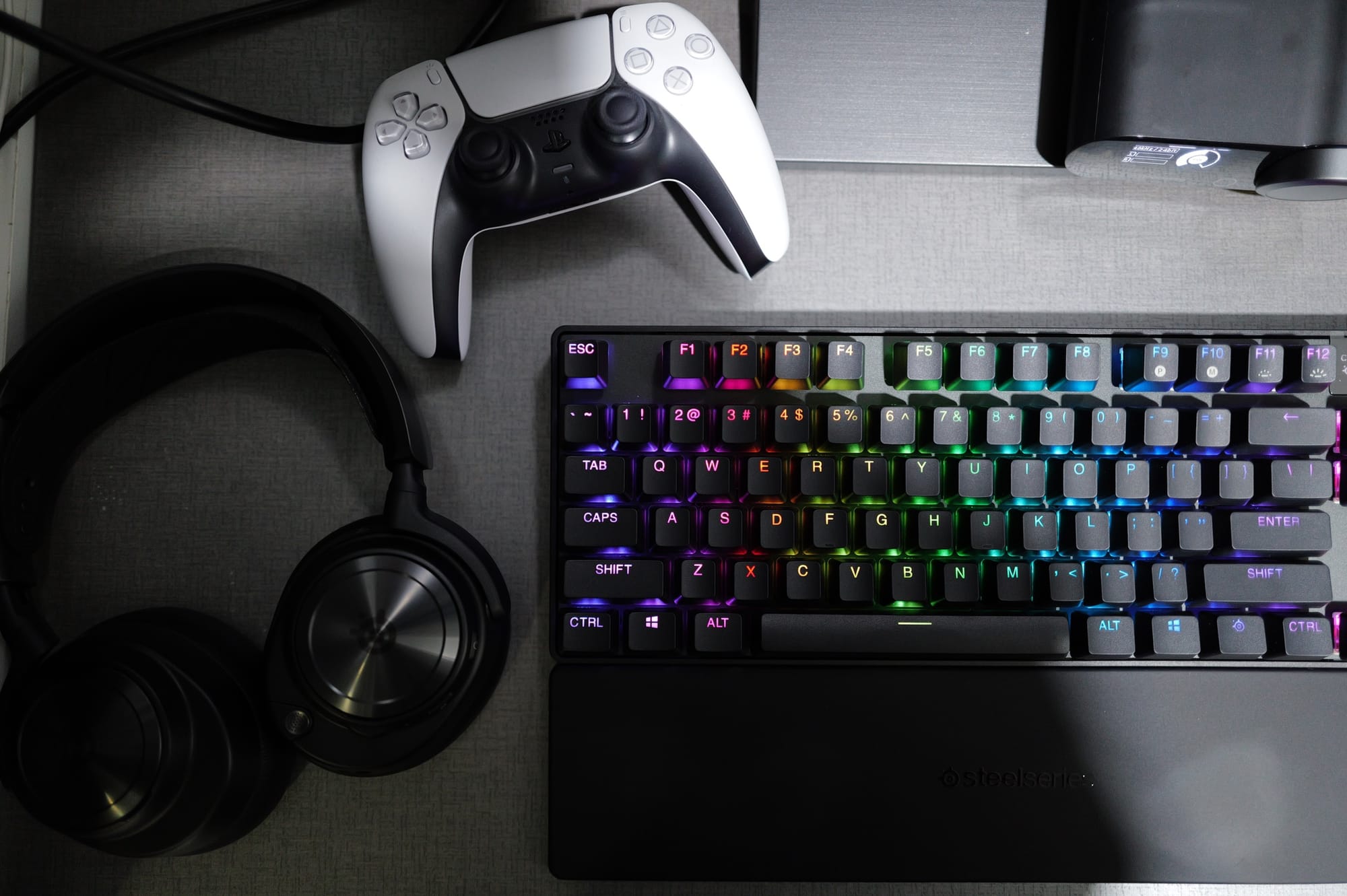
เรากำลังจะมี Project ทำห้องดูหนัง และมี Station สำหรับเล่นเกมจริงจัง เลยมองหาชุด Mouse และ Keyboard ที่เป็น Wireless สำหรับนำมาใช้ใน Set นี้ ไปลองมาหลายรุ่นมาก ๆ แต่ก็มูฟออนจากรุ่นนี้ไม่ได้สักที ไม่ไหวแล้ววว จนต้องสอยมากับ SteelSeries Apex Pro TKL Gen 3 Wireless โดยเราจะเน้นทั้งประสบการณ์ การนำมาใช้กับการพิมพ์หนัก ๆ และการเล่นเกม
แกะกล่อง
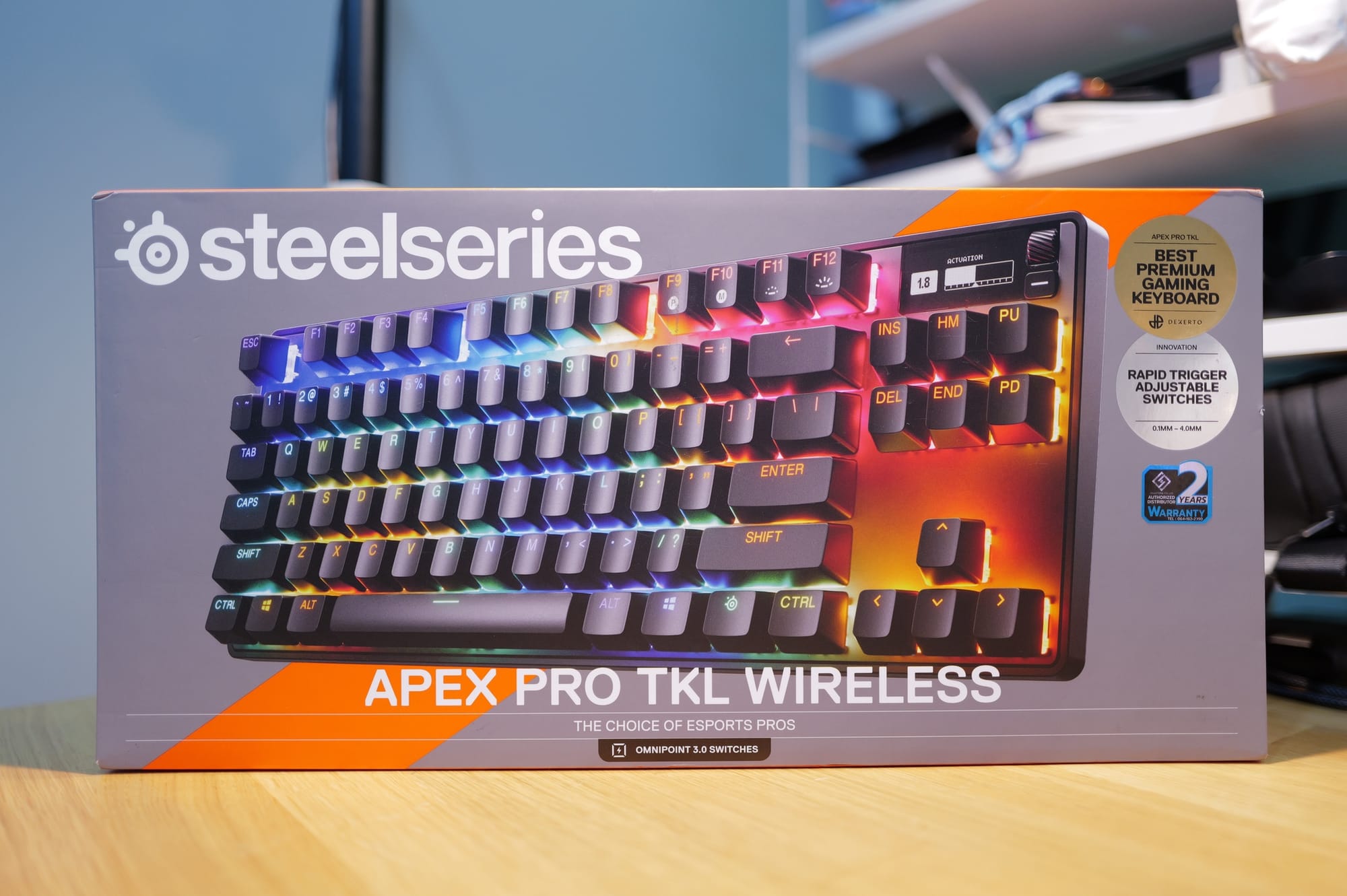
มาเริ่มจากการแกะกล่องกันก่อน ตัวกล่องทำมาจากกระดาษด้านหน้ามีการเขียนรุ่นไว้เลยว่า เป็น Apex Pro TKL Wireless เวลาซื้อแนะนำให้ดูดี ๆ นะ เพราะ Apex Pro มันมีหลายขนาดมาก ๆ ตั้งแต่ Mini, TKL กับรุ่นธรรมดา ยังไม่นับว่า Mini กับ TKL จะมีรุ่น Wireless แยกออกมาอีก
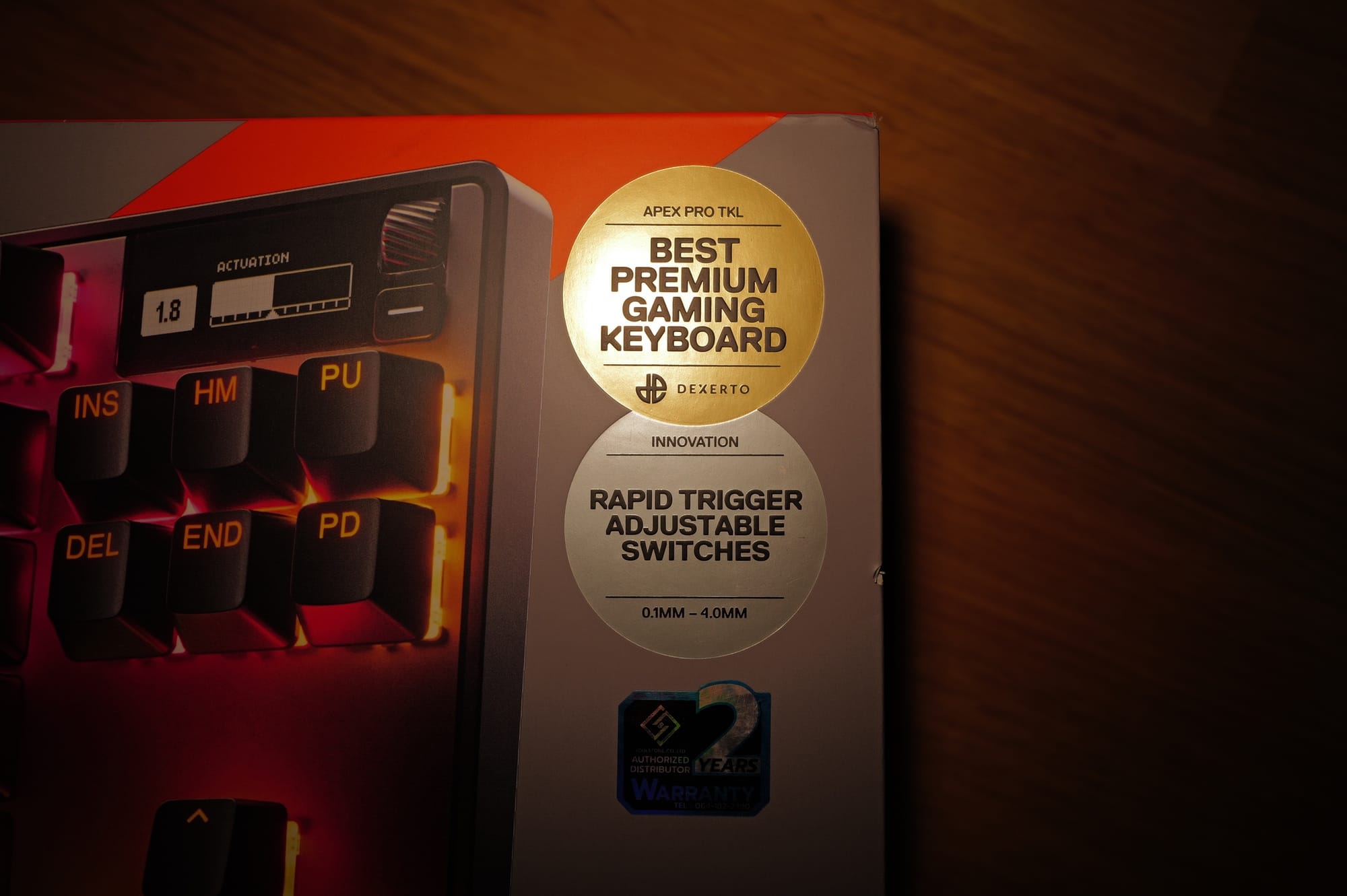
แล้วก็มีการเอาพวกรางวัลอะไรที่ได้มาเคลมกันหน้ากล่องอีกด้วย วิธีการทำตลาดแบบนี้ ส่วนตัวเรามีความ งง ๆ อยู่ว่า จะมีคนอ่านแล้วซื้อจริง ๆ เหรอ มันดูเสี่ยงต่อการ Overclaim จังเลย
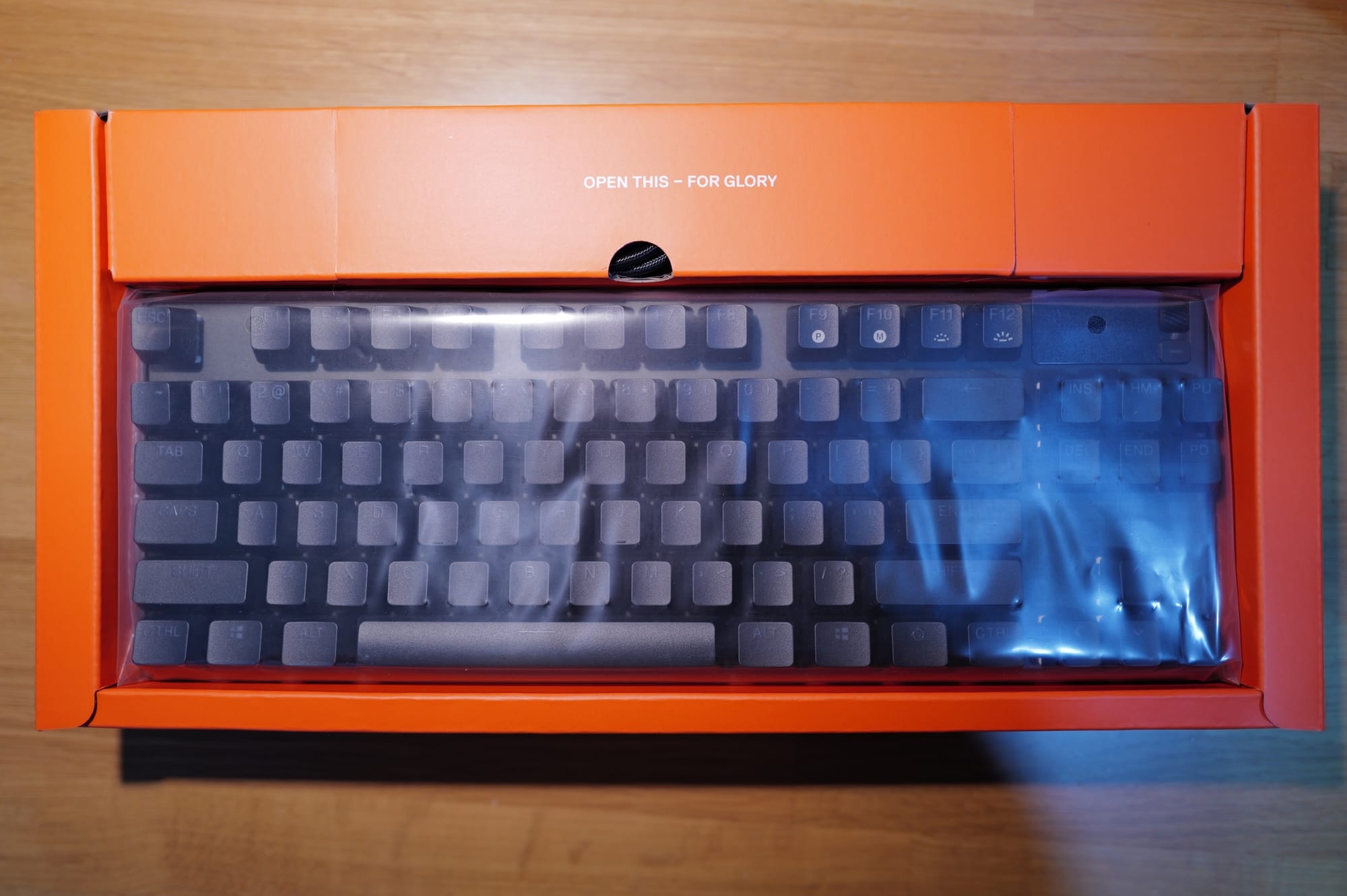
เมื่อแกะกล่องออกมา เราจะพบกับตัว Keyboard ห่อพลาสติกวางอยู่ในกล่องอย่างสวยงามเลย แต่ ๆ มันยังไม่หมดนะ ด้านบน มีเขียนว่า Open This - For Glory
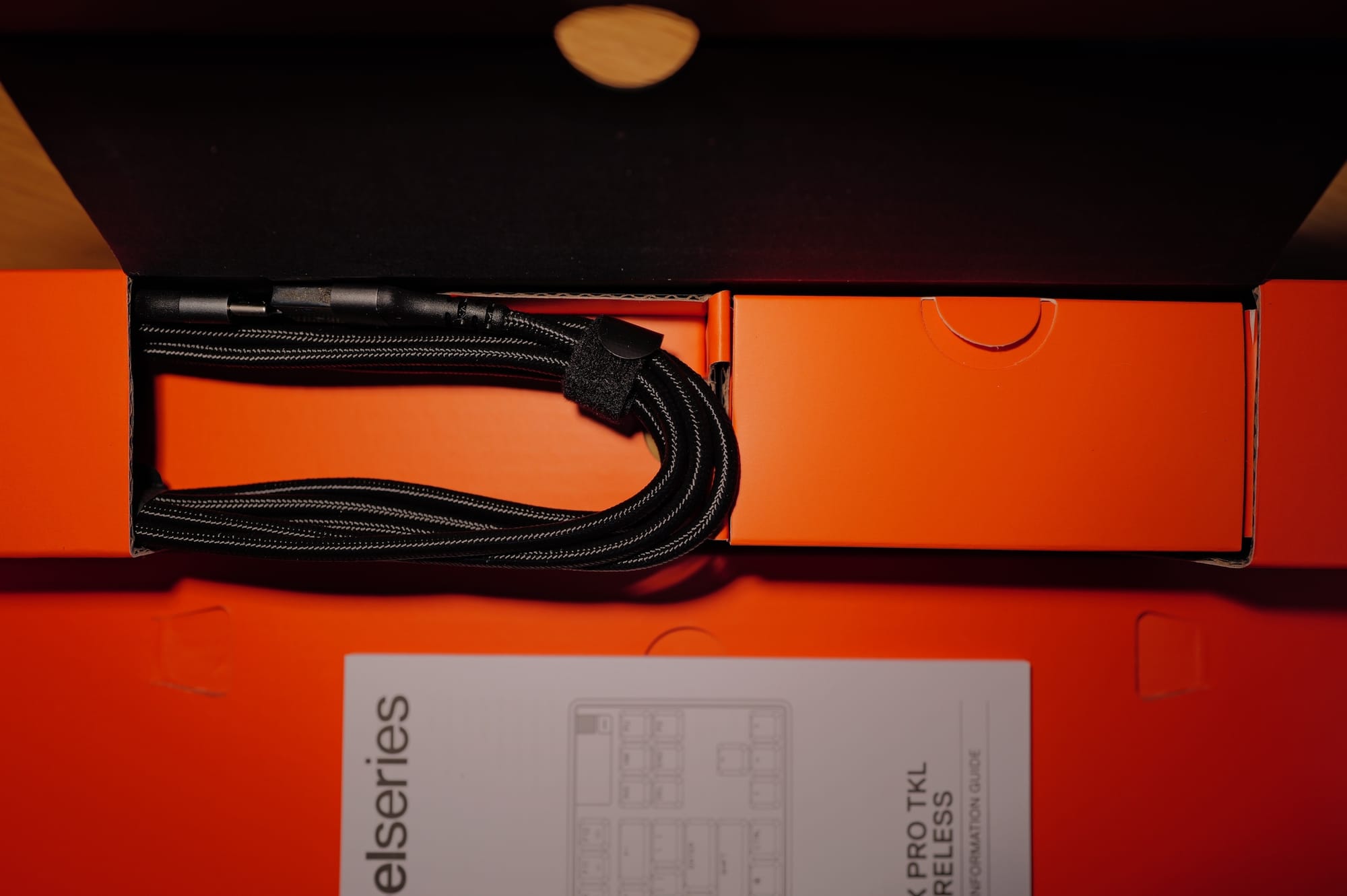
เปิดออกมา เราจะเจอกับ สาย USB และ กล่องเล็ก ๆ อีกล่องนึง
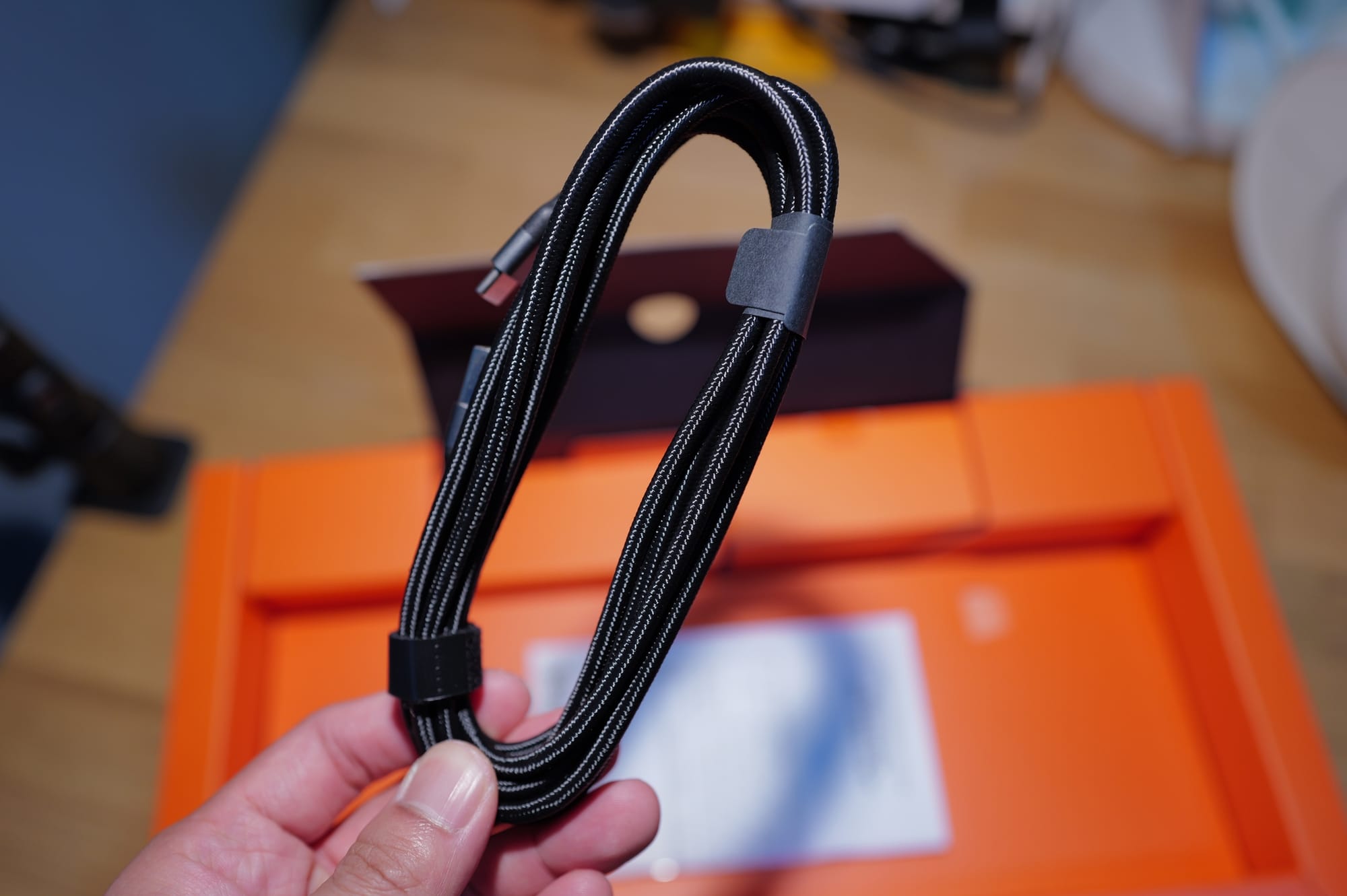
สำหรับสายที่ให้มา เป็นสายถักสีดำที่จับแล้วถือว่าค่อนข้างแข็งแรงแน่นหน้ามาก ๆ มีที่พันสายมาให้เรา 2 อัน และสายมีความยาวพอสมควรเลย เราสามารถเสียบแล้วเดินสายหลบมุมได้สบาย ๆ สำหรับใครที่ซื้อมาแล้วเปลี่ยนใจอยากเสียบสาย แต่ที่เราว่าแปลก ๆ คือ สายนี้เป็นหัว USB-A to USB-C ในยุคนี้ และราคาขนาดนี้ เราว่าคนซื้อมาใช้ ก็น่าจะมี Type-C กันหมดแล้วละ น่าจะเป็นสาย Type-C to Type-C ไปเลย ไม่ต้องมี Type-A แล้ว
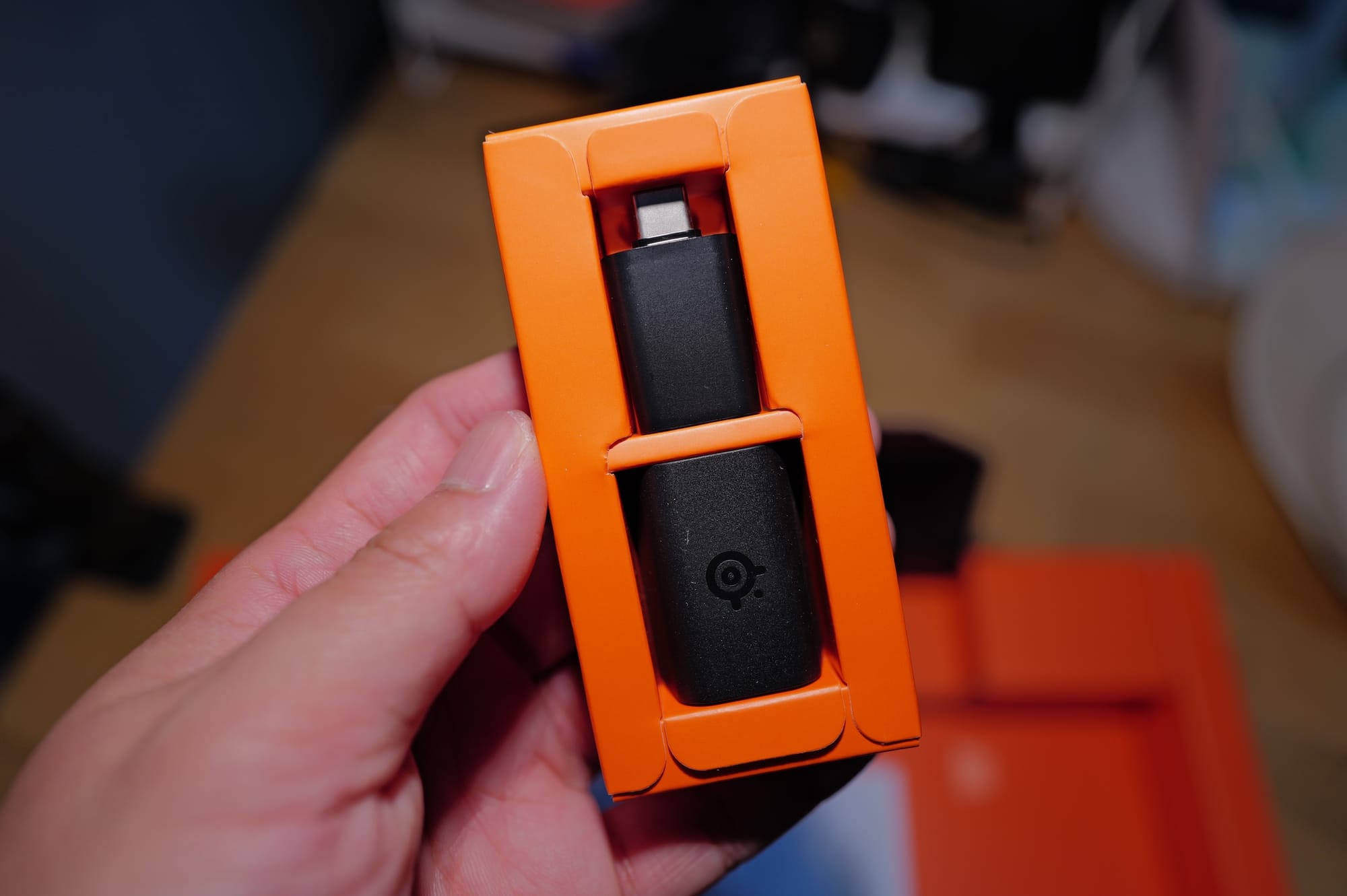
ส่วนในกล่องเล็ก ๆ จะมีของอยู่ 2 ชิ้นคือ Wireless Dongle สำหรับเสียบเชื่อมต่อคอมพิวเตอร์กับ Keyboard แบบ Wireless และชิ้นด้านล่างเป็น Extension Adapter
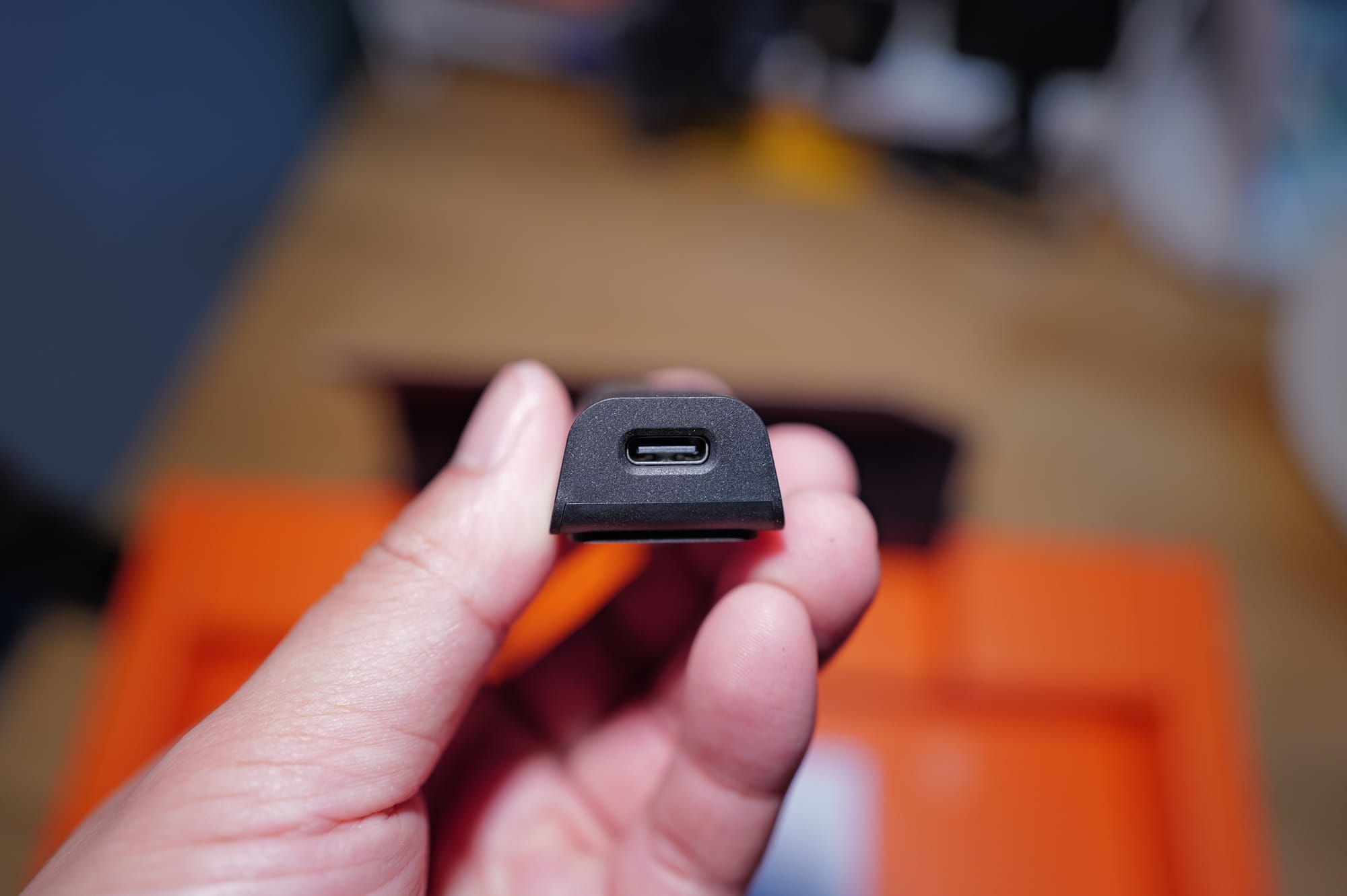
Extension Adapter เป็นของที่เราค่อนข้าง งง ว่า มันเกิดมาทำไม ตัวมันจะเป็นหัว USB-C ทั้งสองด้าน ให้เราเอาสาย USB กับ Wireless Dongle เสียบคนละด้านกัน เหมือนเราพยายามจะต่อสายออกไป
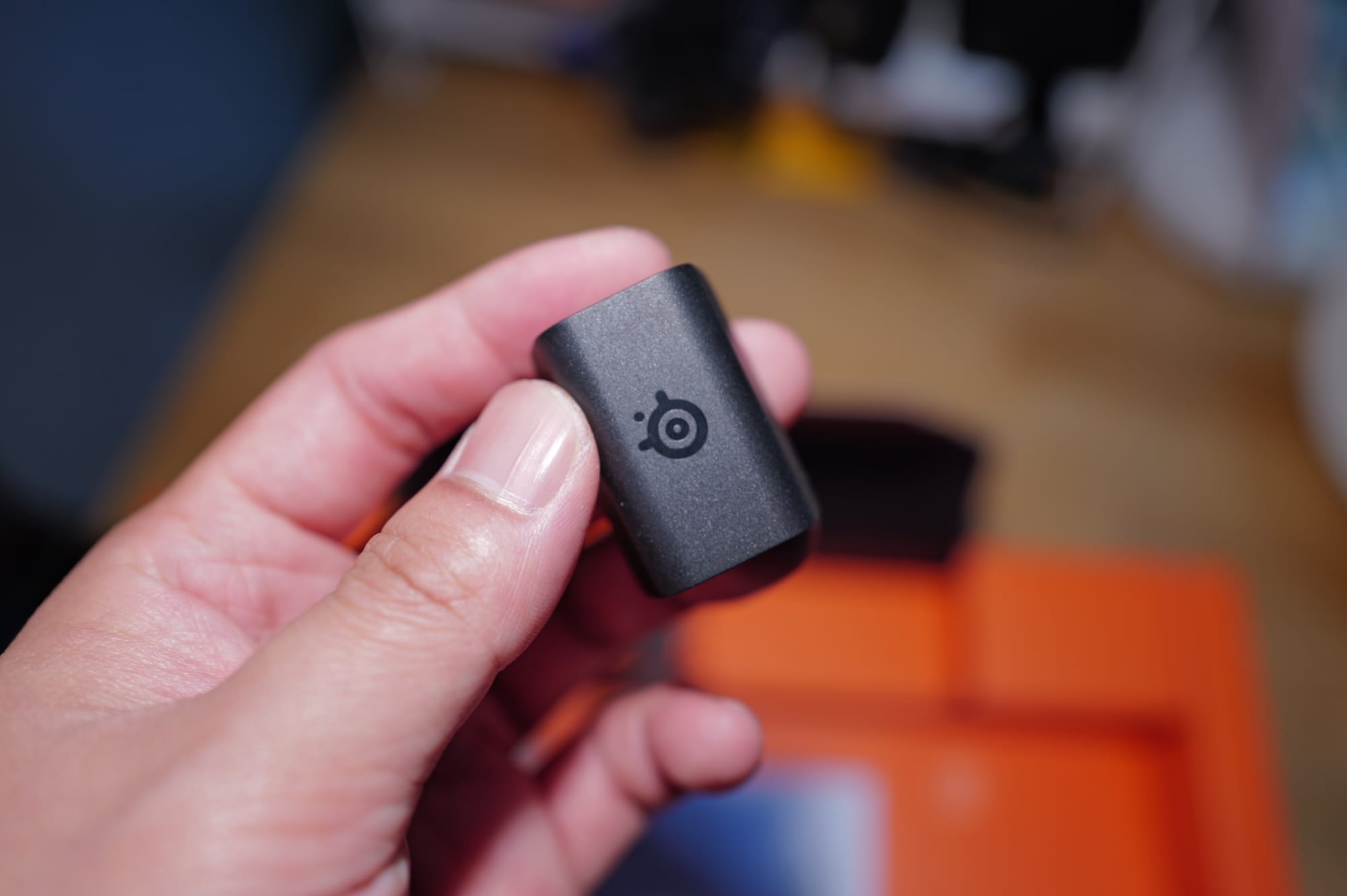
เรามาถึงบางอ้อ เดาว่า เขาน่าจะอยากให้ Keyboard กับ Wireless Dongle มันอยู่ใน Line of sight มั้งนะ เพื่อให้การเชื่อมต่อเสถียร ถ้าเราเอา Wireless Dongle เสียบไว้หลังเครื่อง ความเสถียรของสัญญาณอาจจะไม่สู้การที่เราเอา Extension Adapter เสียบเอามาไว้ที่ด้านหน้า และด้านล่างเท้าของมันเขาก็ใส่ยางกันลื่นมาให้ด้วย เลยเดาว่า น่าจะอยากให้เสียบมาตั้งด้านหน้านี่แหละ
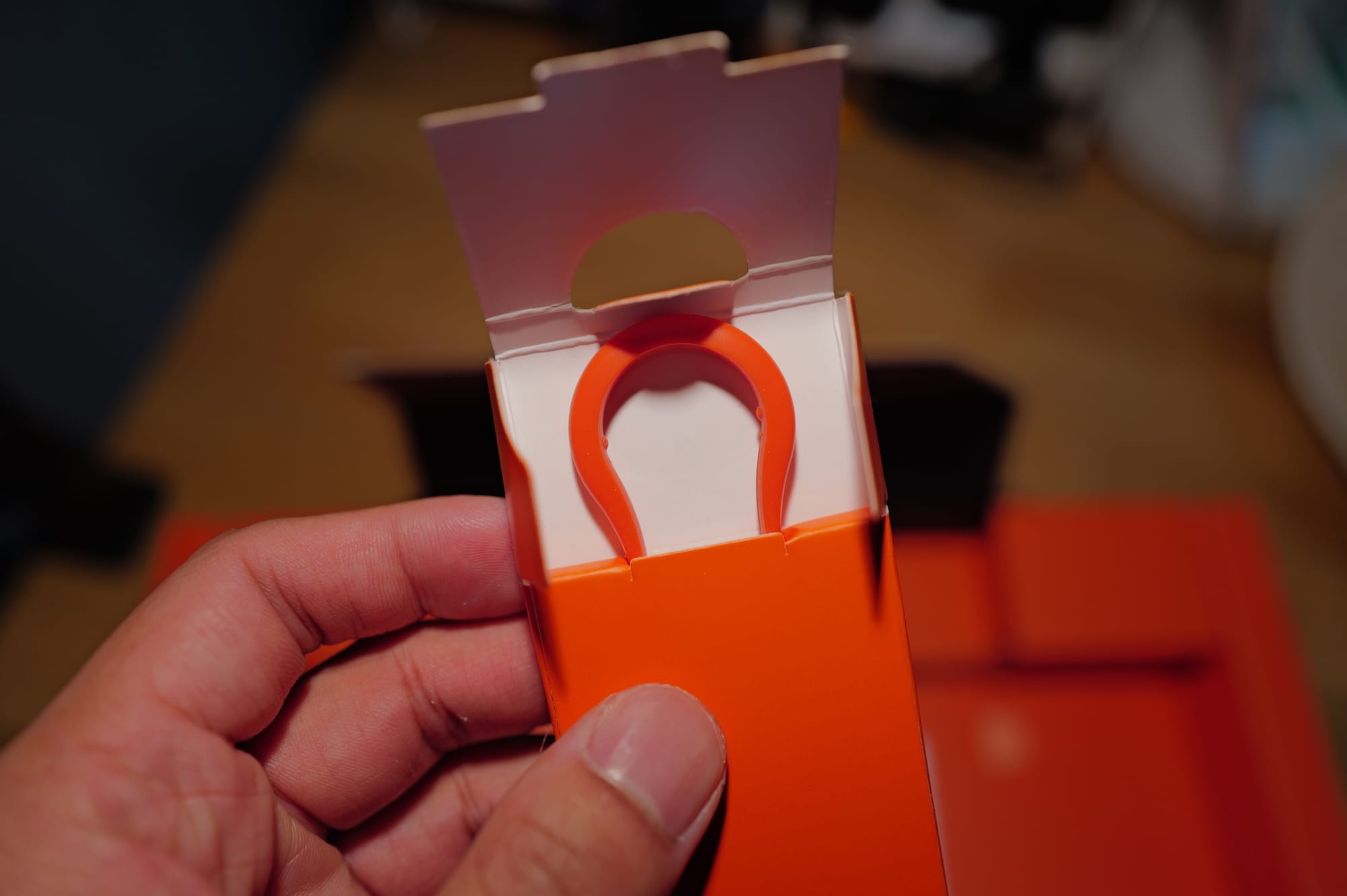
ของอีกชิ้นที่เขาใส่มาให้ในกล่องเล็กด้วย ฟิล ๆ เหมือนแหนบสีส้ม ไม่ได้เอามาหนีบขนรักแร้แต่อย่างใด
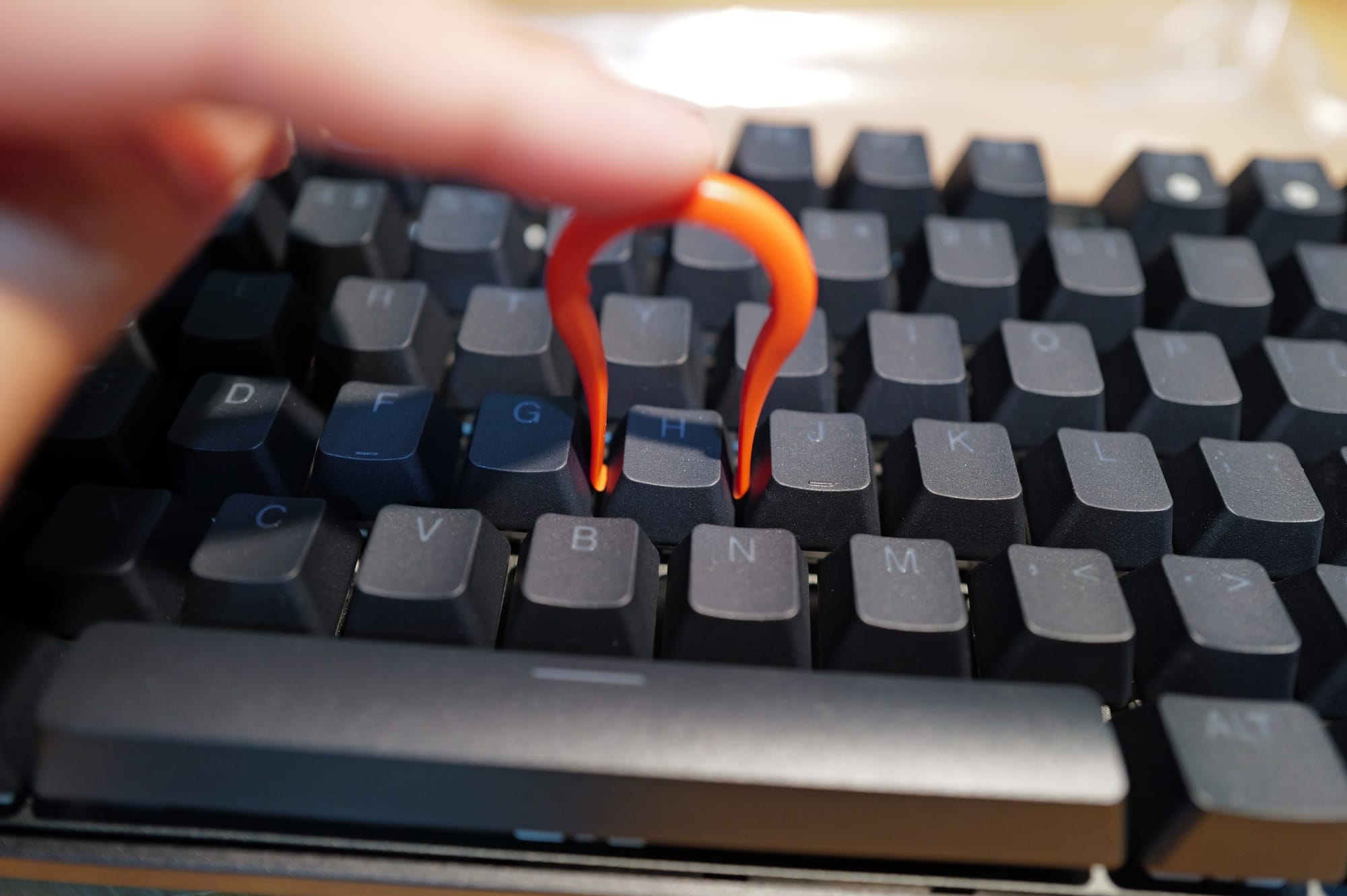
แต่มันคืออุปกรณ์สำหรับถอด Keycap ถามว่าเราสามารถดึงถอดออกมาเองโดยไม่ต้องใช้เครื่องมือได้มั้ย คำตอบคือ ได้ แต่มันจะไม่ได้ง่ายขนาดนั้น โดยเฉพาะ ถ้าต้องการถอด Key ที่อยู่กลาง ๆ เข้าไปหน่อย การกดปุ่มข้าง ๆ และดึงไม่ง่ายเท่าไหร่ เสี่ยงต่อรอยที่อาจจะเกิดขึ้นได้ ดังนั้นถ้าต้องถอด Keycap โปรดใช้เครื่องมือที่เขามีมาให้จะดีกว่า
ชิ้นต่อไป จะอยู่ใต้ Keyboard ละ อย่างแรกคือ Paperwork บอกวิธีการใช้งานเบื้องต้น แต่เแน่นอนว่า เรามันอ่านหนังสือไม่เกิน 8 บรรทัดอยู่แล้ว ข้ามไป
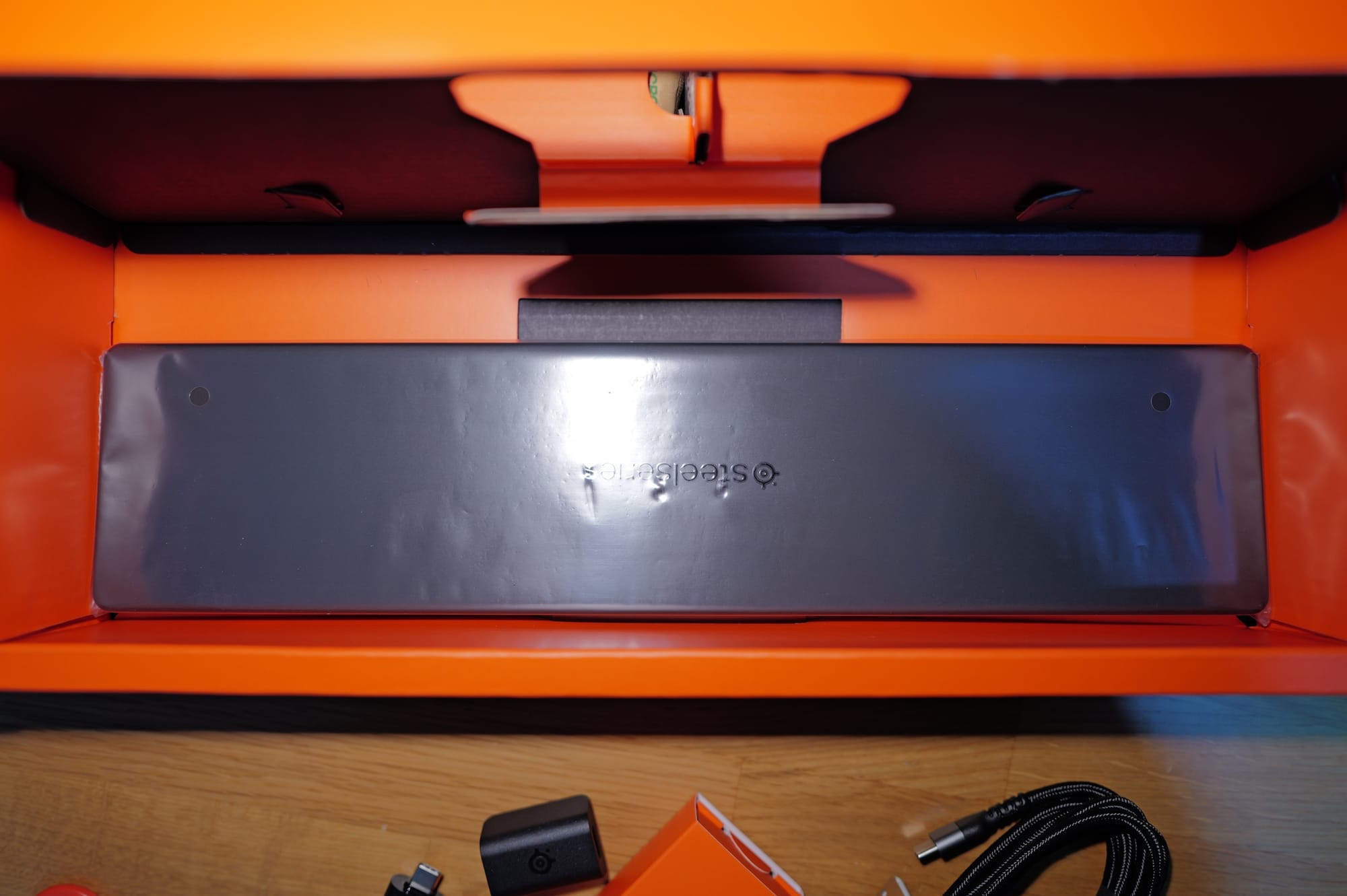
ถัดไป เราจะเจอกับ Plam Rest อยู่ในห่อพลาสติกอย่างดีเลย
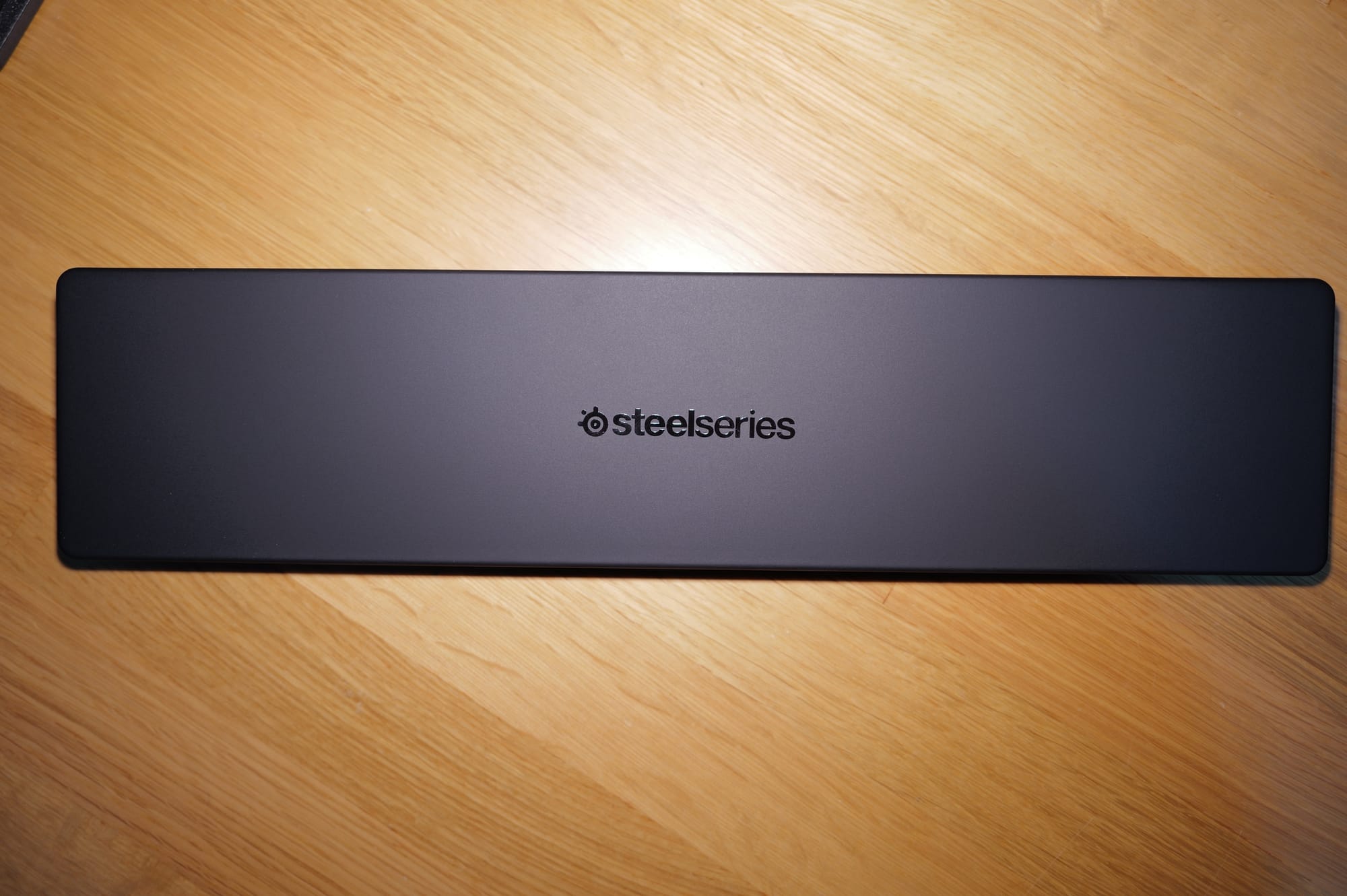
สัมผัสแรกที่จับ รู้สึกมาก ๆ ว่า มันโคตร Premium มาก ๆ ด้านหน้า ดูเหมือนเป็นพลาสติก แต่จริง ๆ แล้วมันเป็นยาง ทำให้เวลาเราวางมือพิมพ์แล้วข้อมือเราจะไม่เลื่อนไปไหนเลย มันเป็นอะไรที่ดูดีมาก ๆ แต่พูดเลยว่า หลังจากใช้งานไป ถ้าเราใช้นาน ๆ ไม่ยกมือเลย มันจะรู้สึกอุ่น ๆ บริเวณข้อมือมาก ๆ และเราสังเกตเห็นเหมือนรอยด่าง ๆ บาง ๆ อยู่ที่เอาข้อมือวาง ตอนแรกคิดว่า เป็นคราบเหงื่อน่าจะเอาผ้าชุบน้ำเช็ดก็ออก สรุปไม่ออก ไม่แน่ใจว่า เป็นเพราะบางทีเราทา Skincare เสร็จแล้วไปโดน สารบางอย่างมันเลยติด หรือละลายออกมามั้ย
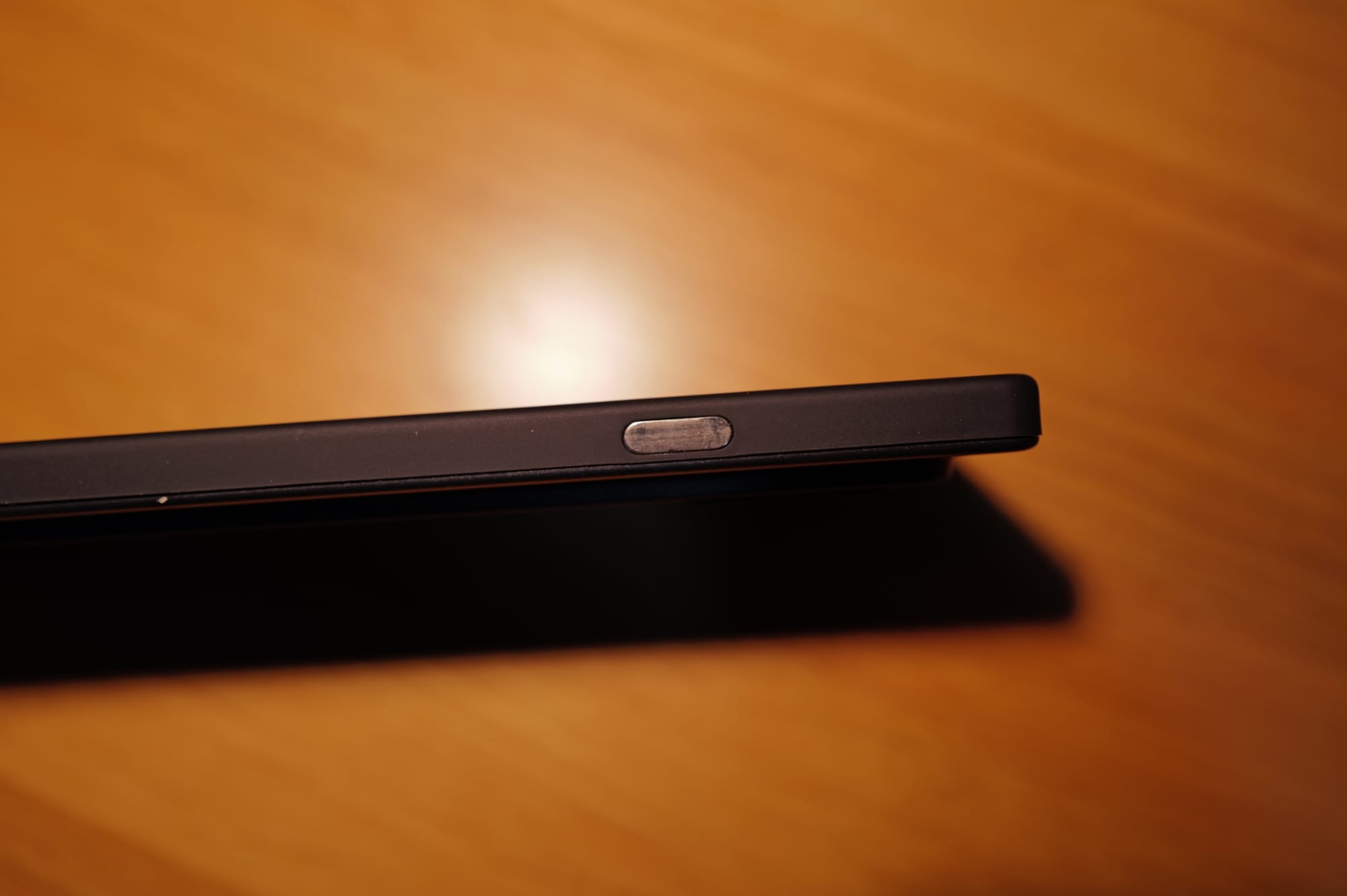
ส่วนที่ชอบมาก ๆ ของ Plam Rest อันนี้คือ ตัวมันมีแม่เหล็กอยู่ด้านบน เวลาเราใช้งาน เราแค่เลื่อนมันไปใกล้ ๆ กับ Keyboard มันจะดูดติดกัน แต่มันจะดูดกันเบา ๆ เอาให้เวลาเราใช้งานแล้วไม่หลุดออกมาแค่นั้นเลย ถ้าตั้งใจดึง มันก็จะหลุดง่าย ๆ เหมือนกัน คิดว่าเป็น Balance ที่พอดีมาก ๆ
SteelSeries Apex Pro TKL Gen 3 Wireless
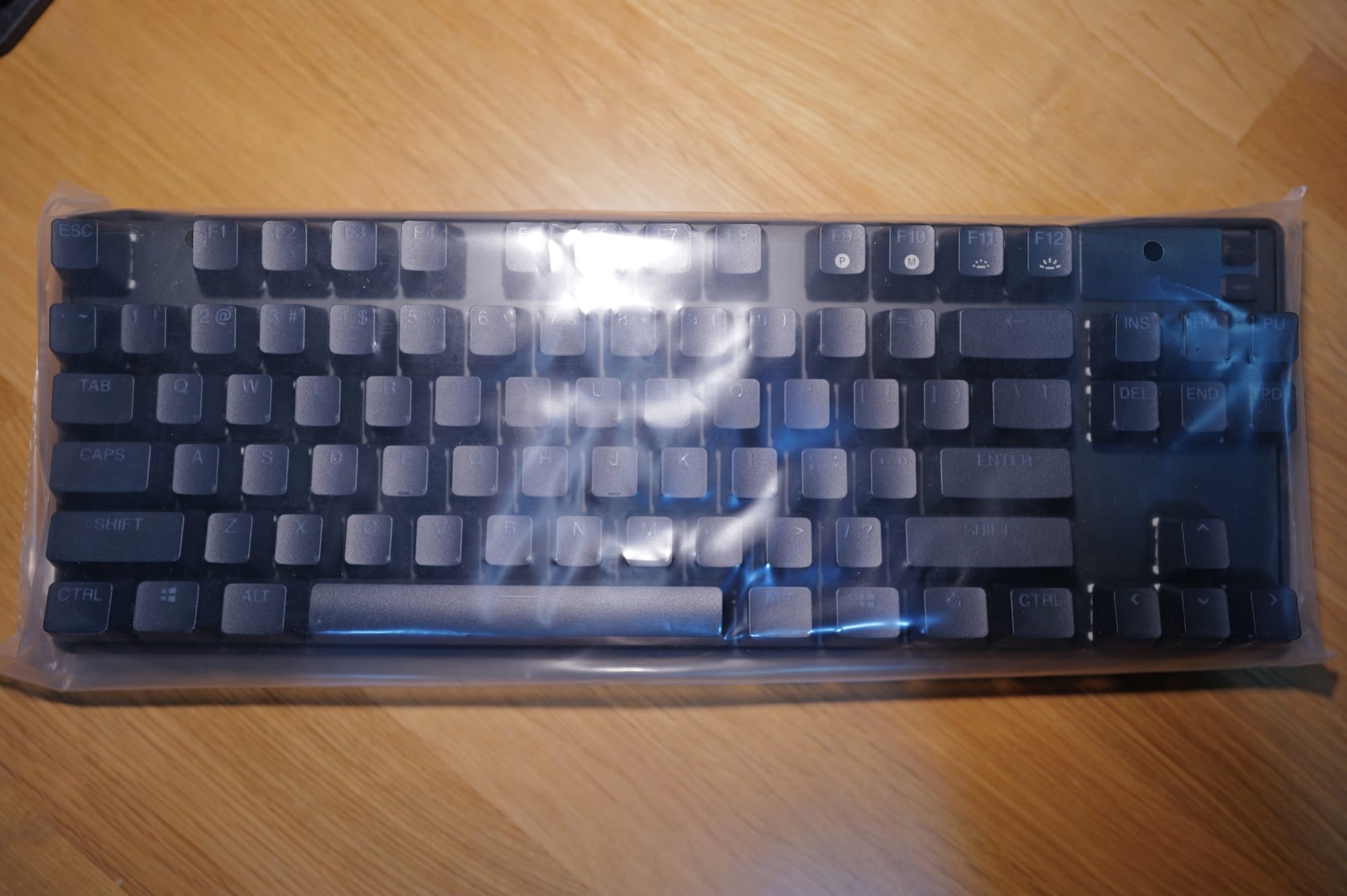
เมื่อเราแกะออกมา Keyboard จะอยู่ในห่อพลาสติกอย่างดีเลยทีเดียว แว่บแรกที่จับ แล้วรู้สึกถึงน้ำหนัก และความแน่นมาก ๆ เป็นความรู้สึกที่โคตรดีมาก ๆ เปิดมาก็รู้สึกดีแล้วละ
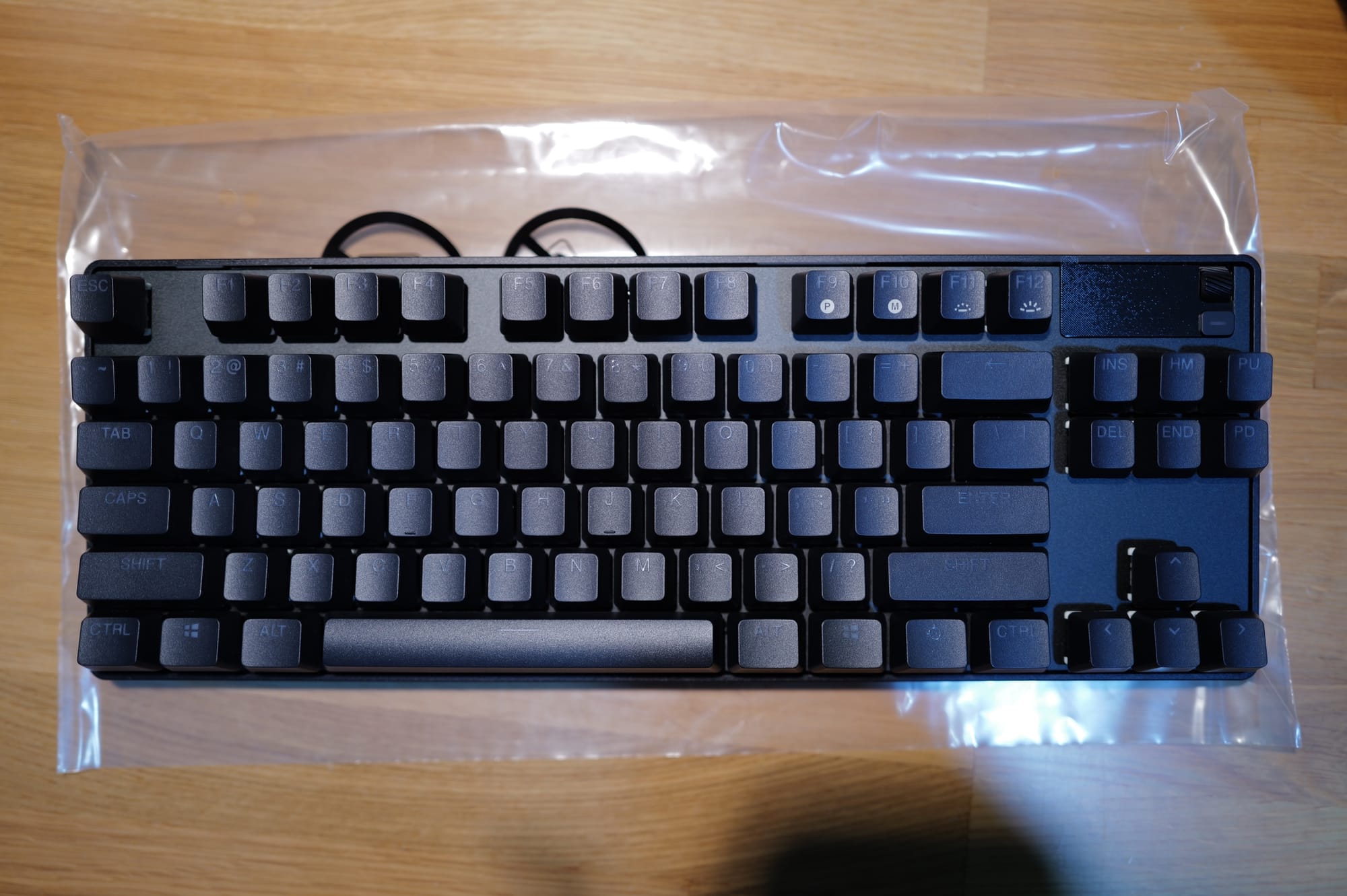
เปิดมาด้านบน เราจะเห็นเลยว่า มันดูแข็งแรง เรียบหรูมาก ๆ เพราะเขาบอกว่า Frame ทำจาก Aluminum Alloy ที่ให้ความรู้สึกแน่น ๆ และ แข็งแรงมาก ๆ และ Finishing ของเขาทำมาเป็นแบบด้าน ที่มันมีความขรุขระนิ๊ดเดียวเท่านั้น จับแล้วมันรู้สึก Premium มากจริง ๆ เราคิดว่า ทำดีกว่า Keyboard ตัวอื่น ๆ ที่เราซื้อสำเร็จหลาย ๆ ตัวเลยนะ
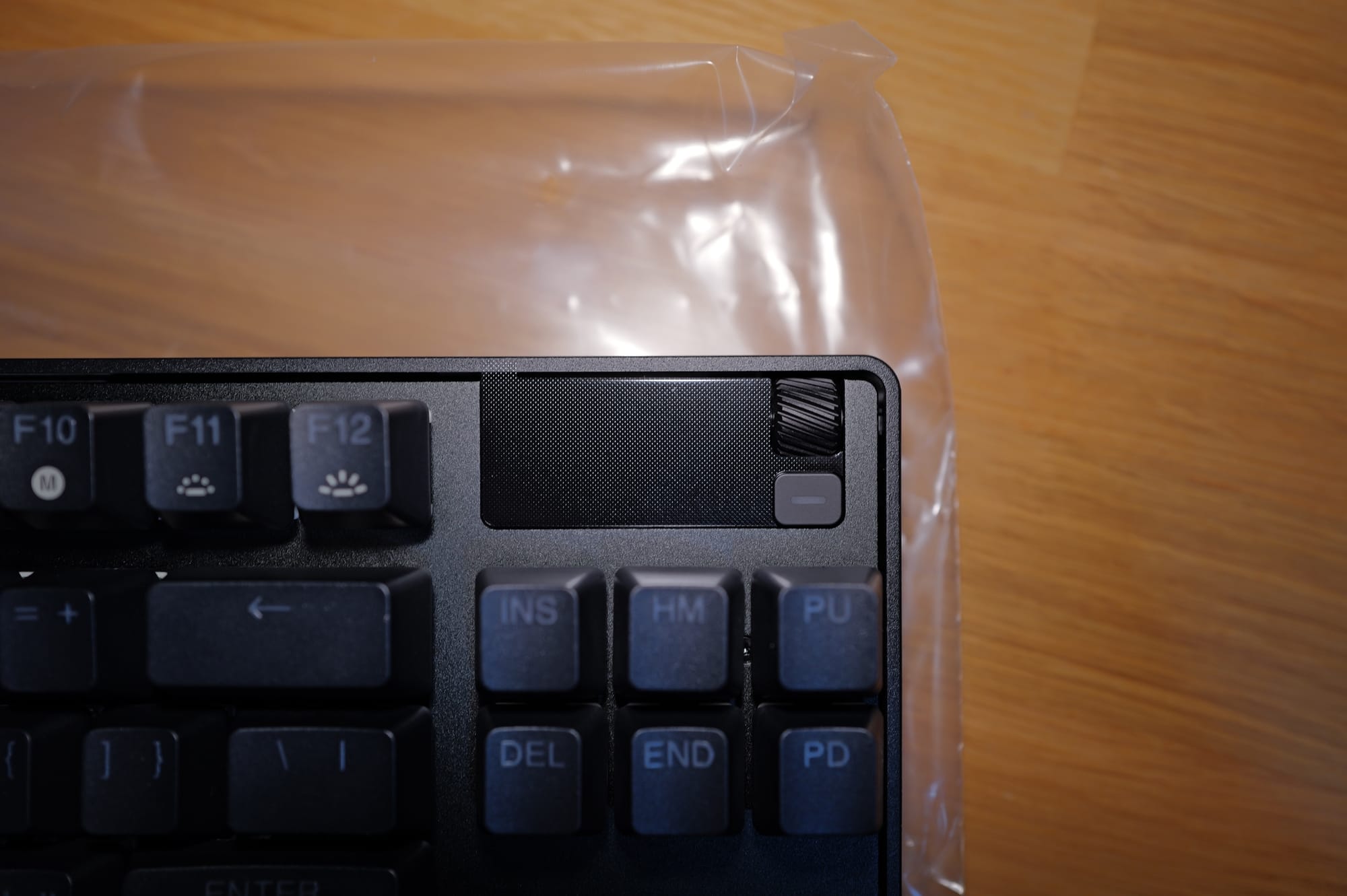
บริเวณด้านขวาบน จะมีชุดควบคุมอยู่ ซ้ายมือ จะเป็นหน้าจอ OLED ที่สามารถทำให้เราตั้งค่าการทำงานพื้นฐาน และสามารถเลือกตั้งค่าให้มันโชว์รูปภาพ หรือ Animation ที่เราต้องการได้ ส่วนด้านขวามือ เป็น Knob และ ปุ่ม สำหรับควบคุม ที่เราสามารถปรับตั้งค่า Function มันในโปรแกรมได้อีก และยังใช้เป็นชุดควบคุมสำหรับการตั้งค่า Keyboard อีกด้วย
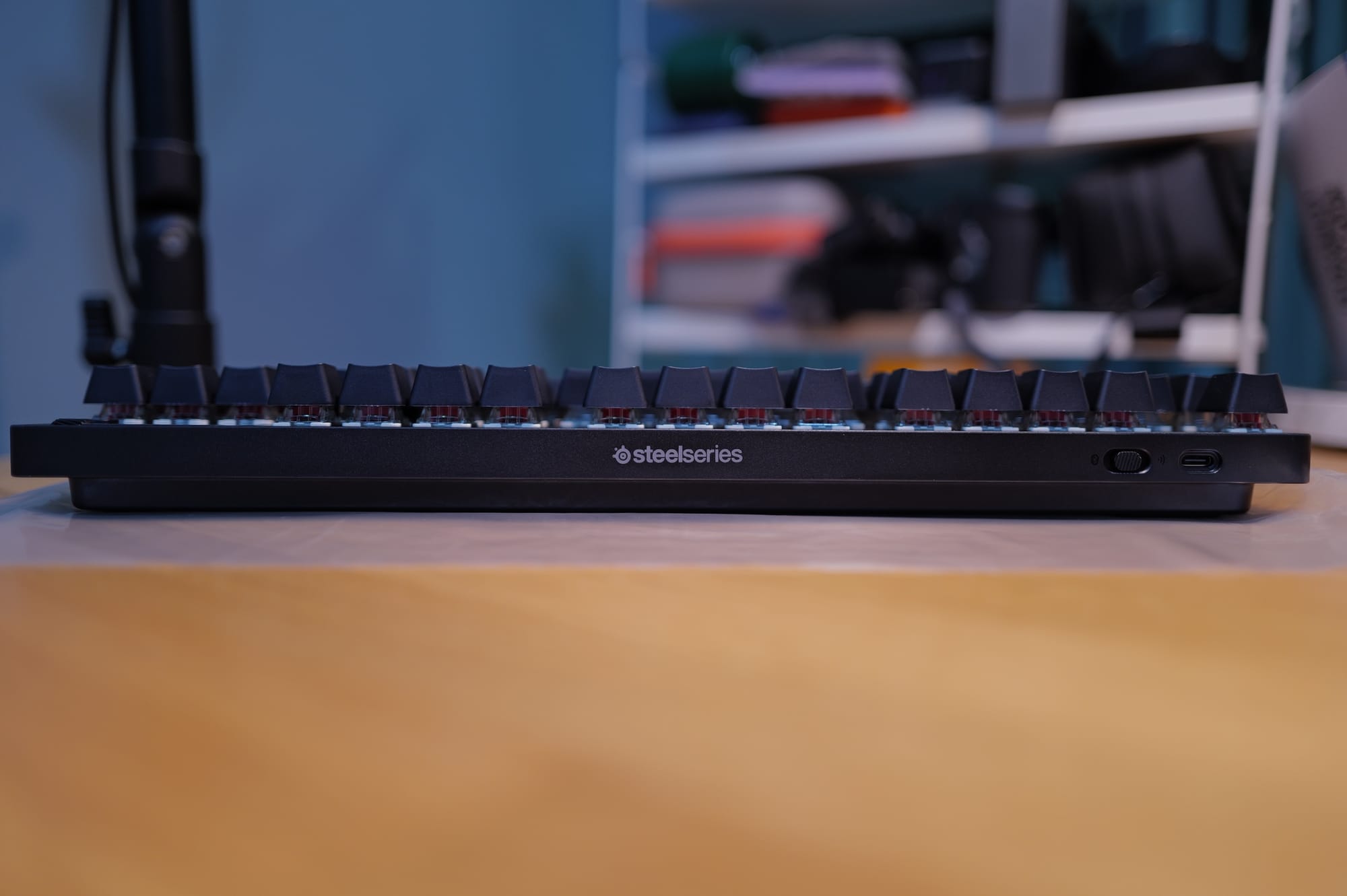
ด้านหลัง เราจะเห็นเลยว่า มันมีความหนาประมาณหนึ่งเลย ตรงกลางมีการพิมพ์ Steelseries Logo เอาไว้ด้วย
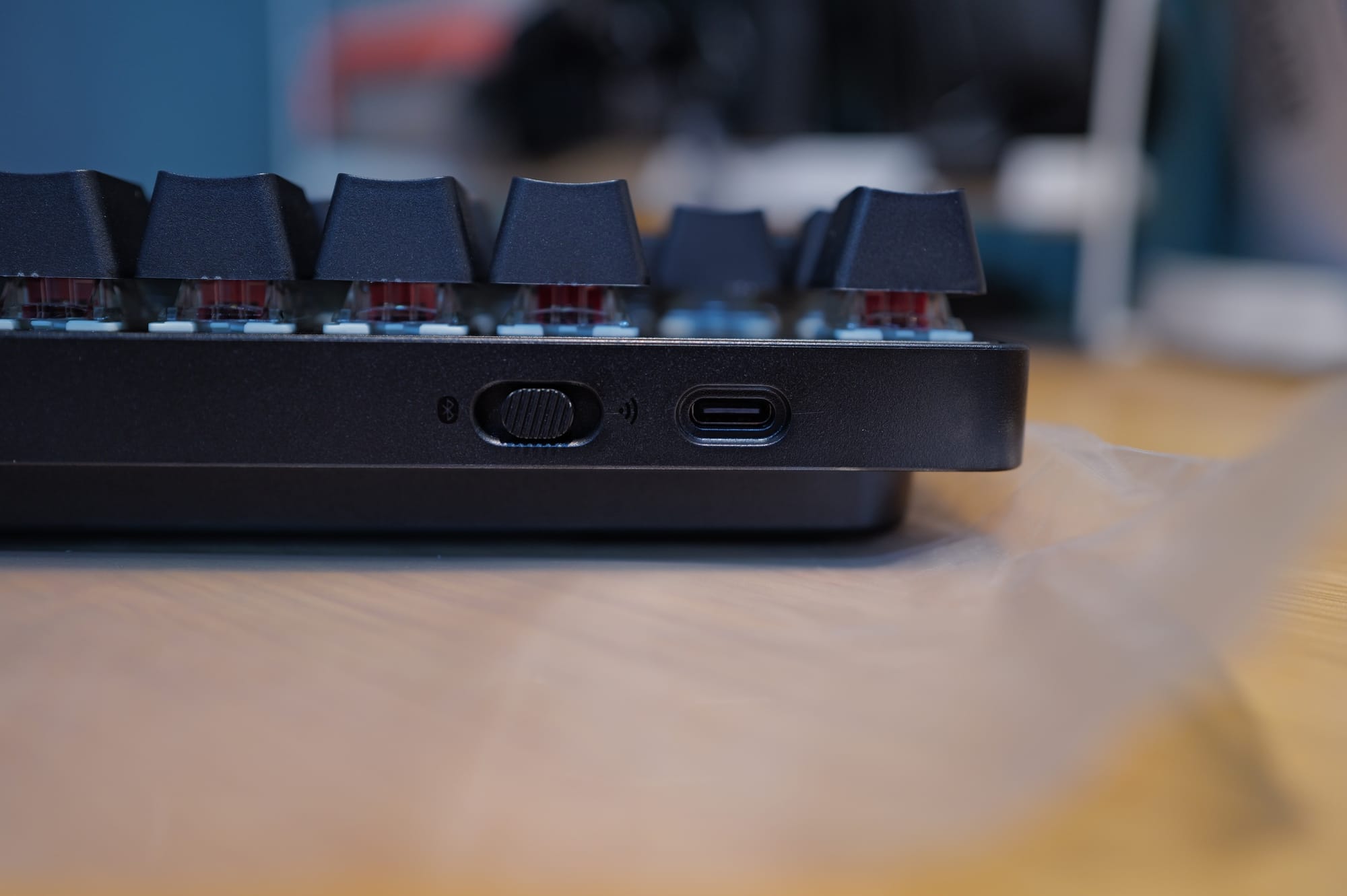
ด้านขวามือ เขาจะมี Switch สำหรับปรับการเชื่อมต่อ และ ช่อง USB-C มาให้ โดยที่ช่องเสียบนี้จะเป็นช่องสำหรับใช้งานทั้งการชาร์จ และการส่งข้อมูลในตัวเดียว
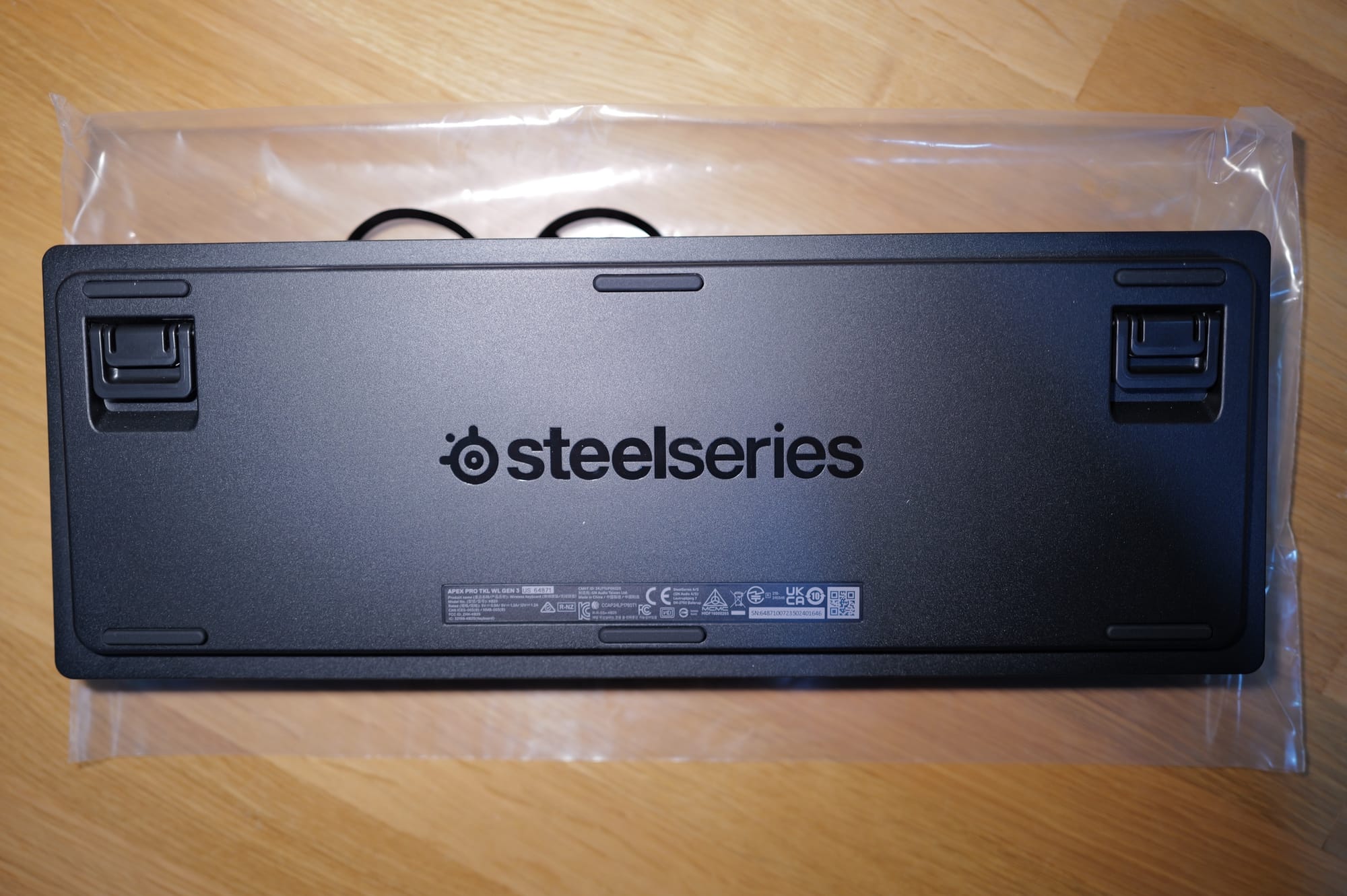
ด้านหลังของ Keyboard ตรงกลางมี SteelSeries Logo อยู่ และที่สำคัญ ทั้ง 4 ด้านเราจะเห็น Rubber Feet อยู่ ทำให้เวลาเราวางมันลงไป มันจะไม่ลื่นไปลื่นมาบนโต๊ะทำให้เราพิมพ์ยากนั่นเอง แต่เราแอบคิดว่า มันเล็กไปหน่อย กลัวว่า ใช้ไปนาน ๆ จะเหมือน Nuphy Air 75 Gen 1 ที่มันหลุดแล้วต้องเอากาวติด
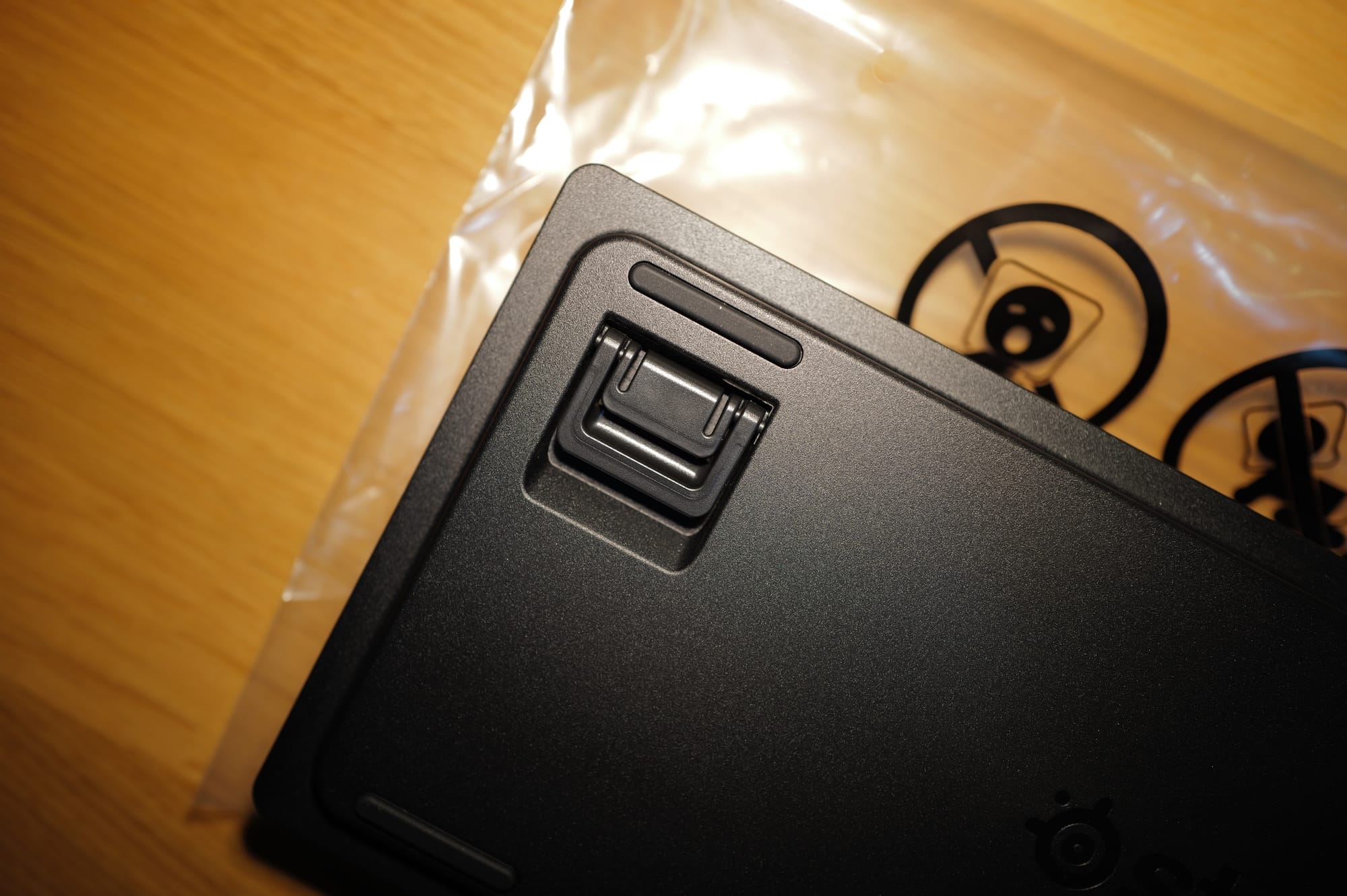
ส่วนด้านบน 2 ด้าน จะมี Stand สำหรับยก Keyboard เพิ่มองศาขึ้นมา โดยเขาใช้กลไกที่เป็นสปริงเปิดออกมาเหมือนกับเจ้าอื่นเลย
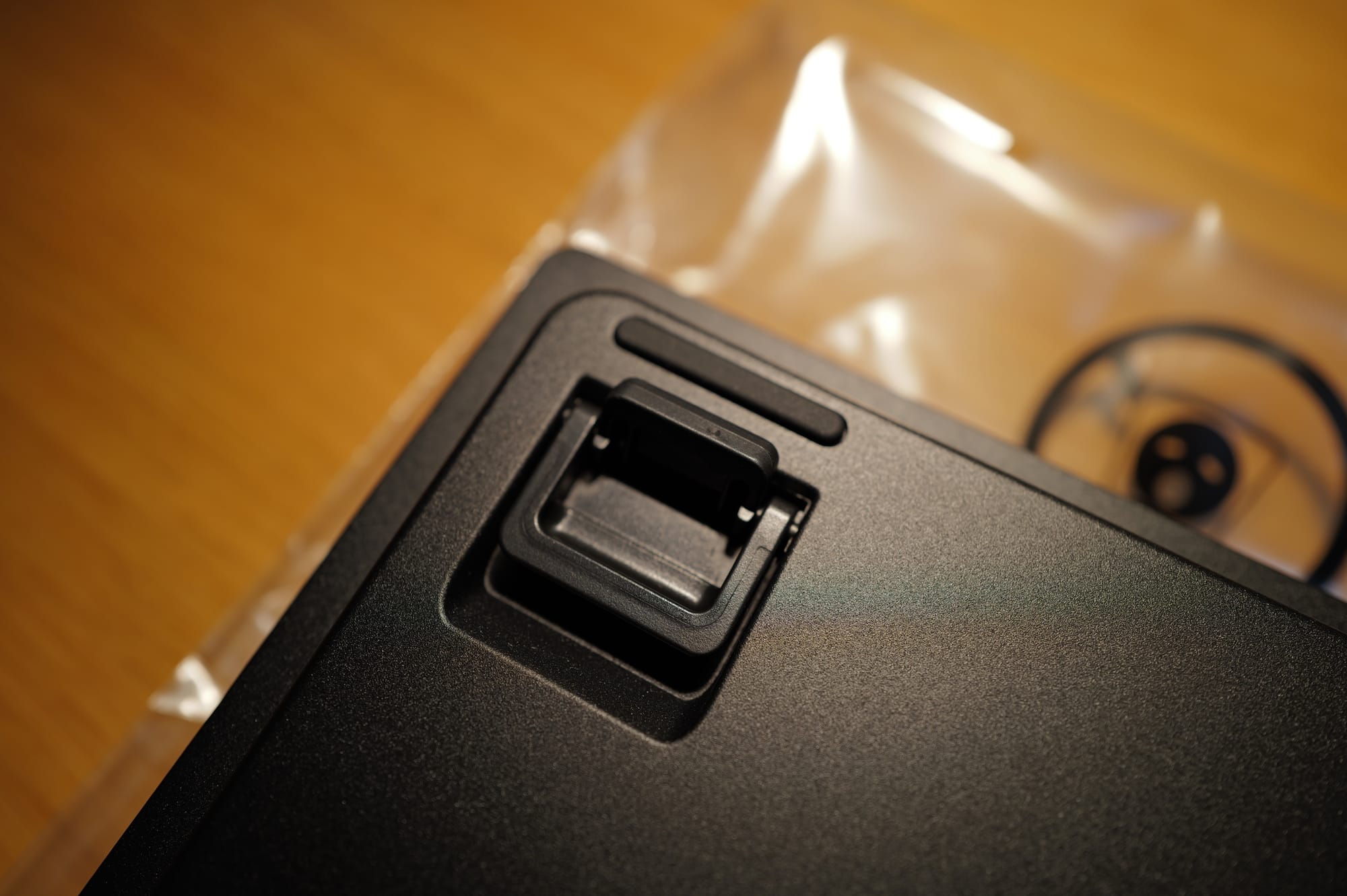
เราสามารถเลือกเปิดได้ 2 ระดับ คือถ้าเอากางตัวด้านในออกมา เราก็จะได้องศาเตี้ยหน่อย แต่ถ้าเราเอาด้านนอกที่ใหญ่กว่าออกมา มันก็จะเอียงเยอะกว่า
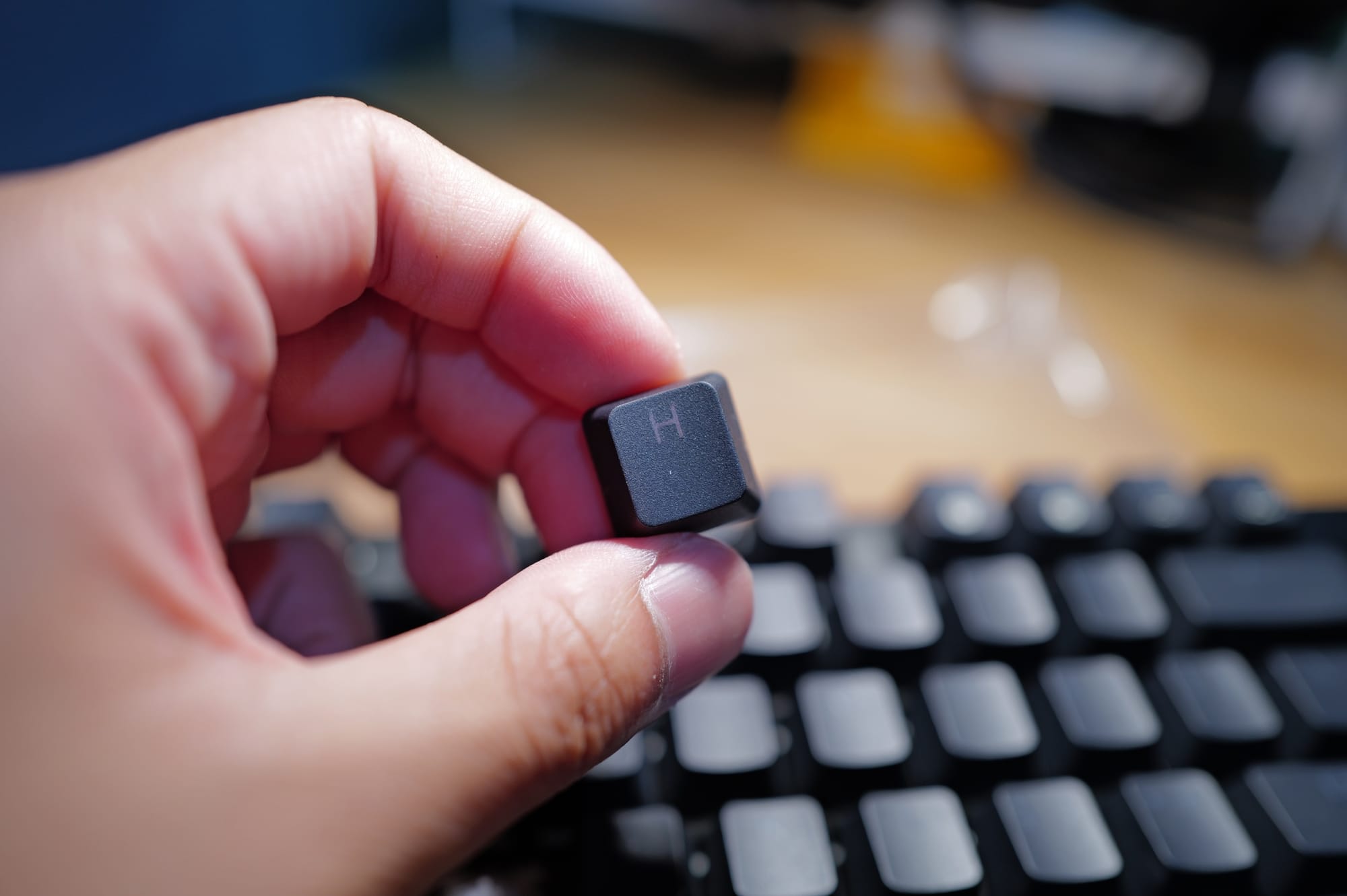
ส่วน Keycap ที่มากับ Keyboard เขาบอกว่าเป็น Double Shot PBT ซึ่งคิดว่าเป็นมาตรฐานใหม่ของ Premium Keycap แล้วละ เพราะมันให้ความคงทนที่ดีกว่าพวก ABS สมัยก่อนมาก ๆ โดยเฉพาะเมื่อเราใช้ไปนาน ๆ โดนน้ำมันจากมือ และผิวเราเยอะ ๆ เข้า พวก ABS มันจะลอก และเปลี่ยนจากผิว Matte Finishing เป็น Glossy เฉย หมดสวยเลย
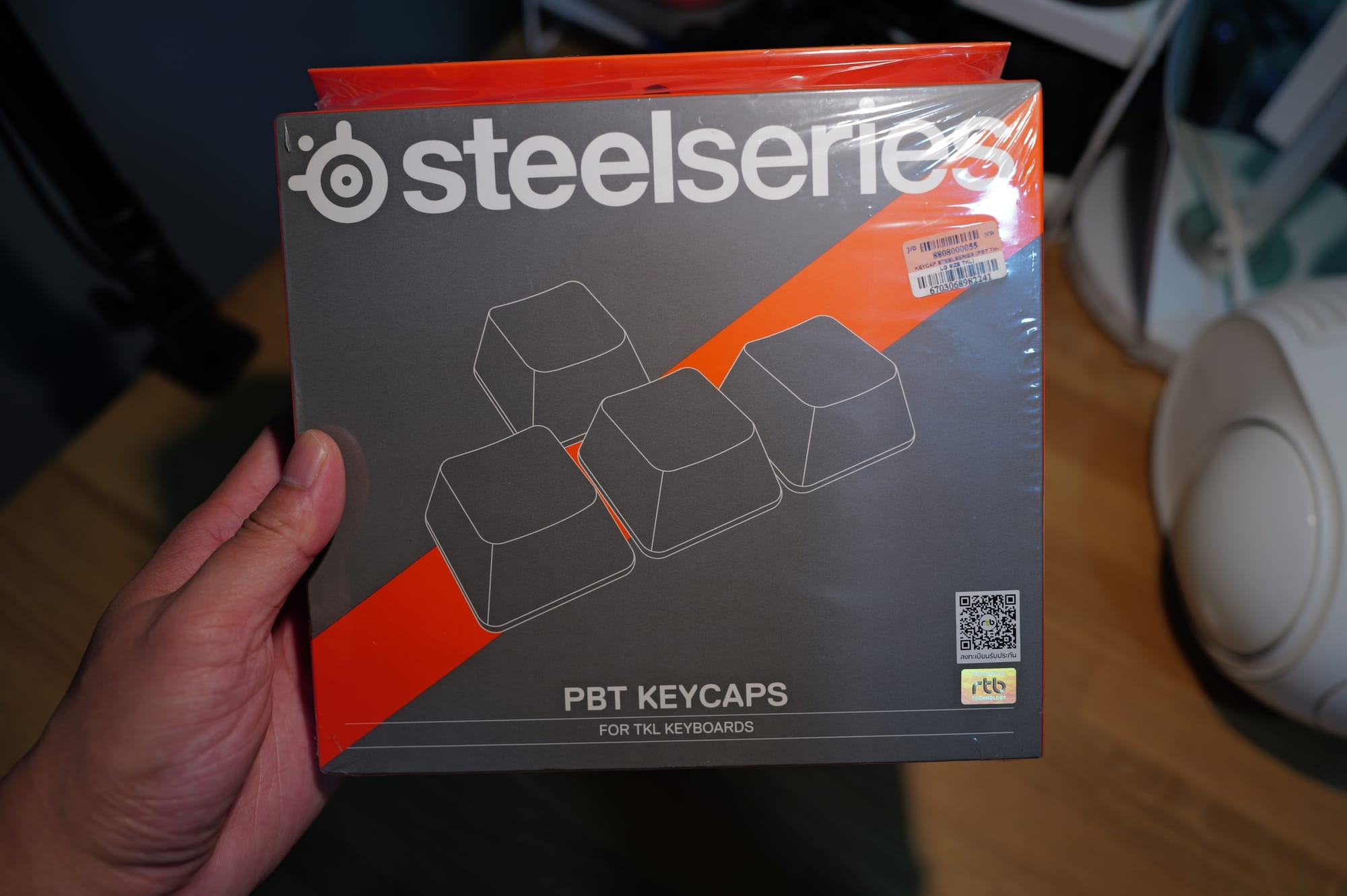
แต่ตัว Keycap ที่ติดมากับ Keyboard เขาเป็นภาษาอังกฤษ ถ้าเราอยากได้ภาษาไทย จะต้องซื้อเพิ่ม แต่อันนี้เราซื้อในงาน Commart เขาแถมมาให้ด้วย แต่ติดที่เราไม่ชอบใช้ Keycap ภาษาไทย เพราะมันรก ตอนนี้เลยน้องนอนอยู่ในกล่องนิ่ง ๆ เลย
Connectivity
ถ้าเราไปซื้อ SteelSeries Apex Pro เขาจะมีทั้งรุ่นที่เป็น Wired และ Wireless นะดูดี ๆ สำหรับรุ่นที่เราเอามารีวิววันนี้จะเป็น Wireless ที่มันจะสามารถเชื่อมต่อผ่านสาย USB ได้เหมือนรุ่นเสียบสายธรรมดาก็ได้ หรือจะเป็น Wireless ก็ได้
สำหรับการเชื่อมต่อแบบ Wireless จะมี 2 ตัวเลือก อย่างแรกคือการใช้ Bluetooth 5.0 ต่อตรงเข้าไปที่เครื่องคอมของเราได้เลย โดยเราสามารถเชื่อมต่อและสลับไปมาได้ถึง 3 อุปกรณ์ด้วยกัน ถือว่าเป็นมาตรฐานสำหรับ Bluetooth Keyboard ณ วันนี้แล้ว
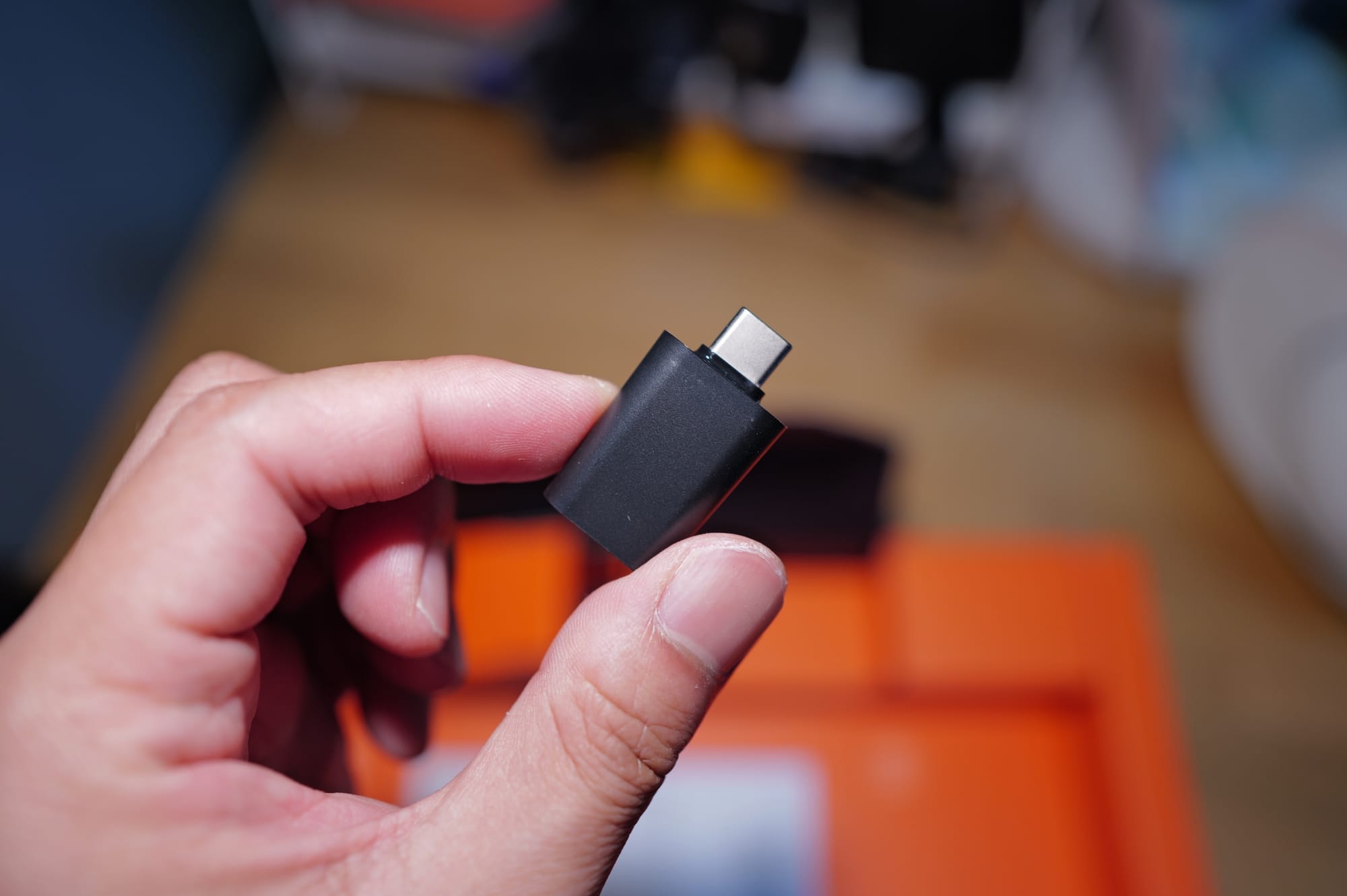
อีกวิธีการคือ เชื่อมต่อผ่าน Wireless Dongle ที่มาในกล่อง ตัวนี้มันไม่ได้ธรรมดานะ เพราะ SteelSeries เรียกเทคโนโลยีนี้ว่า Quantum Wireless 2.0 เขาเคลมว่า ด้วยวิธีการเชื่อมต่อ และรับส่งข้อมูลของเขา ทำให้เขาสามารถส่งข้อมูลได้เร็วขึ้นกว่าเดิมมาก ๆ ทำให้ Latency ลดลงไปได้เยอะ
จากที่เราทดลองการเชื่อมต่อทุกรูปแบบแล้ว เรารู้สึกได้เลยว่า การเสียบสาย และ การใช้ Wireless Dongle มันแทบไม่ต่างกันเลย กดแล้วมาทันทีเร็วมาก Latency ต่ำมาก ๆ โดยเฉพาะเวลาที่พิมพ์ Content เร็ว ๆ รู้สึกได้เลยว่า มันเร็วกว่าการใช้ Bluetooth มาก ๆ ตอนแรกคิดว่า เป็นเพราะเราต่อกับ Macbook Pro ที่เสามันเล็กหรือไม่ เลยลองเอาไปเชื่อมต่อกับ PC ของเราที่มีเสาอากาศอยู่ด้านหลังเลย ก็พบว่า มันก็ยังช้าอยู่เลย เลยคิดว่าน่าจะเป็นเพราะ Bluetooth แล้วละ ทำให้ต้องชมวิธีการเชื่อมต่อของ SteelSeries มาก ๆ ที่ทำให้การทำงานแบบไร้สาย แทบไม่ต่างจากการเสียบสายเลย
Hall Effect Switch คืออะไร ?
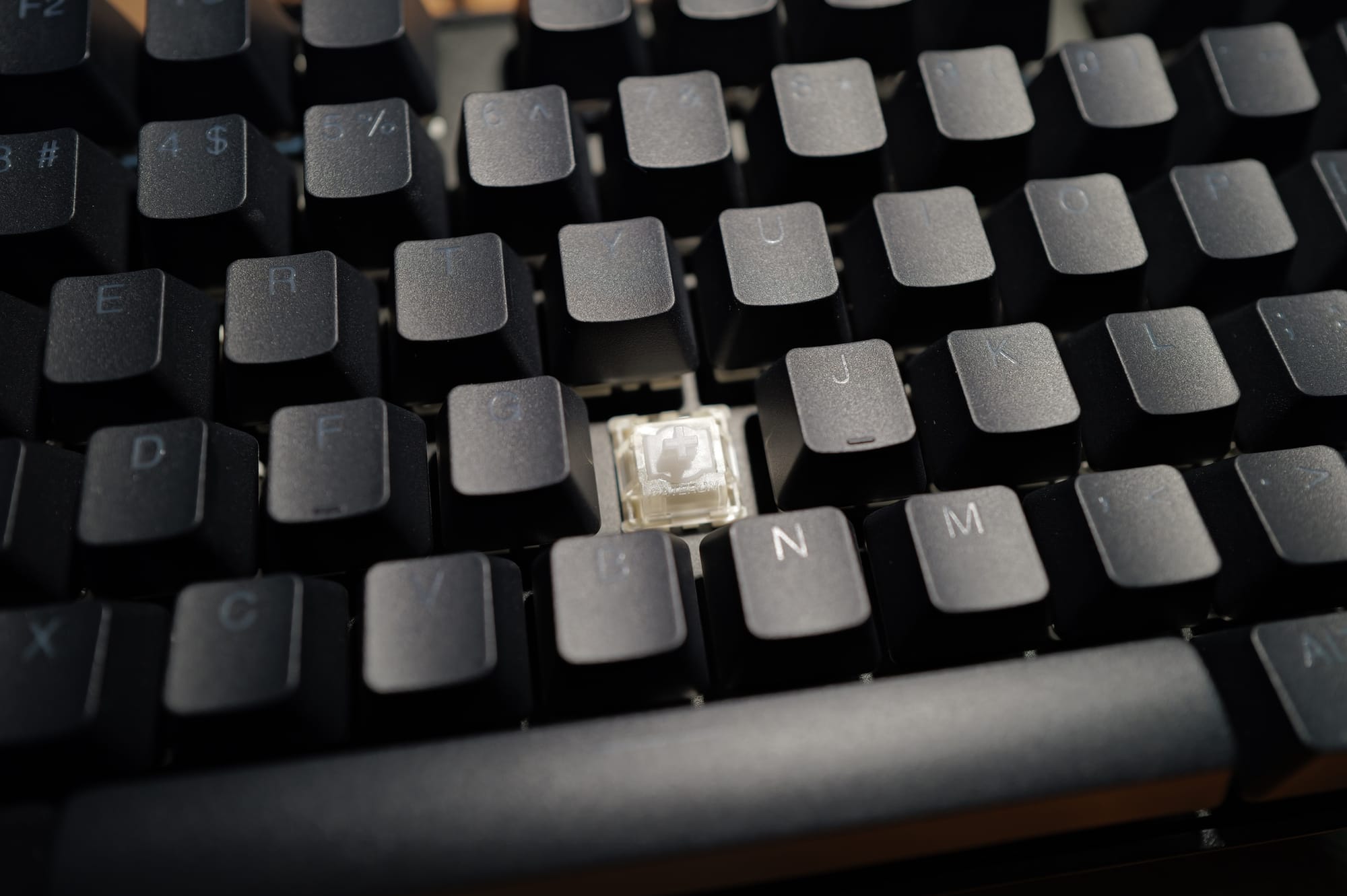
จุดเด่นที่สำคัญของ SteelSeries Apex Pro Series ทั้งหมดคือ การใช้ Hall Effect Switch ถ้าเราอยากได้ Switch ตัวนี้ สำหรับ SteelSeries ก็ต้องมาในตระกูล Apex Pro เท่านั้นเลย
Mechanical Switch ที่เราใช้งานกันปกติมันจะใช้การเชื่อมต่อเชิงกายภาพ หมายความว่า เมื่อเรากดปุ่มลงไป ขาโลหะที่อยู่ใน Switch มันจะไปแตะกัน เพื่อให้กระแสไฟฟ้าไหลครบวงจรเป็นการส่งสัญญาณว่า ปุ่มถูกกดแล้ว ซึ่งมันมีข้อจำกัดอยู่ที่ ระยะการกด หรือ Actuation Point จะถูกฟิคตายตัวจากโรงงาน เช่น ต้องกดลึกลงไป 2mm เท่านั้นถึงจะกดติด และ ชิ้นส่วนโลหะที่เป็น Contact ใช้ไปนาน ๆ กดลงไปเยอะ ๆ เข้า ก็มีการสึกหรอได้
แต่ Hall Effect Switch เปลี่ยนมาใช้หลักการของ สนามแม่เหล็ก แทนที่จะใช้ก้าน Switch เขาจะฝังแม่เหล็กเอาไว้ และบนแผงวงจร จะมี Hall Effect Sensor ติดเอาไว้อยู่ เมื่อเรากดปุ่มลึกขึ้น แม่เหล็กจะเคลื่อนที่ใกล้ Sensor มากขึ้น ตัว Sensor ก็จะตรวจจับ ความเข้มข้นของสนามแม่เหล็ก ที่เปลี่ยนแปลงแบบ Analog ทำให้ Keyboard รับรู้ได้อยู่ตลอดเวลาว่า เรากดลงไปลึกแค่ไหน แทนที่จะรู้แค่สถานะเปิด หรือปิดเท่านั้น
OmniPoint 3.0 โคตร Hall Effect Switch จาก SteelSeries
ในปัจจุบันมันก็มี Hall Effect Switch ออกมาหลายเจ้าขึ้นเรื่อย ๆ หรือที่เราเรียกว่า Magnetic Switch แต่สำหรับ Switch ที่อยู่ใน Keyboard ตัวนี้ SteelSeries ให้ชื่อว่า OmniPoint 3.0 HyperMagnetic มันมีจุดเด่นที่มากกว่าเจ้าอื่น ๆ อยู่
เริ่มตั้งแต่ ความแม่นยำที่สูงมาก ๆ ตั้งแต่ระดับ 0.1 mm ที่แค่แตะนิดเดียวก็ติดแล้ว จนไปลึกสุดถึง 4.0 mm ที่ต้องกดลึกสุดเท่านั้น และปรับละเอียดได้ระดับ 0.1 mm ต่อปุ่ม เรากำลังพูดถึงว่า เราสามารถปรับแยกความลึกของทุกปุ่มได้อย่างอิสระ ความแม่นยำระดับนี้ต้องอาศัย Sensor และ CPU ที่คุณภาพสูงมาก ๆ เพื่อไม่ให้เกิดอาการหลอนจากความคลาดเคลื่อนของ Sensor
อย่างที่ 2 คือ Rapid Trigger ปกติเวลาเรากดลงไปแล้ว ต้องปล่อยนิ้วให้ปุ่มเด้งผ่าน Reset ก่อน ถึงจะกดซ้ำได้ แต่ด้วย Hall Effect ระบบสามารถสร้าง Dynamic Reset Point คือเราสามารถตั้งระยะ Reset ได้ เช่น แค่เรายกนิ้วขึ้น 0.1 mm นิดนึง Switch จะเข้าสถานะเป็นเราปล่อยปุ่มทันที และเมื่อเรากระดิกนิ้วกลับลงไป 0.1 mm กลับไป มันก็จะเหมือนเรากดมันใหม่อีกรอบ ทำให้เหมือนว่า เรากดได้เร็วกว่า Mechanical Keyboard ปกติหลายเท่ามาก ๆ
อย่างที่ 3 คือ Rapid Tap ตัว Feature นี้มันต่อยอดมาจาก Hardware ที่แม่นยำ เมื่อเรากดปุ่มเดินหน้า หรือถอยหลัง พร้อมกัน ระบบของ SteelSeries สามารถตั้งค่าว่าให้ ยกเลิกคำสั่งทั้งคู่ หรือ ให้ความสำคัญกับปุ่มที่กดหลังสุด ได้ด้วย
อย่างที่ 4 คือ Dual Actuation ด้วยความที่มันรู้ระยะการกดแบบ Real-time ทำให้เราสามารถตั้งค่าได้ว่า ถ้าเรากดลงไปตื้น ๆ ให้เดิน หรือถ้ากดลึกลงไป มันจะกลายเป็นวิ่ง เป็นการใช้ประโยชน์จากความเป็นสัญญาณ Analog ได้อย่างเต็มที่มาก ๆ ซึ่ง Brand บาง Brand อาจจะทำแบบนี้ได้ยาก เพราะ Sensor ไม่นิ่งมากพอที่จะทำให้ Feature นี้เสถียรได้
เราจะเห็นได้เลยว่า การใช้ Hall Effect Sensor ที่มีคุณภาพ ทำให้ SteelSeries สามารถ Implement Feature ที่น่าสนใจของพวก Hall Effect ได้ดีมาก ๆ เท่าที่เราลองตั้งค่าใช้งานมา มันทำงานได้ไม่มีที่ติเลย ไม่มีความหลอนให้เราเจอเลย ถือว่า SteelSeries ทำ OmniPoint 3.0 ออกมาได้ดีมาก ๆ เลยทีเดียว
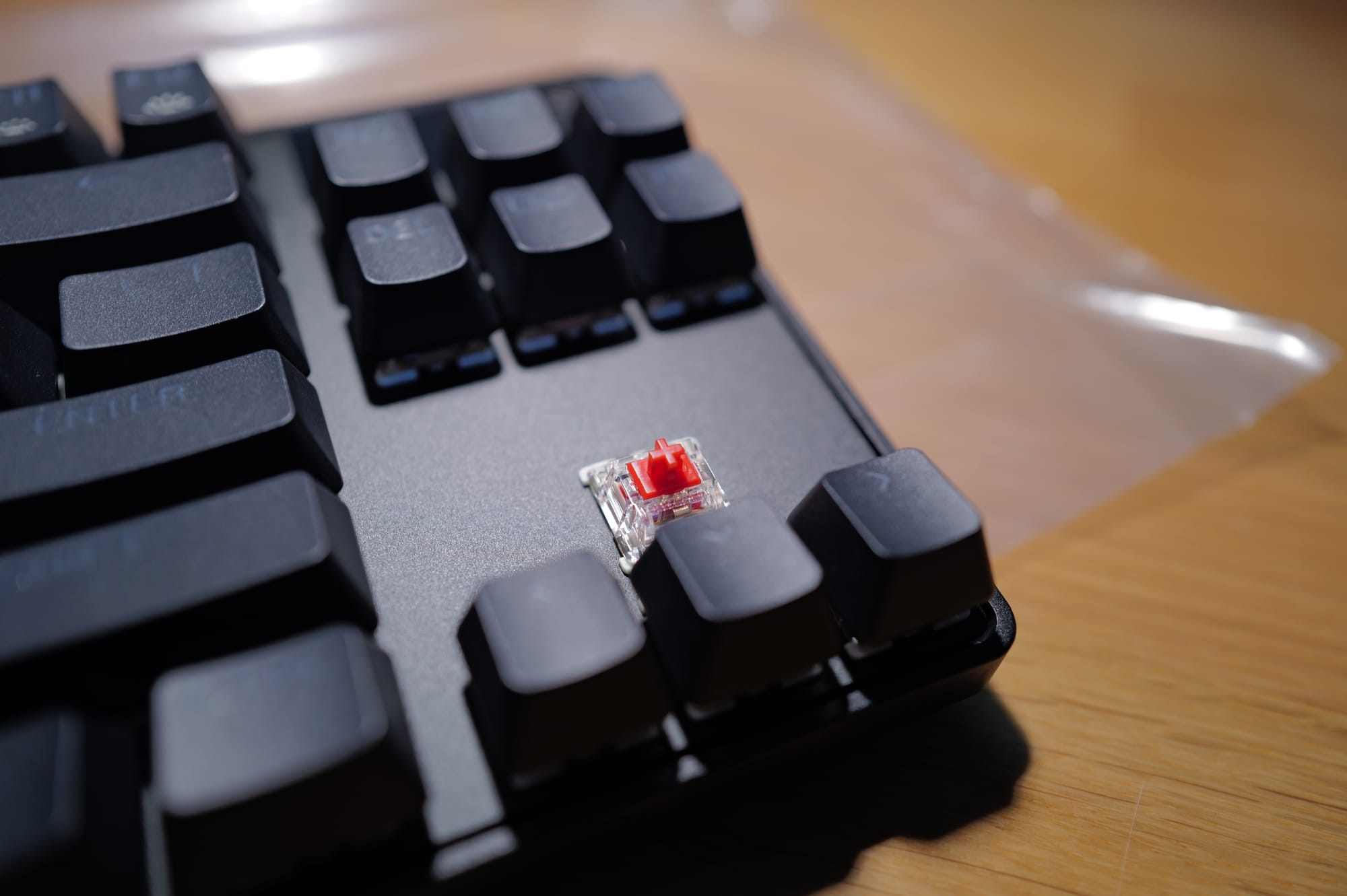
ขอ Note ไว้หน่อยว่า ใน Apex Pro TKL Gen 3 ตัว Hall Effect Switch จะอยู่แค่ในส่วนที่เป็นตัวอักษรเท่านั้นนะ บริเวณด้านข้างจะเป็น Red Switch แบบปกติ ที่ให้น้ำหนักการกดที่ใกล้เคียงกันมาก ๆ จนบางคนอาจจะไม่รู้สึกถึงความต่างได้เลย แต่มันจะใช้ Feature ของ Hall Effect Switch ไม่ได้เท่านั้นเอง
ประสบการณ์การพิมพ์
ครั้งแรกที่เราได้ทดลองพิมพ์บน Keyboard ตัวนี้ อย่างแรกเรารู้สึกว่า มันเร็วมาก ๆ เป็นหนึ่งใน Keyboard ไม่กี่ตัวที่เร็วตามเราทัน คาดว่า น่าจะเป็นเพราะ Magnetic Switch ที่ทำงานได้เร็วกว่าพวก Switch ทั่ว ๆ ไปประมาณนึง โดยเฉพาะเวลาเราพิมพ์บทความอยู่ตอนนี้ที่ เราจะพิมพ์เร็วมาก ๆ โดยเฉพาะเวลาเปลี่ยนภาษาบน macOS ที่เราจะใช้ Caps Lock
ปกติ Keyboard บางตัวที่ช้า ๆ หน่อย เวลาเรากดแล้วมันเหมือนจะต้องใช้เวลาฮึบนึง แต่ตัวนี้ เราสามารถกดแล้วไปต่อได้เลย มันทำให้เราพิมพ์ได้เร็วกว่ากันเยอะมาก ๆ อีกอย่างที่คิดว่าเป็นปัจจัยทำให้เราพิมพ์เร็วมากได้คือ ระยะการกด หรือ Actuation Point
ก่อนหน้านี้ เราใช้ Mechanical Keyboard ที่ไม่ใช่ Low-Profile แล้ว เราพิมพ์ได้ช้าลง เพราะระยะการกดมันลึกมากกว่า แต่สำหรับเจ้าตัวนี้ ด้วยความที่เราสามารถปรับระยะการกดได้ เราก็จะปรับมันขึ้นมาอีกนิดนึง ทำให้ในการพิมพ์เราไม่ต้องกดลงไปสุดมันก็ขึ้นให้เราแล้ว และถ้าเราพิมพ์เร็ว ๆ มันจะไม่เจอระยะกดสุดดันเรากลับ และความนุ่ม ๆ Linear ของ Switch ด้วย ยิ่งทำให้เหมือนเราพิมพ์บนเมฆนุ่ม ๆ มาก ๆ เป็นความรู้สึกที่แปลกใหม่สำหรับเรามาก ๆ
อีกจุดที่พอมานั่ง Fine Tune แล้วโคตรสนุกคือ เรามาสังเกตตัวเองว่า เวลาเราพิมพ์ ยิ่ง Key มันอยู่ไกลจากจุดที่เราวางมือเท่าไหร่ เราจะยิ่งออกแรงกดได้น้อยลงเท่านั้น เราเลยปรับระยะการกดใหม่ ให้ปุ่มที่อยู่ใกล้ ๆ กับที่เราวางมือต้องกดหนัก ๆ หน่อย แล้วค่อย ๆ ไล่ Gradient ออกไปเรื่อย ๆ ผลที่ได้น่าตกใจเหมือนกันคือ เราพิมพ์ผิดที่เกิดจากนิ้วเบียดลดลงอย่างเห็นได้ชัด โดยเฉพาะ Key ที่อยู่บริเวณใกล้ ๆ กับที่เราวางมือ และด้านล่างขวาที่เราต้องงอนิ้วไปกด ซึ่งบอกเลยว่า มันเป็น Config ที่ Switch ทั่ว ๆ ไปทำไม่ได้ ต้องเป็นพวก Magnetics Switch เท่านั้น
สำหรับเสียงของการพิมพ์เอง ก็เป็นอะไรที่เราคิดว่ามันมีเสน่ห์มาก ๆ คือ เราอยากพิมพ์ให้เสียงดังสนุกก็ทำได้ โดยการเพิ่มแรงในการกด และ พยายามวางมือให้เราต้องขยับเยอะ ๆ เสียงมันจะดังอยู่ หรือถ้าเราอยากได้ความเงียบผู้ดี ๆ หน่อย สามารถที่จะไม่ต้องขยับข้อมือเยอะมาก พิมพ์เบา ๆ เสียงมันจะเบามาก เผลอ ๆ เบาเกือบ ๆ เท่า Nuphy Air 75 Gen 1 ที่เป็น Low-Profile ได้เลย
ประสบการณ์การเอามาเล่นเกม
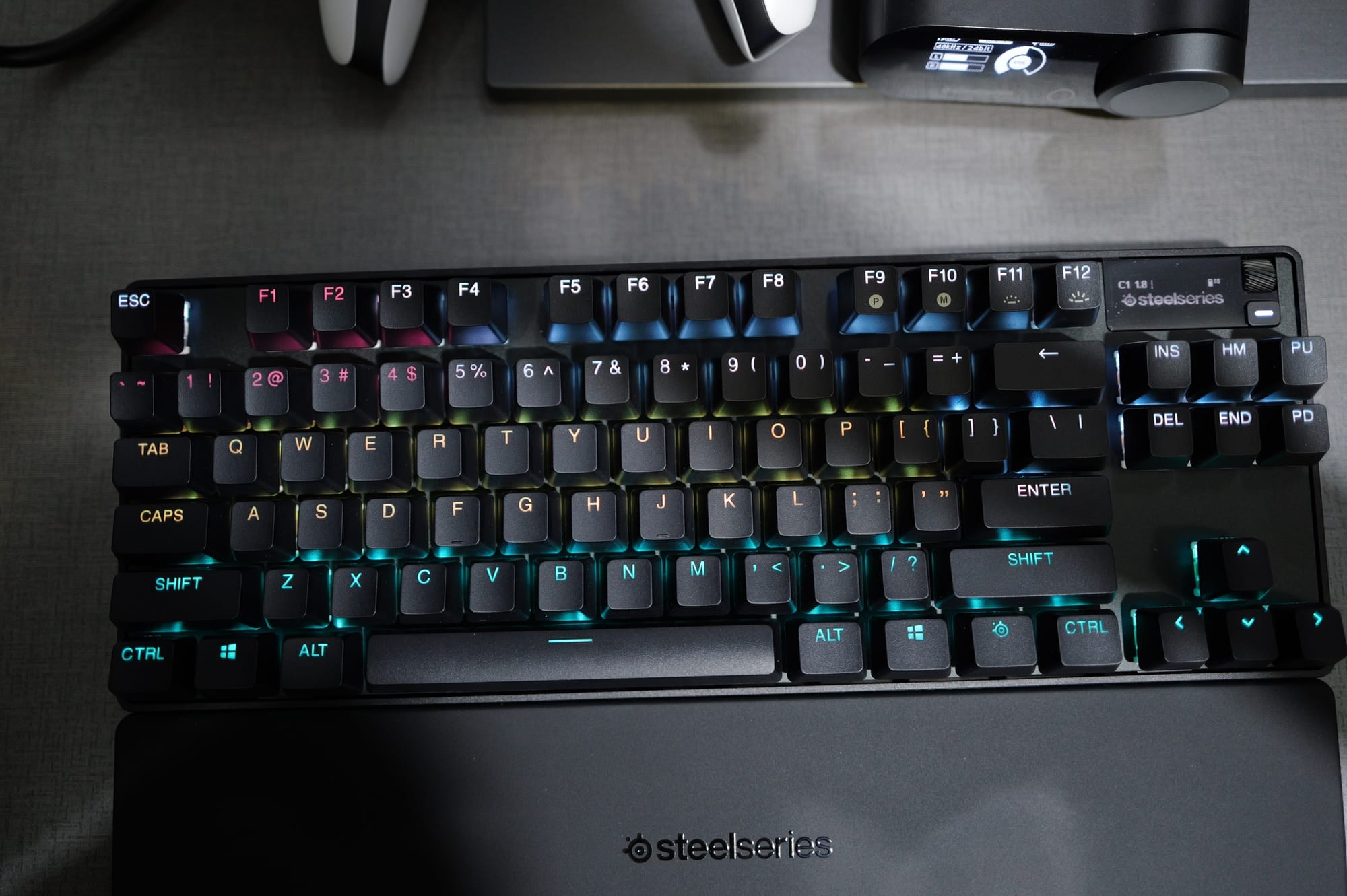
ส่วนตัวเกมที่เราเล่น เป็น FPS ซะเยอะ เช่น Call of Duty สัมผัสแรกที่เราได้จากการเอาไปเล่นเกมกลุ่มนี้คือ มันแอบนุ่มนิ่มเกินไปหน่อย มันไม่ใช่เรื่อง การปรับ Actuation แต่เป็นความนุ่มในการกดที่เหมือนคนนอนหมอนนิ่มมากกว่า ถึงเราจะปรับ Actuation ให้มันลึก แต่สัมผัสในการกดมันแอบนิ่มไปหน่อยสำหรับเรา ส่วนนึงอาจจะชินกับ Switch ที่ต้องออกแรงเยอะกว่านี้มั้ง เลยทำให้รู้สึกไม่ค่อยชินเท่าไหร่
พอนิ่ม ก็จะกังวลเรื่องการกดลั่น การปรับ Actuation ช่วยได้เยอะ เราทำ Gaming Preset เอาไว้ ให้ Actuation มันลึกลงไปหลัก 2.5mm ต่างจากปกติที่ใช้พิมพ์งานที่ 1.8mm ทำให้โอกาสลั่นต่ำกว่ามาก ๆ ทดลองสลับ Actuation Point อยู่นานเหมือนกัน จนเจอ Magic Number ของเราที่ออกมาค่อนข้างพอดีมาก ๆ
ส่วนเรื่องความไว อันนี้ เราไม่ต้องพูดเยอะละกัน มันเป็น Keyboard ที่เร็วมากจริง ๆ เทียบกับอันเก่า รู้สึกได้ชัด ๆ ในตอนที่เล่นด่าน Shipment ใน Call of Duty ที่ลักษณะมันเป็น Map เล็กโคตร ๆ เน้นนัว มั่วซั่วชิบหายอยู่แล้ว ทำให้ Action ทุกอย่างมันจะต้องเร็วมาก ๆ มันจะมี Animation ตอนง้างพวกขอปา เช่น ระเบิดอยู่ ถ้ากดช้าไปแว่บเดียวคือจบได้เลย มาใช้ Apex Pro TKL อันนี้แล้ว เหมือนการตอบสนองตรงนั้นมันเร็วกว่าเดิมอย่างเห็นได้ชัดมาก ๆ มันยิ่งเห็นชัดกว่าเดิมคือ เราลองเชื่อมต่อผ่าน Wireless Dongle กับ Bluetooth ตรง ๆ ไปที่เครื่อง พบว่า Response Time ต่างกันเยอะมาก Confirm ความเจ๋งของ Quantum Wireless 2.0 ได้เป็นอย่างดี
แต่เรื่อง Feature เสริมที่มากับ Hall Effect Switch ส่วนตัวเราไม่ได้ใช้งานเลย อาจจะเพราะยังไม่ค่อยเข้าใจมากเท่าไหร่ว่า มันเข้ามาช่วยอย่างไรเหมือนกัน มุมนึงก็คิดอยู่ว่า เราจะซื้อ Hall Effect Switch Keyboard ราคาเท่านี้มาทำไม ถ้าเราไม่ใช้ ไว้ไปหาข้อมูล กับลองเพิ่มก่อนว่ามันมี Advantage ในการเล่นเกมกับเรายังไงแล้วเดี๋ยวจะมาเล่าในอีกบทความนึงเด้อ
Software ที่ปรับแต่งได้เยอะมาก ๆ
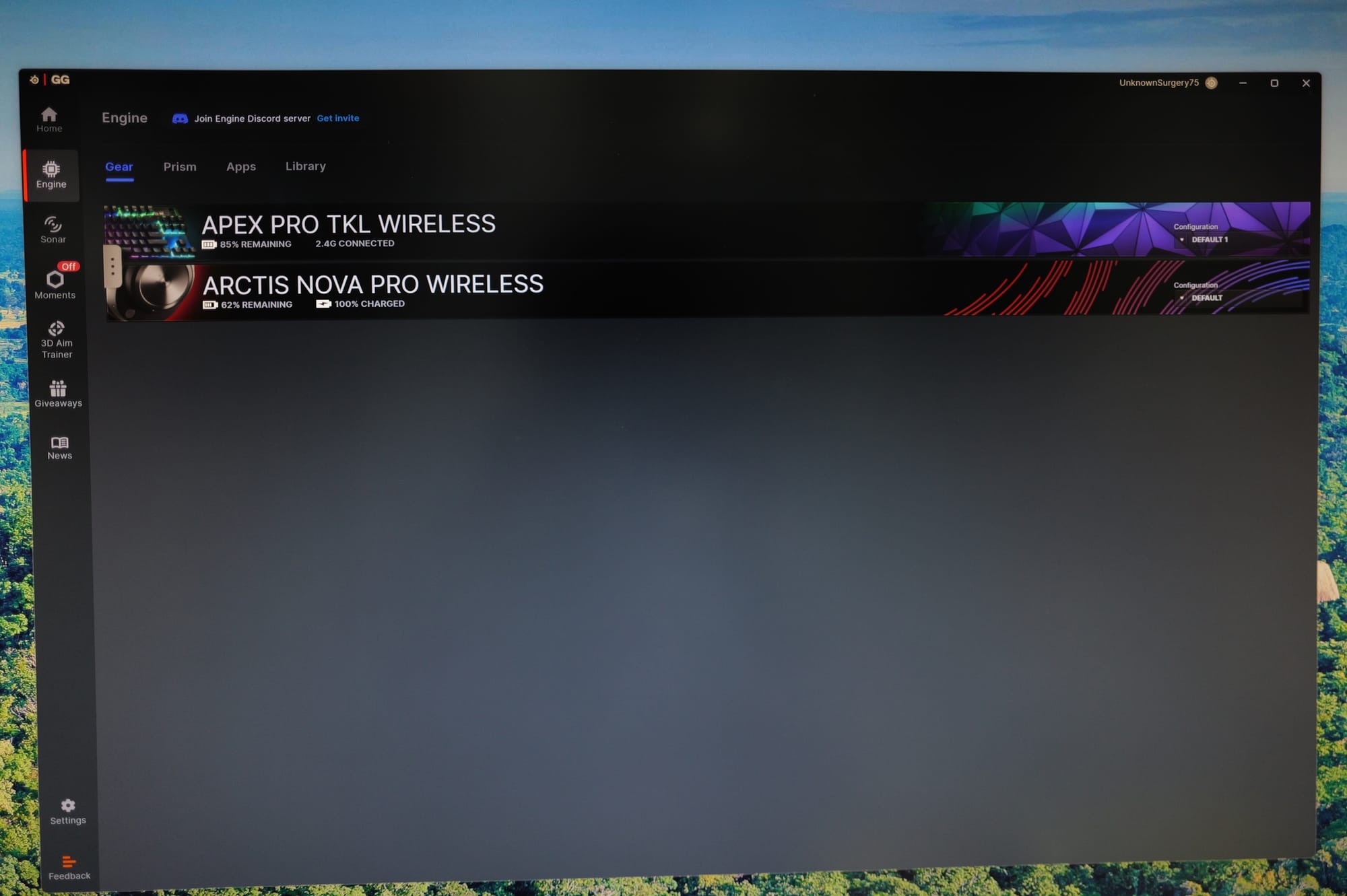
ในการปรับแต่งการทำงานของ Apex Pro TKL Wireless สามารถทำได้ในโปรแกรม SteelSeries GG App ที่ศูนย์กลางการควบคุมการทำงานของ SteelSeries ทั้งหมดเลย เมื่อเราเชื่อมต่อ Keyboard เข้าไปในเครื่อง เราจะเห็น Apex Pro TKL Wireless โผล่ขึ้นมา ให้เรากดเข้าไปตั้งค่าการทำงานได้ และด้านขวาสุด เราจะเห็น Configuration ที่เราสามารถเลือกใช้ Preset แบบเร็ว ๆ ได้ด้วย เช่น เราอาจจะทำ Preset สำหรับการพิมพ์งาน หรือ เล่นเกมสักเกมไว้ พอเราจะใช้งานแบบไหน เราก็สามารถเข้ามากดเลือกได้เลย
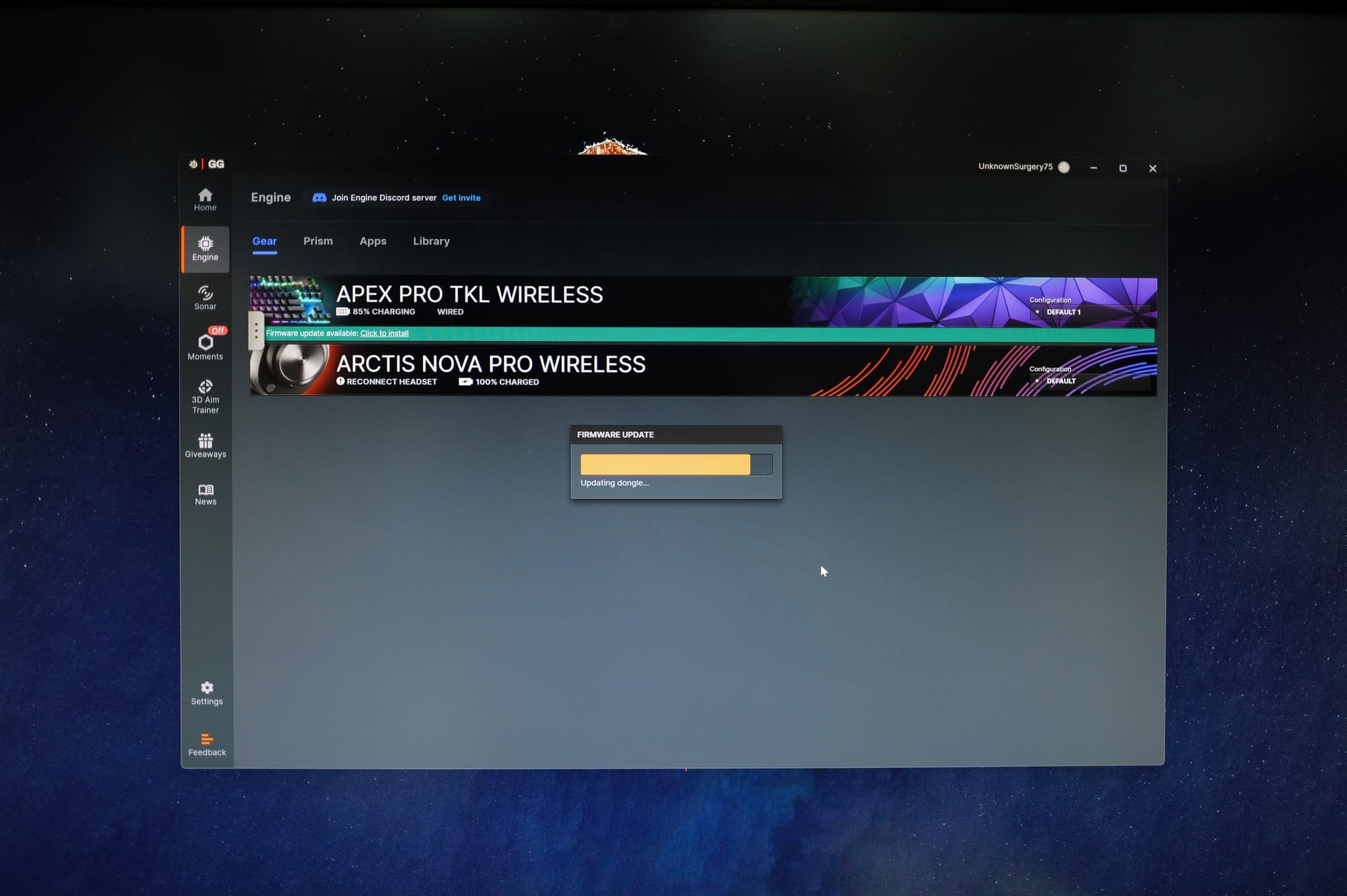
นอกจากนั้น มันยังใช้เป็นตัวช่วยสำหรับการทำ Firmware Update ด้วย โดยการ Update Firmware จะยุ่งยากนิดนึงคือ เราจะต้องเสียบทั้ง Keyboard ผ่านสาย USB และ Dongle เข้ากับเครื่องโดยตรง ดังนั้น อย่าทำ Dongle หายนะ ไม่งั้นจะ Update Firmware ไม่ได้
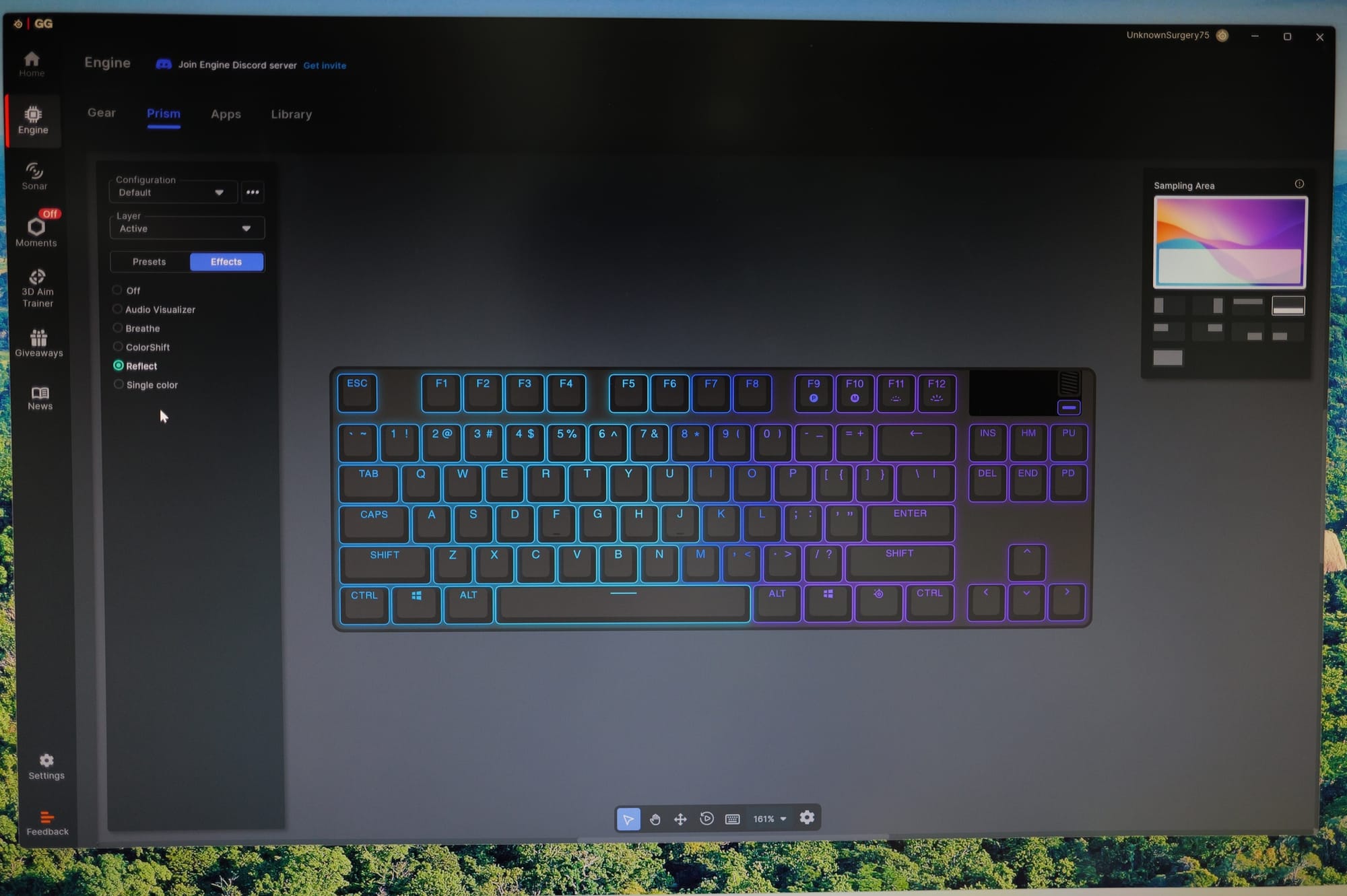
มาที่การตั้งค่าแรกกันก่อน พื้นฐานสุด ๆ คือ การปรับแต่งไฟใต้ Keyboard โดยเขาจะมี Preset มาให้เราปรับหลายแบบมาก ๆ คิดว่า เอาตามที่เราชอบเลยดีกว่า จริง ๆ อยากให้มี Feature ที่อ่าน State ของเกมออกมาแล้วทำไฟ เช่น เล่น CS:GO ถ้าเราเป็น Counter-Terrorists ก็ให้ใช้ไฟสีส้ม และเปิดไฟเฉพาะปุ่มที่ต้องใช้เท่านั้นพอ หรือเปลี่ยนเกม ก็จะเปลี่ยนสี และ ลักษณะไฟไปตามเกม ก็น่าสนุกไม่น้อย
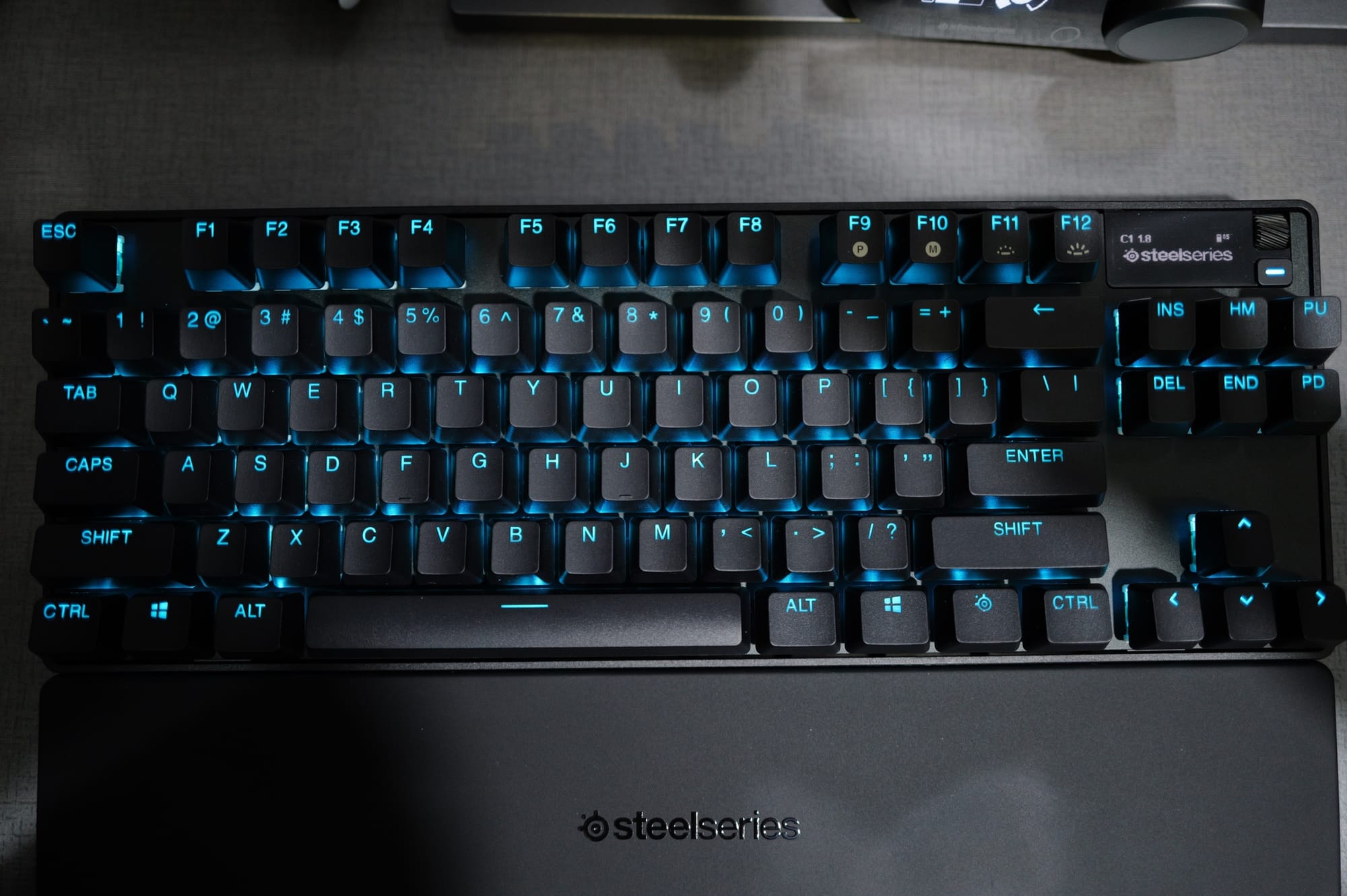
ส่วนความสว่างของ LED ในปุ่ม ก็ทำออกมาได้โอเคนะ สว่างมากพอที่จะเปิดไฟแล้วยังเห็นได้ แต่ไม่ส่องแสงออกมาตรง ๆ ทำให้แสบตา เนี่ยแหละ Premium Keyboard แหละหนู
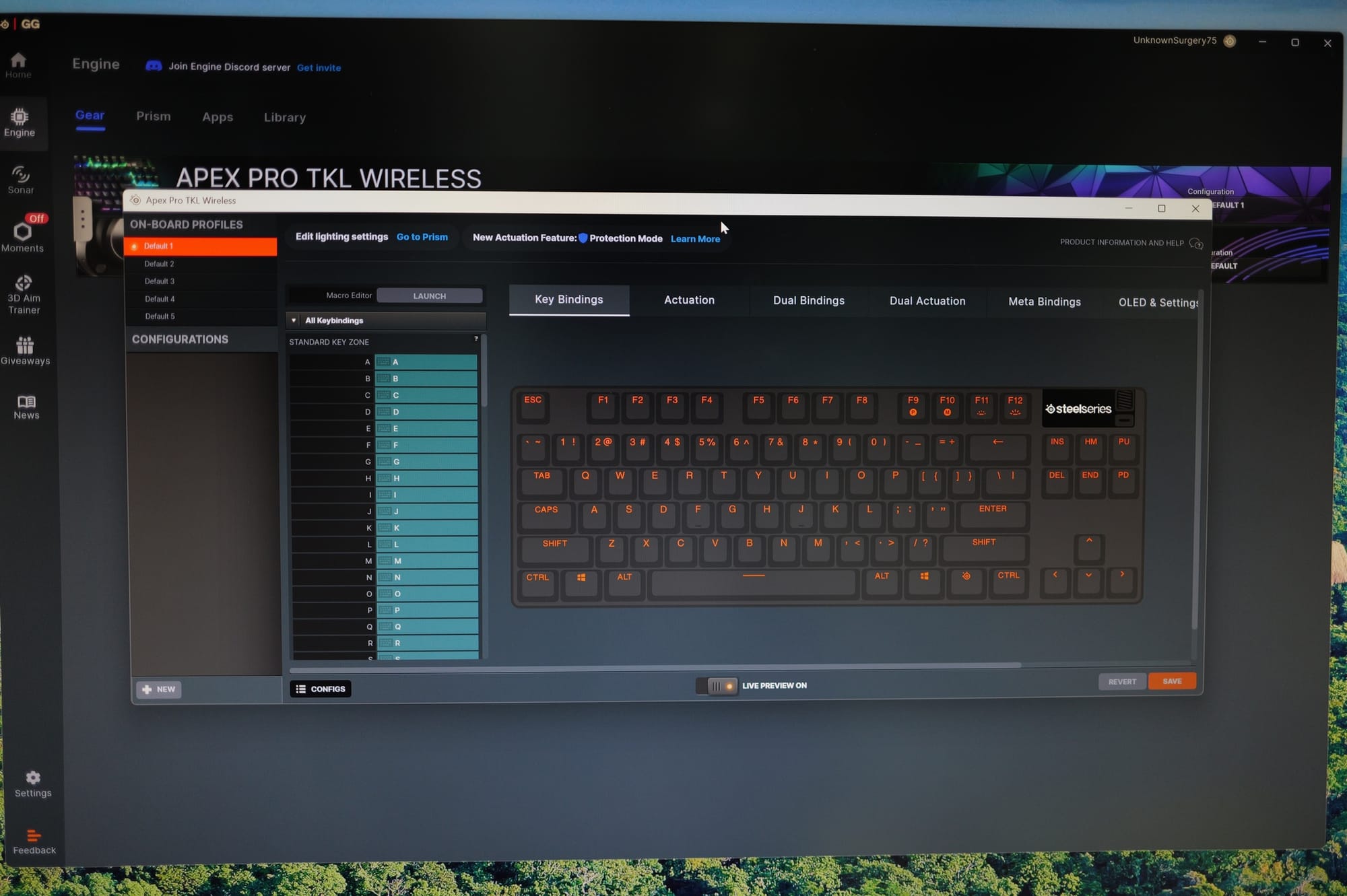
มาที่การตั้งค่าต่อไปคือ Key Bindings หรือก็คือ การ Remap ปุ่ม เช่น เราอยากให้ W กลายเป็น Shift ก็เลือกได้ตามใจชอบเลย ส่วนตัว เราไม่ค่อยทำแบบนั้นเท่าไหร่ ไม่รู้จะทำไปทำไม ถ้าอยากทำ เราจะไปใช้ Keymap ในเกมเอาง่ายกว่า
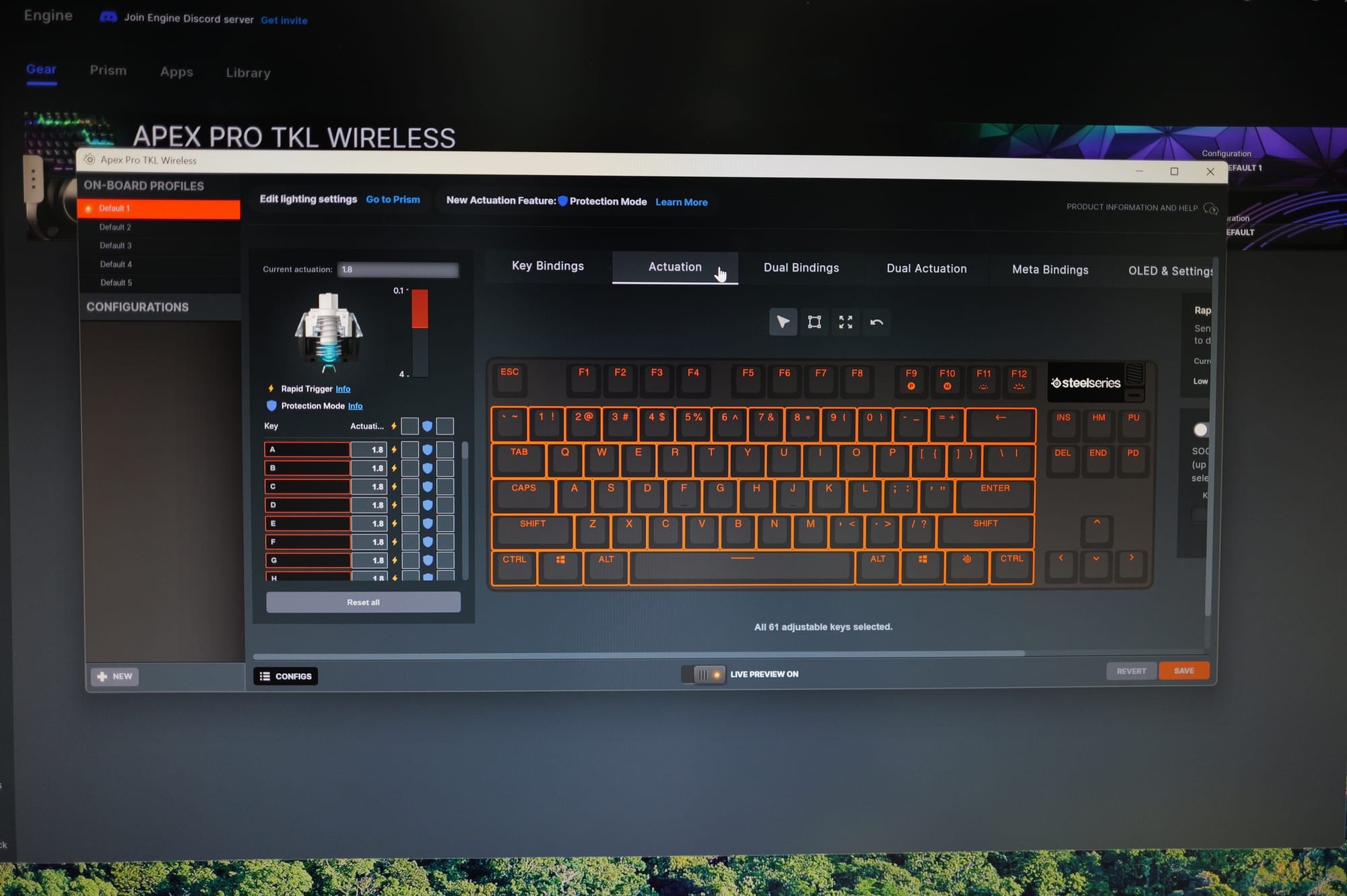
ถัดมา คือ Actuation อันนี้สนุก เป็นความพิเศษของ Hall Effect Keyboard คือ เราสามารถตั้งค่าความลึกในการกดได้ เรากำลังพูดถึง สามารถปรับให้แต่ละ Key มีค่าความลึกที่ต้องกดแยกกันได้อย่างอิสระ เช่น เราเล่น Dota 2 เชื่อเถอะว่า ชอบไปเผลอกดอันติ นิ้วเบียดไปโดน เราสามารถแก้ปัญหานี้ได้ด้วยการตั้งให้ปุ่มที่กดอันติ ต้องกดลึกกว่าปกติ ก็ช่วยได้แล้ว เราคิดว่า Feature นี้เข้ามาช่วยเรื่องกันลั่นได้เป็นอย่างดีมาก
เจ๋งกว่านั้น มันมี Protection Mode เข้ามาแก้ปัญหาเดิมเลย ทำให้สามารถตั้ง Key ที่ไม่อยากลั่น หากกด Key ที่ใกล้เคียงกันอยู่ Key ที่เราตั้ง Protected ไว้มันจะเพิ่ม Actuation ลงไป ทำให้โอกาสลั่นต่ำลงได้
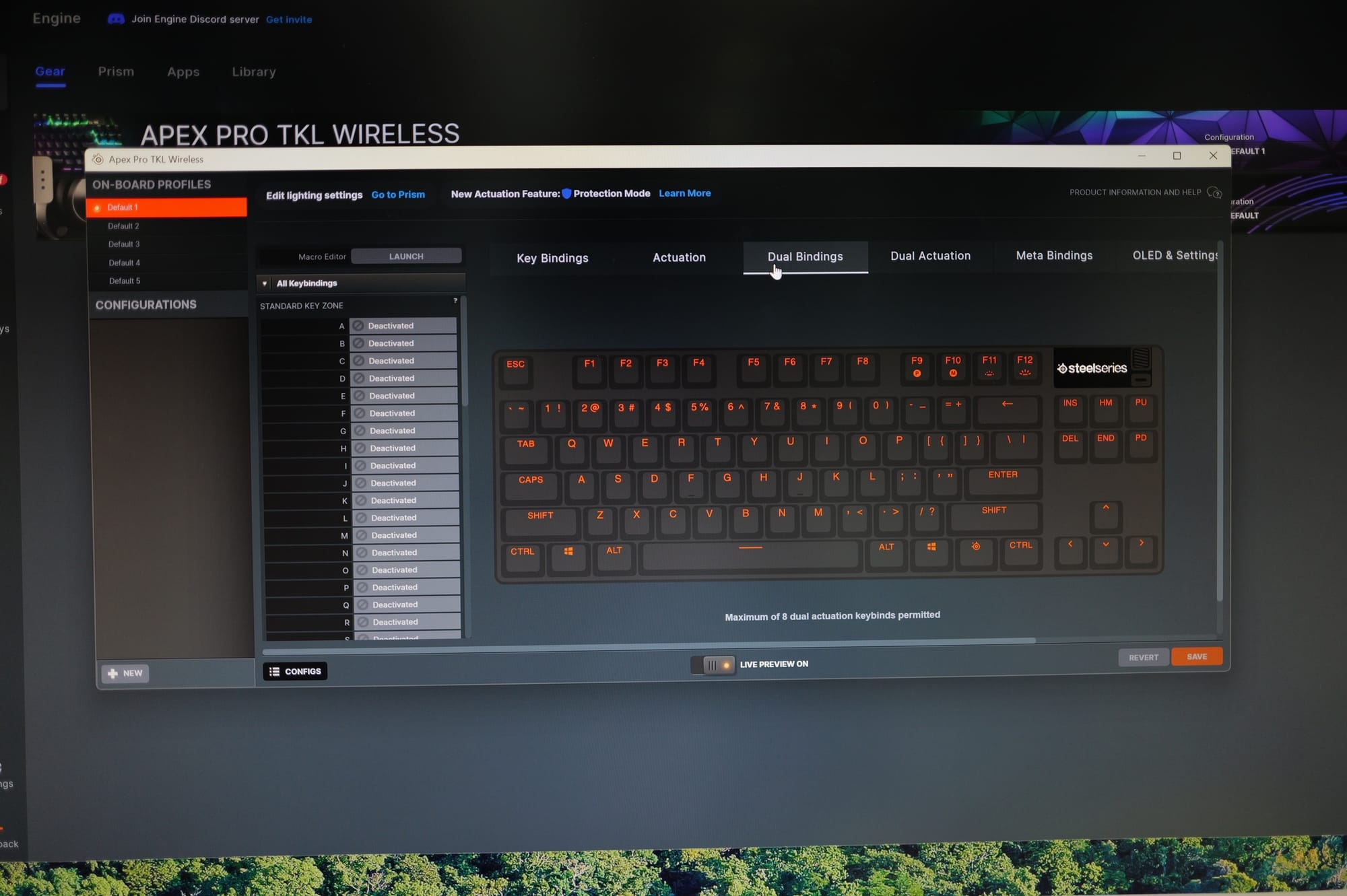
ถัดไปคือ Dual Binding ตัวนี้ส่วนใหญ่จะใส่มาให้ใน Gaming Keyboard กันเยอะ คือ เราสามารถ Map Marco หรือทำให้กดปุ่มเดียว เหมือนกดหลายปุ่มได้ อันนี้เราไม่เคยใช้เหมือนกัน นึกเคสที่ต้องใช้ไม่ออกเลย
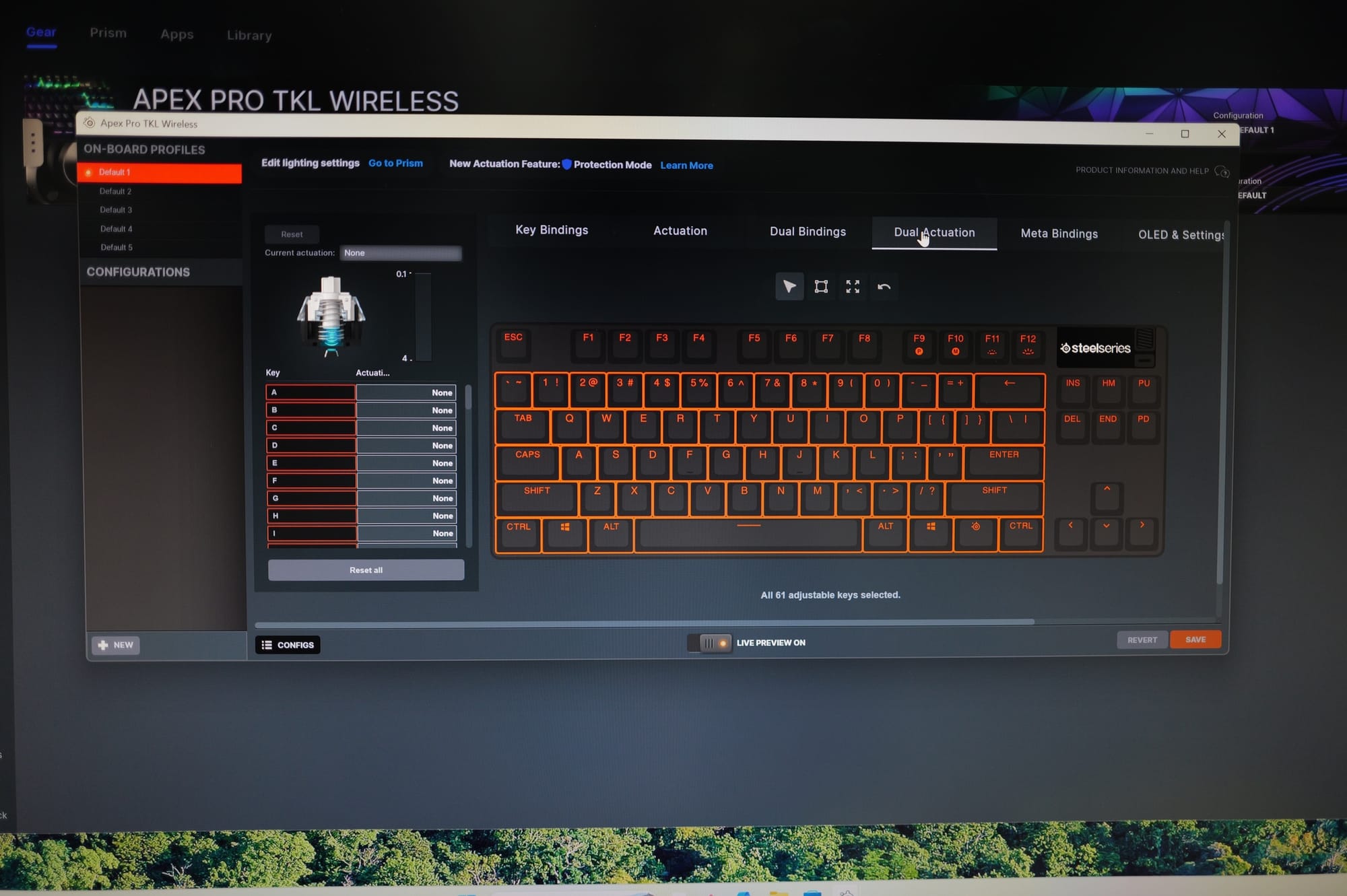
Dual Actuation อันนี้แหละสนุกแล้ว ด้วยความที่มันอ่านแรงกดว่าเรากดลึกแค่ไหนได้แล้ว เราสามารถทำ Keymapping ในแต่ละระดับความลึกได้แล้ว อันนี้เราใช้มากับตัวคือ ปกติกด W คือเดินหน้า และต้องกด Shift + W เป็นการวิ่ง ถ้าเล่นเกมนาน ๆ กดแบบนั้นเมื่อยนิ้วก้อยที่เอื้อมไปกด Shift เลย เราก็คือ ตั้ง Actuation ให้ปุ่ม W คือ ถ้ากดเบา ๆ จะเป็นการเดิน และถ้ากดลงไปสุดเลย จะให้กด Shift + W วิ่งไปเลย
หน้าจอ OLED ที่มากกว่าการแสดงข้อมูล
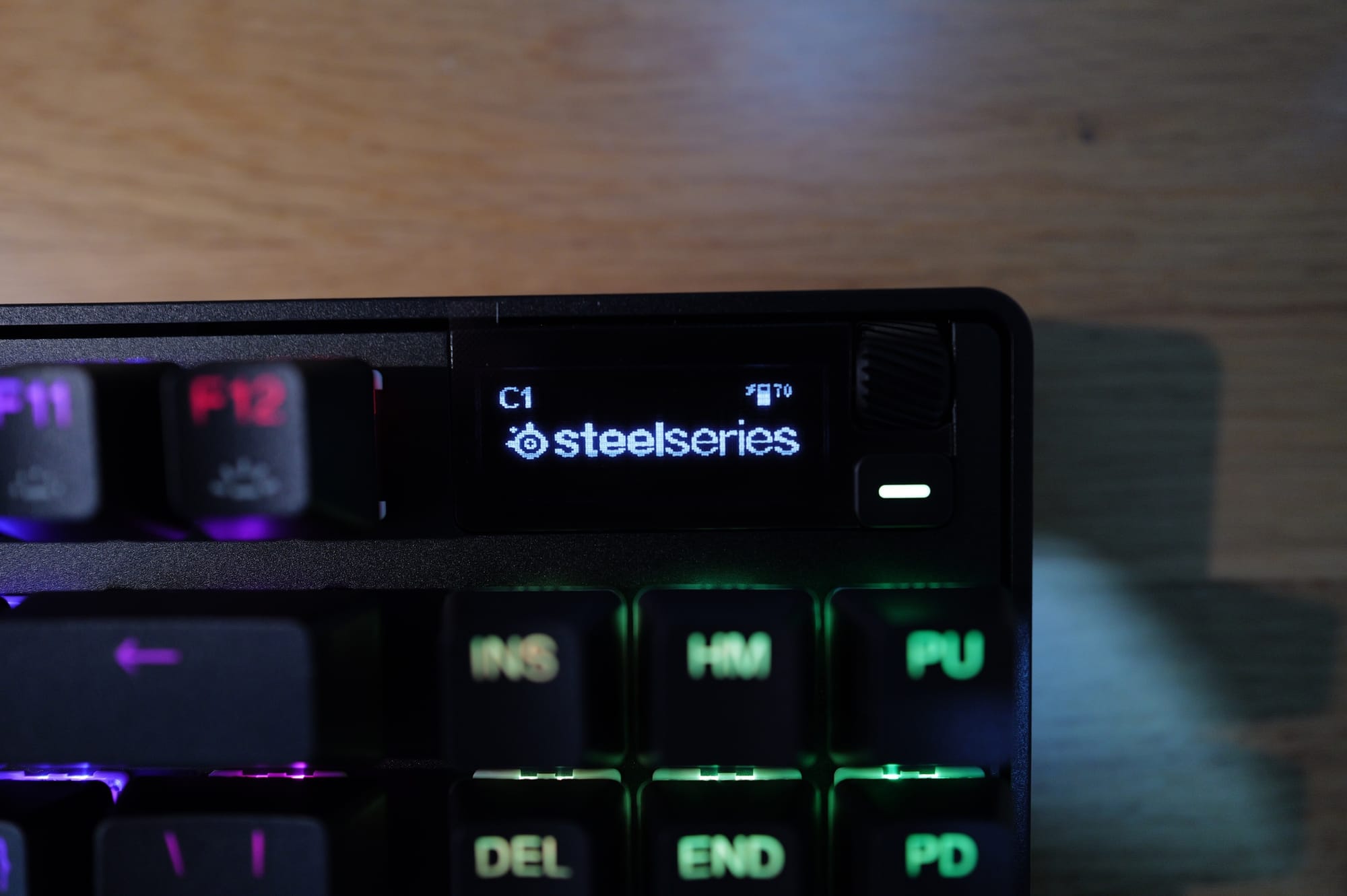
อีกความสนุกที่ Apex Pro มีคือ หน้าจอ OLED ที่สามารถแสดงผลข้อมูลที่เราต้องการได้ โดยพื้นฐาน หากเราเปิดเครื่องมาใช้งาน จะเป็นการแสดง SteelSeries Logo ด้านบน C1 คือ Profile ที่ 1 และด้านขวาสุดแสดงปริมาณ Battery ที่เหลืออยู่ และสถานะการชาร์จด้วย
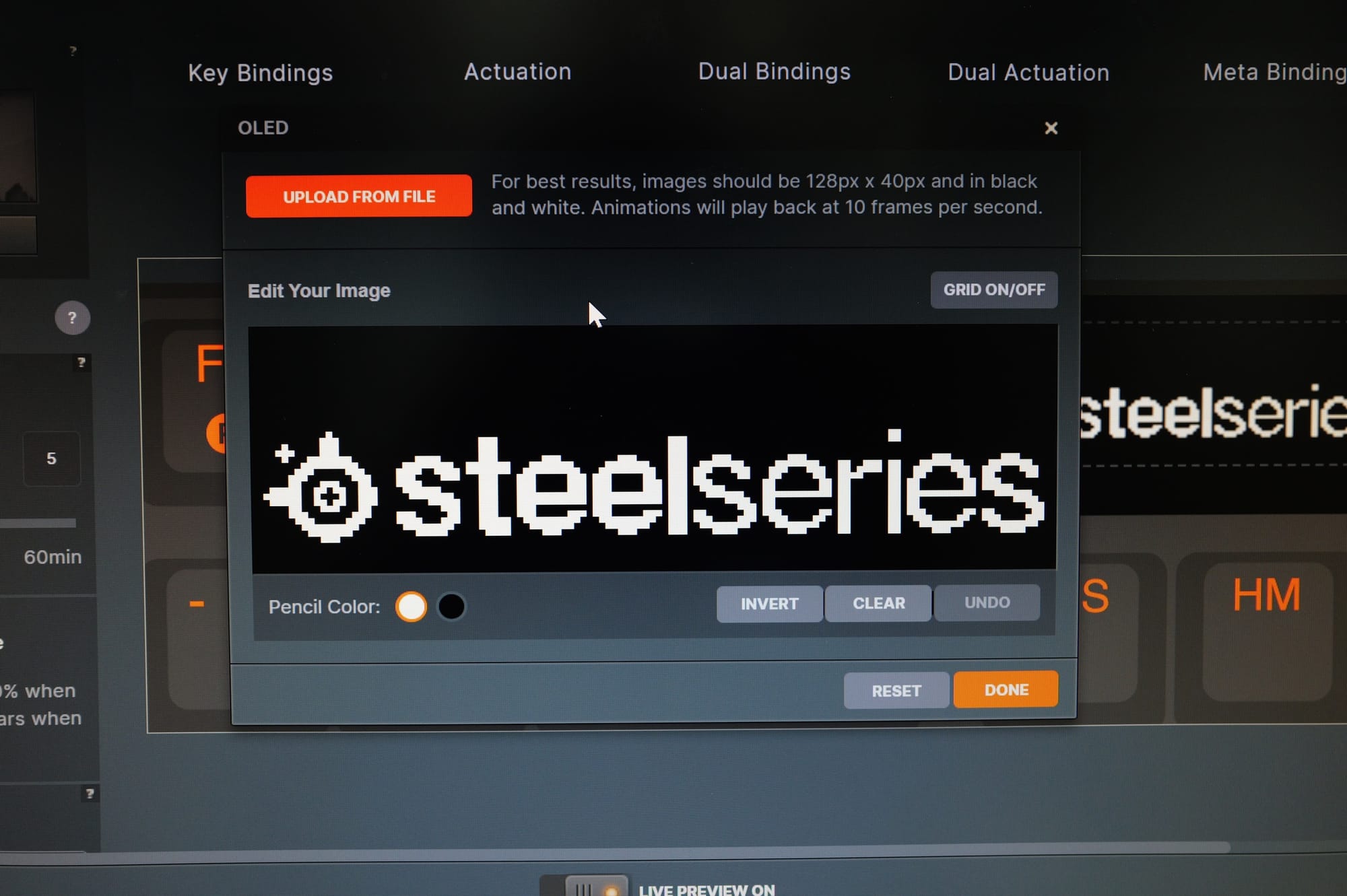
ส่วนตรงกลางที่บอกว่า สามารถแสดงรูปภาพได้ เราสามารถเอาไฟล์รูปภาพนั้นมาใส่ได้ โดยที่ เขาจะมีขนาดอยู่ที่ 128 x 40px ขาวดำ หรือถ้าเราไม่มีรูปภาพ เราสามารถวาดเองได้ที่ด้านล่างของหน้าต่างตั้งค่าเลย เท่าที่เห็นเยอะสุด ๆ คือ การเอามาแสดงอุณหภูมิของ CPU และเครื่องได้ด้วยนะ ส่วนนี้ยังไม่เคยลองทำเหมือนกัน
ถ้ามันสามารถแสดงพวก Stat ของเกมที่เราเล่นได้ เช่น Kill/Death Ratio แบบ Realtime ได้น่าจะสนุกกว่านี้มาก ๆ แต่ สำหรับวันนี้เราว่า มันถือว่าเป็น Gimmick ที่สนุกอีกอัน ทำให้เราสามารถ Customise Character ให้ตรงกับความเป็นตัวเรามากขึ้นนั่นเอง
Plam Rest ที่ทำให้เราเมื่อยมาก ๆ
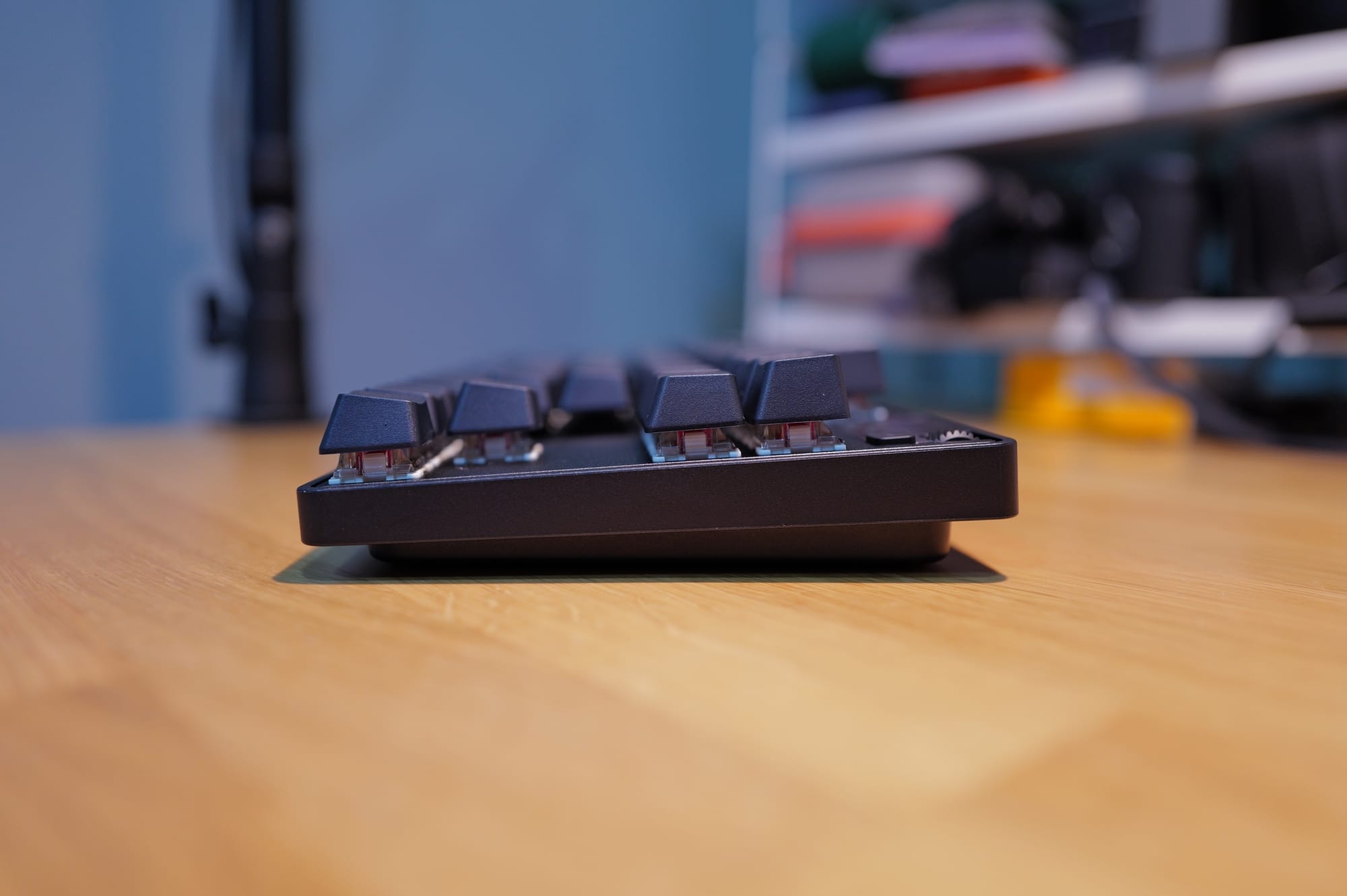
ปัญหาที่เราเจอหนักมาก ๆ สำหรับการเปลี่ยนจาก Low-Profile Keyboard มาใช้ Keyboard ลักษณะนี้คือ ความสูง และ องศาเงยของมัน เมื่อก่อน เราเน้นใช้งาน Low-Profile ที่ตัวมันจะเตี้ยกว่า ทำให้เราสามารถใช้มันแบบ Standalone ได้เลย ไม่ต้องมี Plam Rest ก็ได้
แต่พอมาใช้ Keyboard ตัวนี้ที่มันค่อนข้างสูง ถ้าเกิดเราไม่ใช้ Plam Rest เลย มันจะเรียกว่าใช้แทบไม่ได้เลย เพราะข้อมือจะหักงอ ใช้ไปนาน ๆ มีเมื่อยแน่นอน
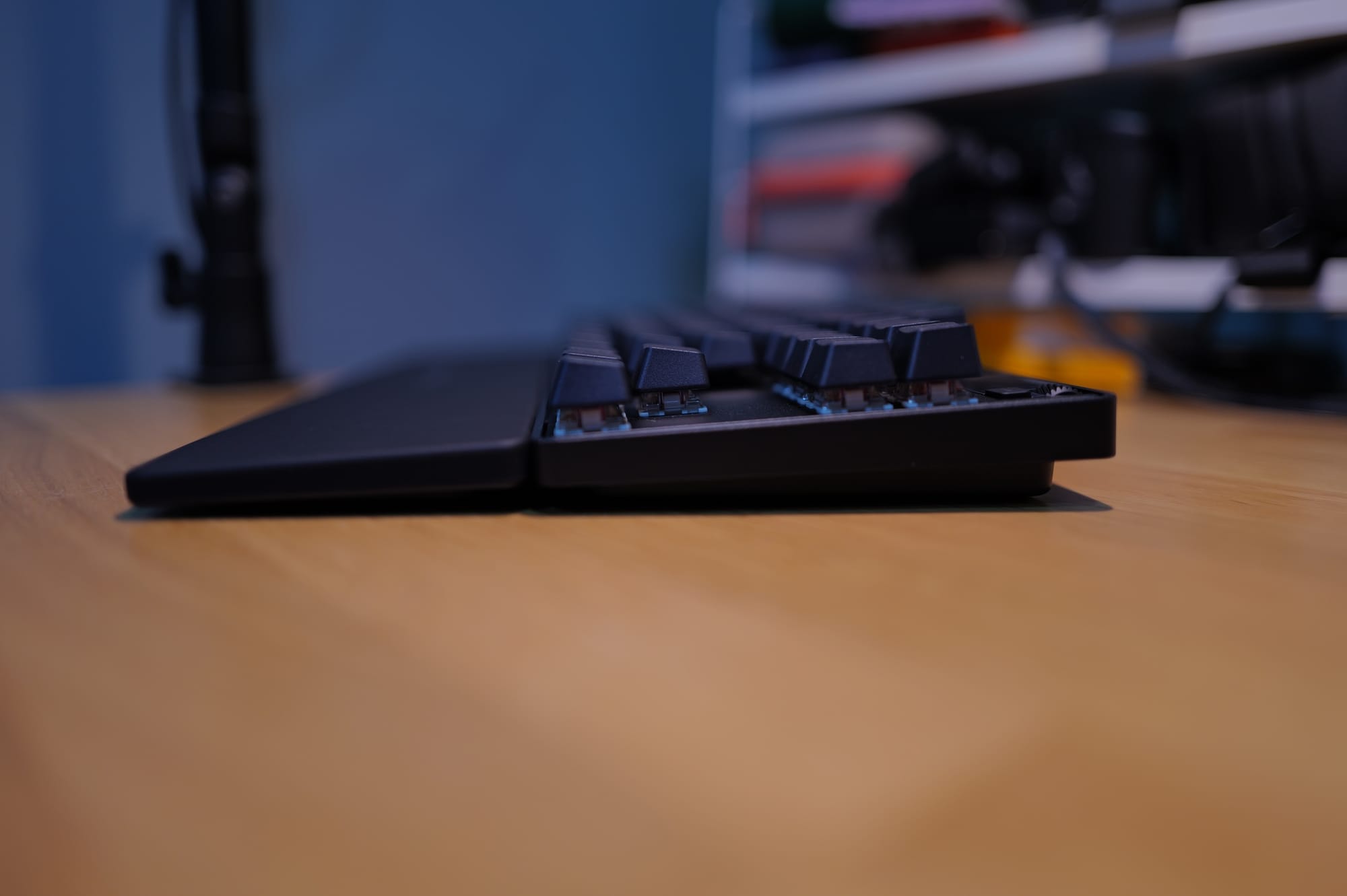
ถามว่า แล้วการมี Plam Rest แล้วมันช่วยมั้ย ก็ยอมรับว่า มันก็ช่วยอยู่เหมือนกัน แต่เรารู้สึกว่ามุมเงยของการวางมือมันก็ยังเยอะเกินไปสำหรับเราอยู่ดี ถึงแม้ว่าเราจะไม่ได้ยกขา Keyboard ขึ้นมาเพิ่มเติมเลย แต่ก็ยังดีกว่าไม่มี
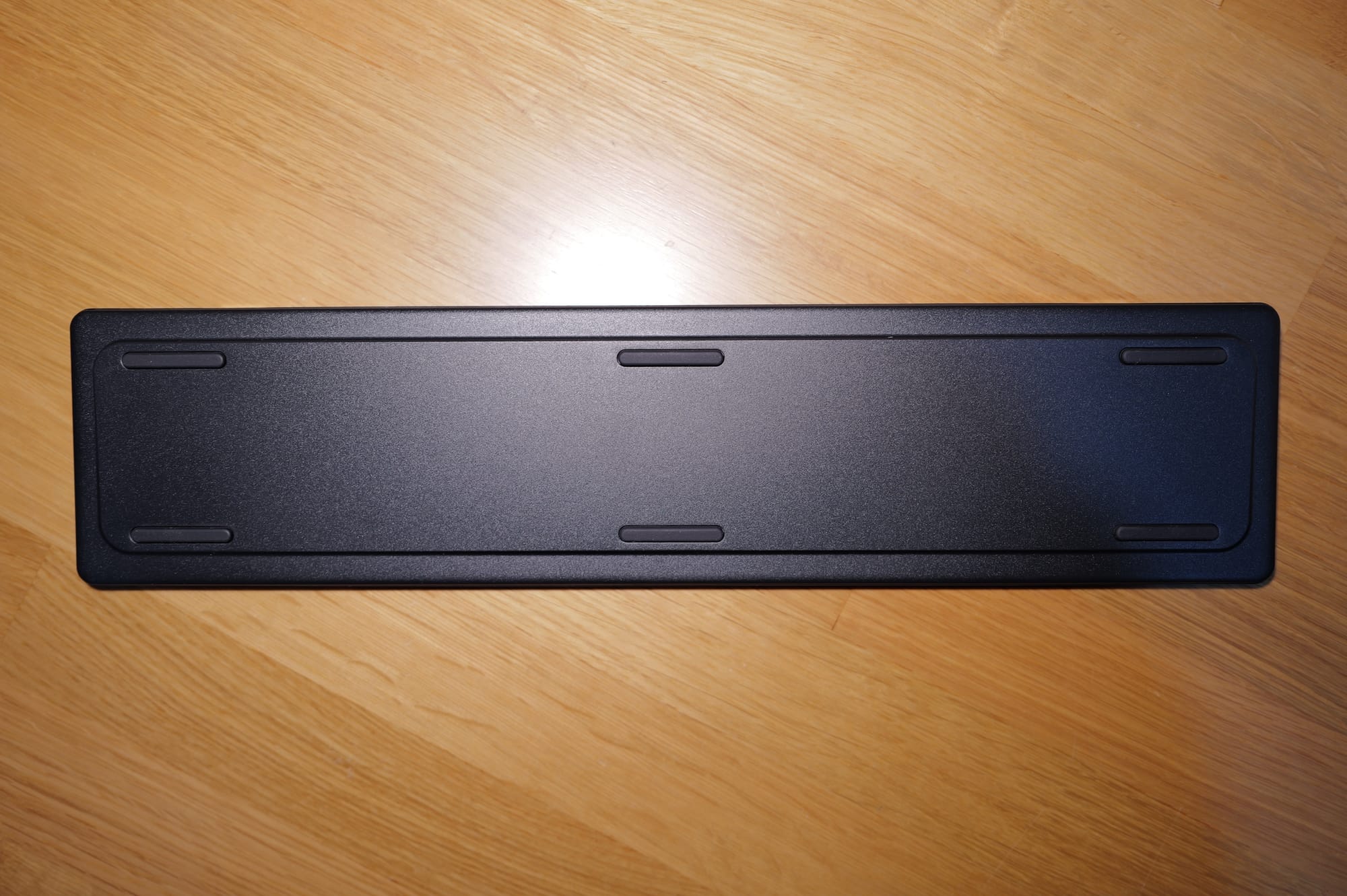
อีกปัญหาที่เราเห็นในต่างประเทศบ่นกันคือ ความที่เท้าของ Plam Rest มันไม่ได้เป็นแผ่นเรียบเสมอกัน มันจะสูงกว่าแค่ตรงกลาง เว้นรอบ ๆ เอาไว้ ทำให้ถ้าเราเอามือวางต่ำลงไปและออกแรงกดไปหน่อย Plam Rest มันจะกระเด้งขึ้นมา แต่ส่วนตัวเราไม่ได้เจอปัญหานี้เลย เพราะเวลาเราวางมืออุ้งมือที่เรากดลงไปบน Plam Rest มันจะอยู่ตรงกลางพอดี กดยังไง มันก็จะไม่กระเด้ง สบาย ๆ
สรุป
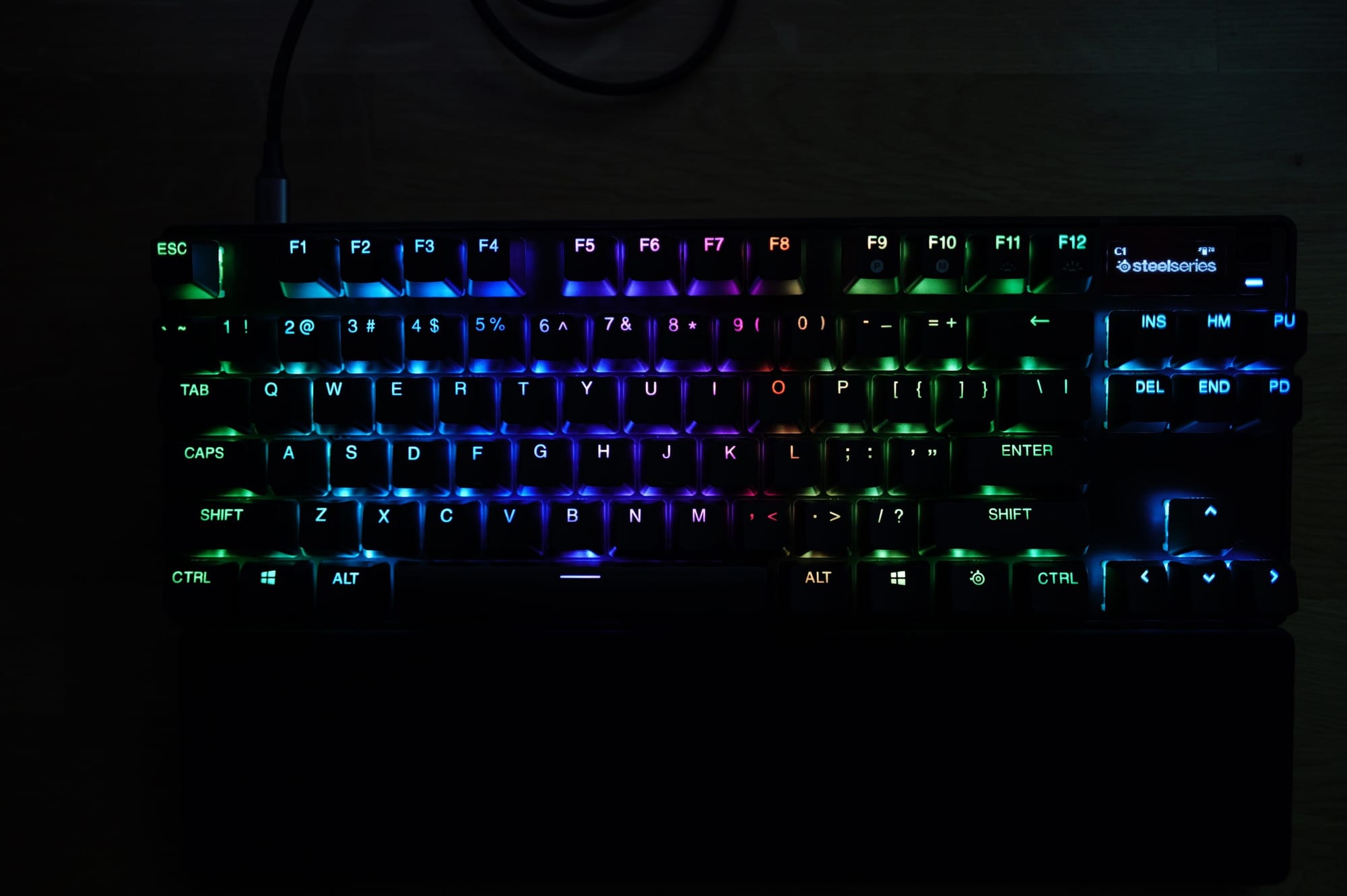
หลังจากที่ลองใช้งานมา ทั้งในแง่ของการทำงาน และการเล่นเกม เรารู้สึกว่า มันเป็น Keyboard ตรงกลางที่ดีมาก ที่ผ่านมา เรามักจะเจอกับ Gaming Keyboard ที่เล่นเกมแล้วได้ฟิลตั้งแต่ กลาง ๆ จนไปถึงโคตรดีเลย แต่พวกนี้ส่วนใหญ่ พอเราเอามาทำงานกลับพบว่า มันสร้างความเดือดร้อนแบบสุด ๆ ทำให้เราจะต้องมี Keyboard 2 ชุด สำหรับเล่นเกม และทำงาน แต่เจ้า Steelseries Apex Pro TKL Wireless ตัวนี้ มันเป็น The best of both worlds มาก ๆ คือ มันเป็น Keyboard ที่เอามาเล่นเกมแล้วชอบพอตัวเลย แต่มันก็ยังเอามาทำงานได้ พิมพ์แล้วโคตรสนุก กลายเป็นว่า ถึงค่าตัวน้องเขาจะแพงเกือบหมื่น แต่เทียบกับว่า เราจะต้องซื้อ Keyboard ดี ๆ สำหรับการทำงานและเล่นเกมอย่างละตัว เจ้า Apex Pro TKL Wireless กลายเป็นคุ้มค่าไปเลย แนะนำเลย ถ้าใครใช้เครื่องทำงาน และเล่นเกมในเครื่องเดียวก็น่าลองมาก ๆ
Related Posts
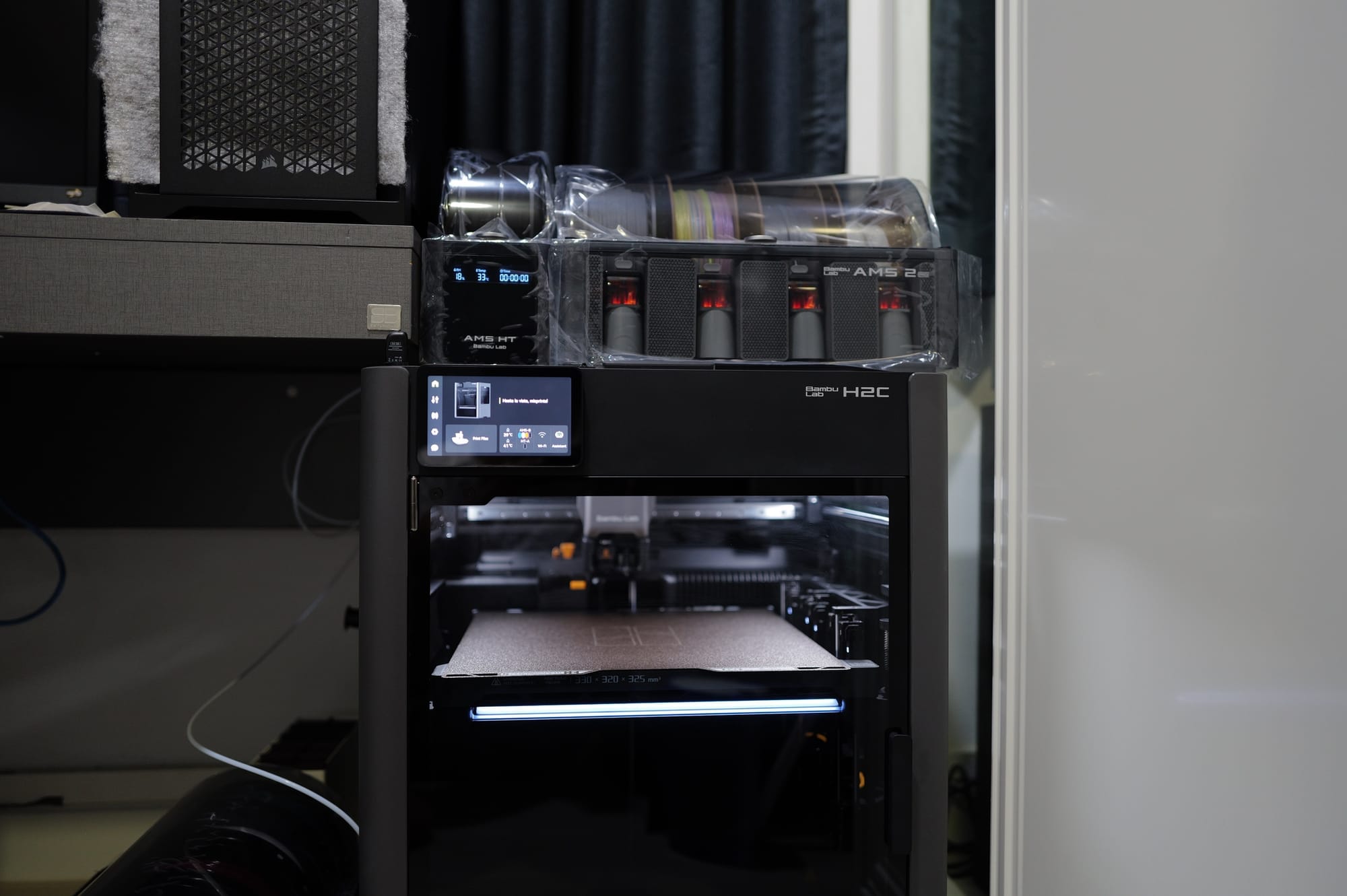
รีวิว Bambu Lab H2C กับ Vortex System ที่ช่วยลดพลาสติกเหลือทิ้ง แลกกับราคามหาศาล
28 มิถุนายน 2026 - 4 min readเมื่อหลายอาทิตย์ก่อน เราเข้าวงการใหม่ที่เข้าแล้วออกไม่ได้อีกแล้วกับ 3D Printer เครื่องรุ่น Top สุด อย่าง Bambu Lab H2C วันนี้ เราได้ใช้งานมาหลักหลายร้อยชั่วโมงแล้ว เราจะมาเล่าประสบการณ์การใช้งานให้อ่านกันว่า เราคิดยังไงกับเจ้าเครื่องนี้กัน...
รีวิว 2 ปีกับ iPad Pro M4 ที่โดนเนิฟด้วย iPadOS
26 มิถุนายน 2026 - 2 min readเมื่อไม่กี่วันก่อน เราเห็น Memories ใน Facebook ที่เราถ่ายตอนได้ iPad Pro M4 มาวันแรก แบบเห้ย 2 ปีผ่านไปเร็วมาก ๆ อย่างไม่น่าเชื่อ เราเอามันไปใช้เป็นเครื่องหลักในการทำ Content เลยก็ว่าได้ วันนี้เราจะมาเล่าให้อ่านกันว่าผ่านมา 2 ปี ทำไมเรายังไม่เปลี่ยนไปใช้รุ่นใหม่...
รีวิว iBasso DC04U DAC ตัวเล็ก ๆ แต่พลังล้นเกิ้น
23 มิถุนายน 2026 - 3 min readเราได้ DAC ตัวใหม่มา กับ iBasso DC04U ตอนแรกว่าจะไม่รีวิวแล้วนะ แต่พอมานั่งอ่าน กับได้ลองใช้จริง ๆ มันมีอะไรที่น่าสนใจมาก ๆ กับเสียงที่ได้สุดยอดมากจริง ๆ จนต้องมาเล่า อยากรู้ว่าเป็นยังไง อ่านได้ต่อได้เลย...
รีวิว DGX Spark โคตรพลัง AI Super Computer บนโต๊ะทำงาน
08 มิถุนายน 2026 - 5 min readเรื่องของเรื่องคือ เมื่อไม่นานมานี้ Google เปิดตัว Gemini 3.5 Flash ที่เขาบอกว่า มันฉลาดพอ ๆ กับ Gemini 3.1 Pro แต่เร็วกว่า เราก็ลองมาใช้ดู ปรากฏว่าฉลาดและเร็วจริง ไม่จ้อจี้ แต่มันกิน Token จนติด Limit ใน 30 นาทีแค่นั้น เลยคิดว่า น่าจะซื้อ AI Computer มาเพื่อทำงานอยู่นะ เลยจัดมาเลย กับ DGX Spark...