รีวิว Macbook Air M4 ชิพใหม่ ที่เหลือเหมือนเดิม แต่สมบูรณ์กว่าเดิม
By Arnon Puitrakul - 14 เมษายน 2025
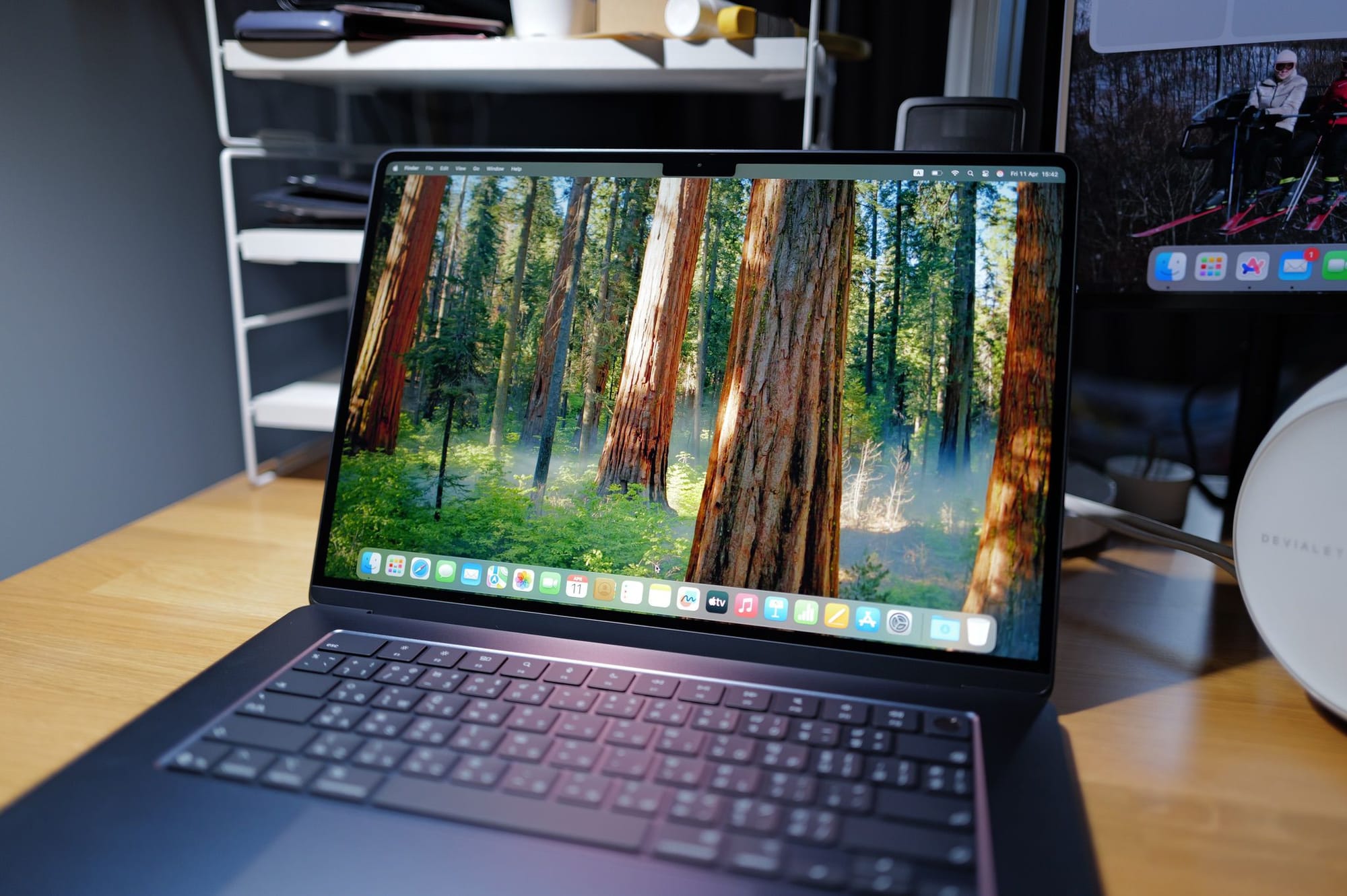
หลังจาก Macbook Air M1 ได้สร้างตำนานหนึ่งในดวงใจของเรา เวลาผ่านไปออกมาใหม่กี่รุ่น เราก็ยังรู้สึกว่า ไม่ถึงเวลาที่จะเปลี่ยน จนมา Macbook Air M4 ที่แหละ ที่ถึงทุกอย่างจะเหมือนเดิม แต่ทำไมเรากลับรู้สึก ชอบเครื่องนี้มากขึ้นเรื่อย ๆ รู้สึกสมบูรณ์กว่าเดิม มันเป็นยังไง วันนี้เราจะมาเล่าให้อ่านกัน
Unboxing
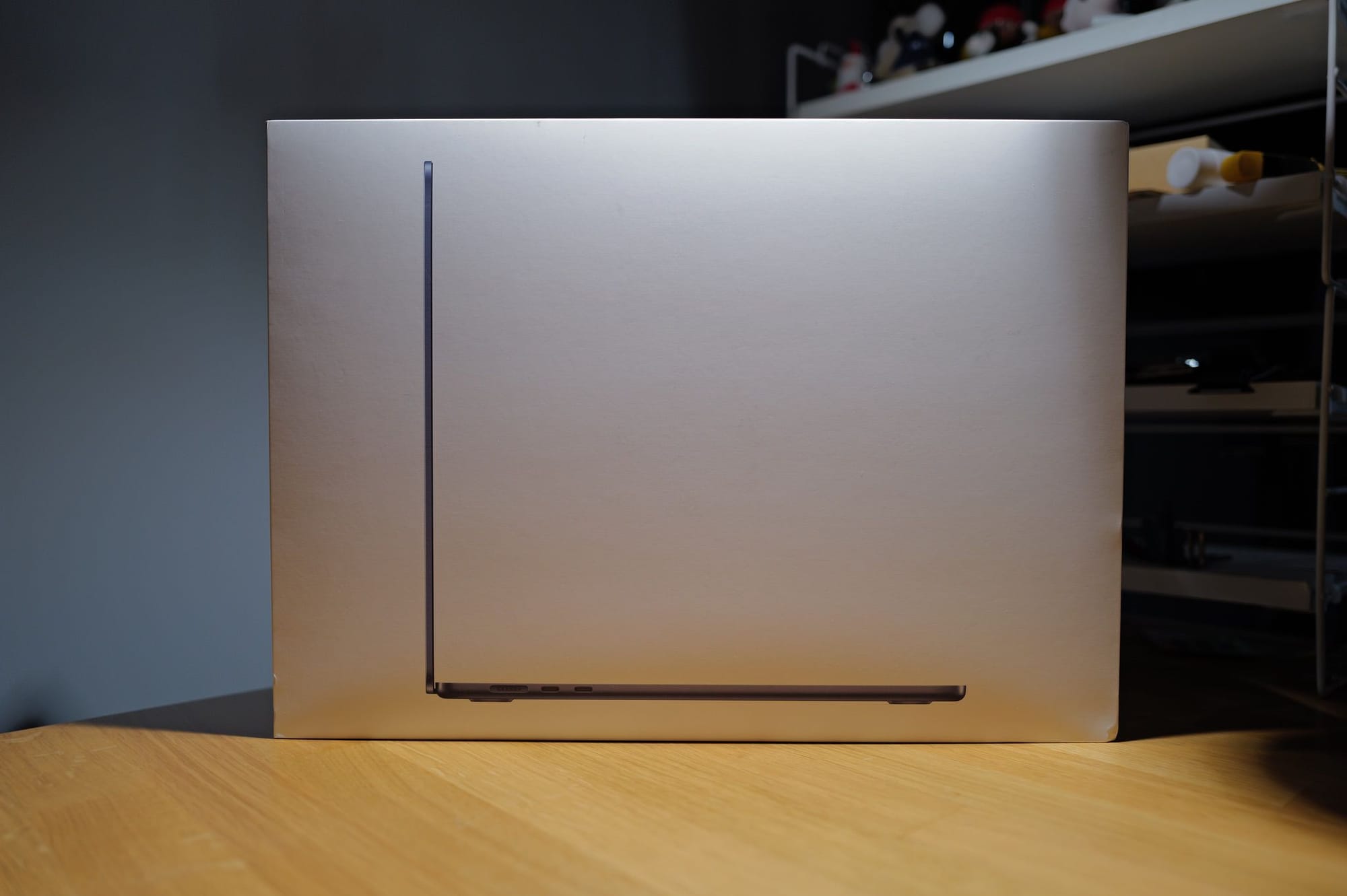
ตัวกล่อง มาเรียบ ๆ เหมือนกับ Product ของ Apple ตัวอื่น ๆ เลย คือ ด้านหน้าจะเป็นหน้าตา Product โดยใน Macbook Air นี้ เขาถ่าย Side View ของตัวเครื่องออกมา เพื่อแสดงให้เห็นว่า Macbook Air เครื่องนี้ มันบางมากขนาดไหนตามชื่อของมัน
แน่นอนว่า แค่รูปมันยังน้อยไป ด้านข้างยังมีการเขียนไว้อีกว่า Macbook Air เผื่อไม่แน่ใจว่ามันเป็นรุ่นอะไร
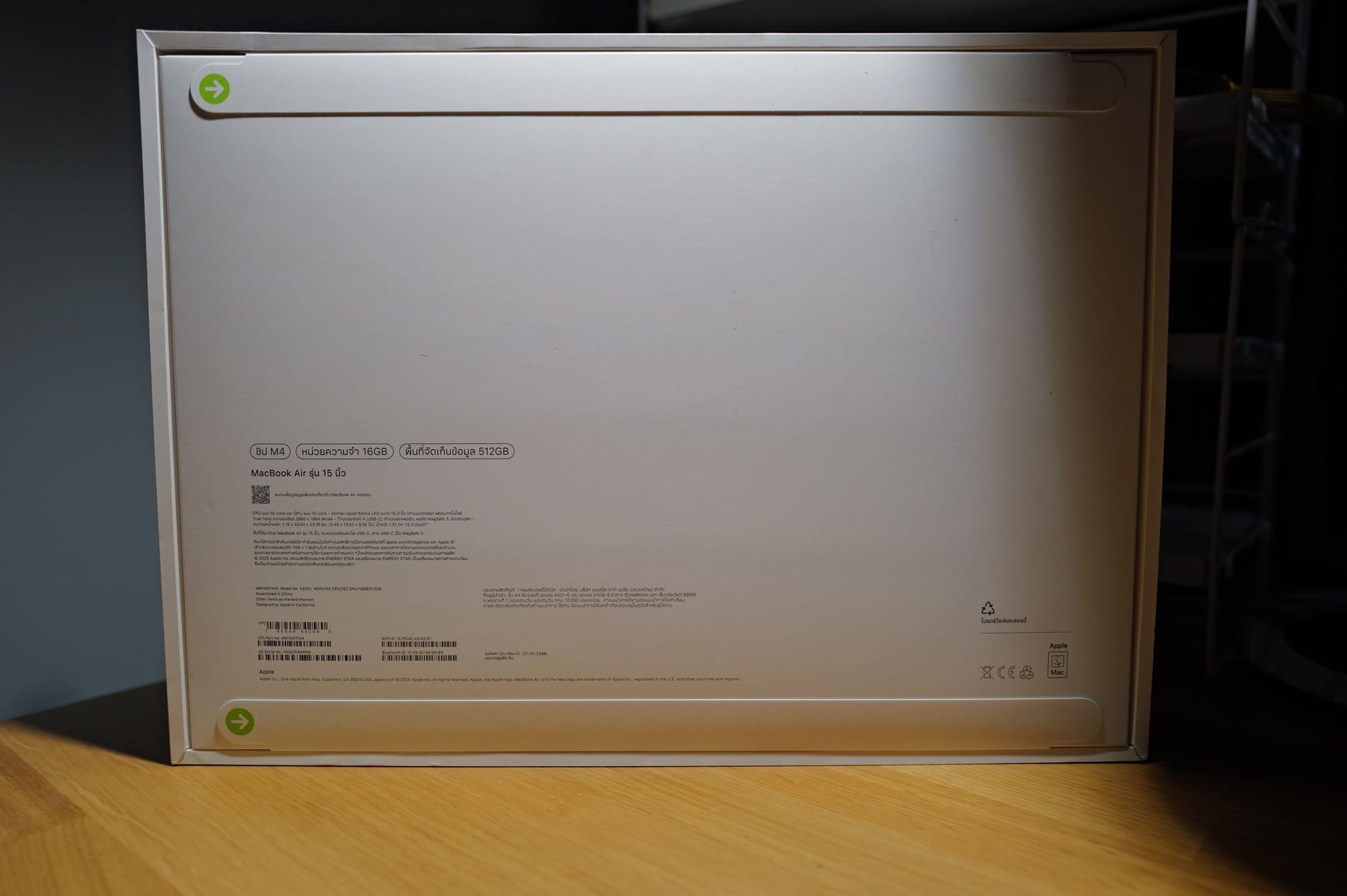
ด้านหลังเป็นการบอกสเปกของตัวเครื่อง โดยเครื่องที่เราหยิบมาเล่าในวันนี้จะเป็นเครื่อง Macbook Air M4 15-inch ด้านในจะใส่เป็น M4 SoC, 16 GB Unified Memory และ SSD ขนาด 512 GB
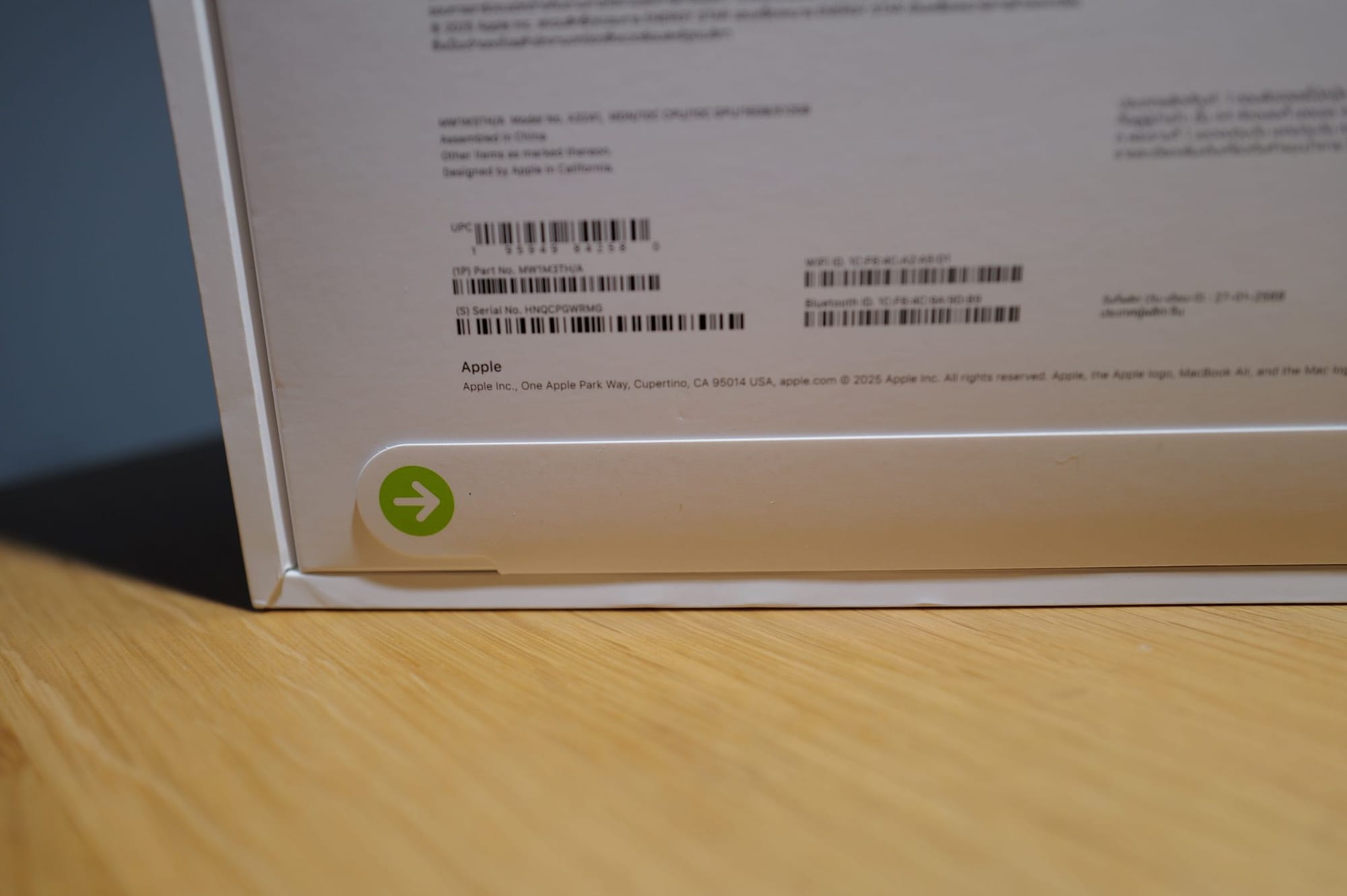
จะแกะ Apple Product กี่รอบ เราก็ยังชมเรื่องนี้ Apple ทุกครั้ง คือ Packaging ของ Apple ทั้งหมด เขามาให้ เราไม่จำเป็นต้องใช้เครื่องมืออะไรในการแกะเลย เช่นการจะแกะกล่องออกมา เขาทำ Pull Tab ให้เราสามารถดึงเพื่อแกะได้เลยง่าย ๆ
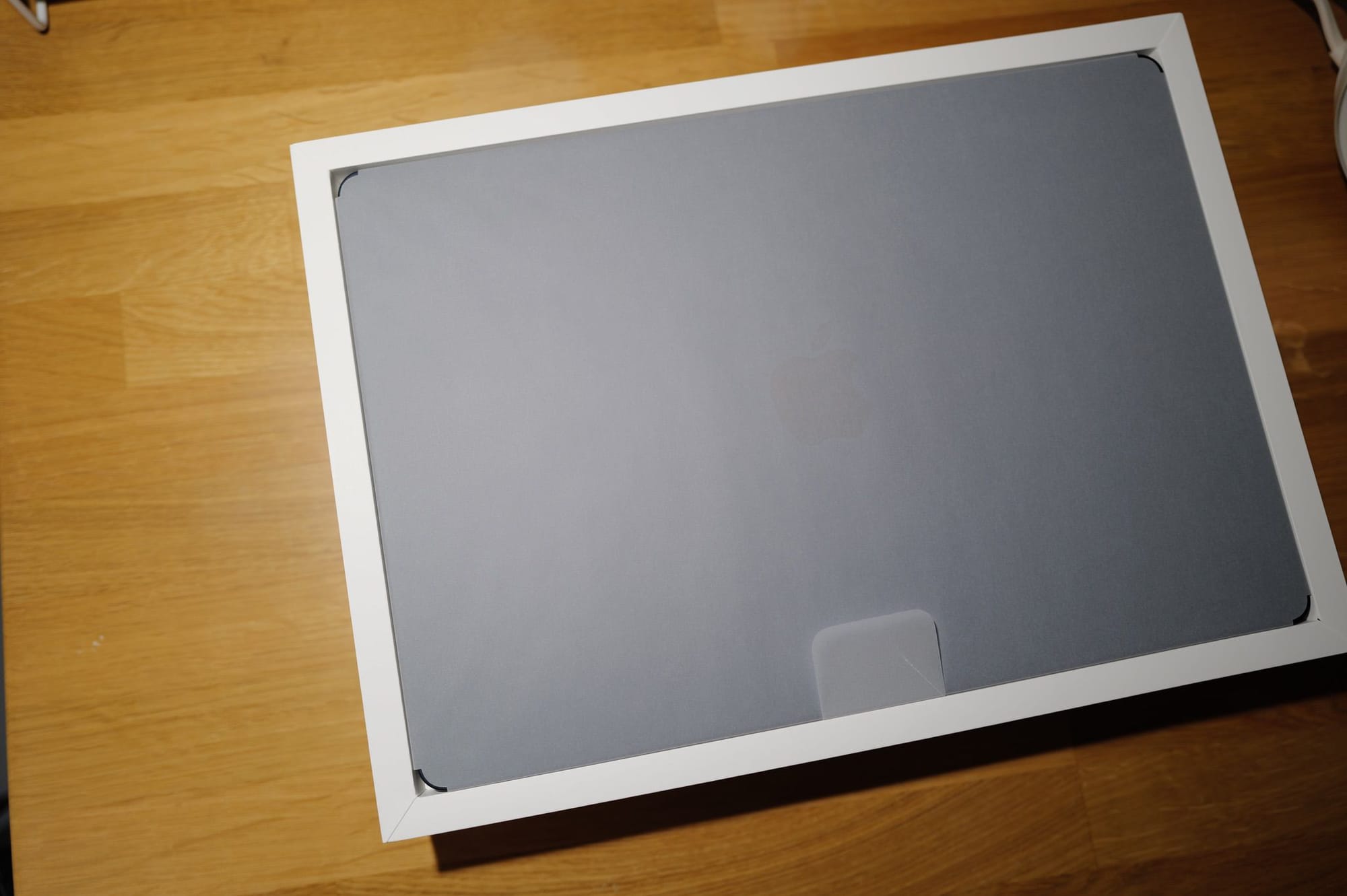
เมื่อแกะออกมา เราจะเจอกับ Macbook Air 15-inch วางอยู่ในกล่องอย่างสวยงาม
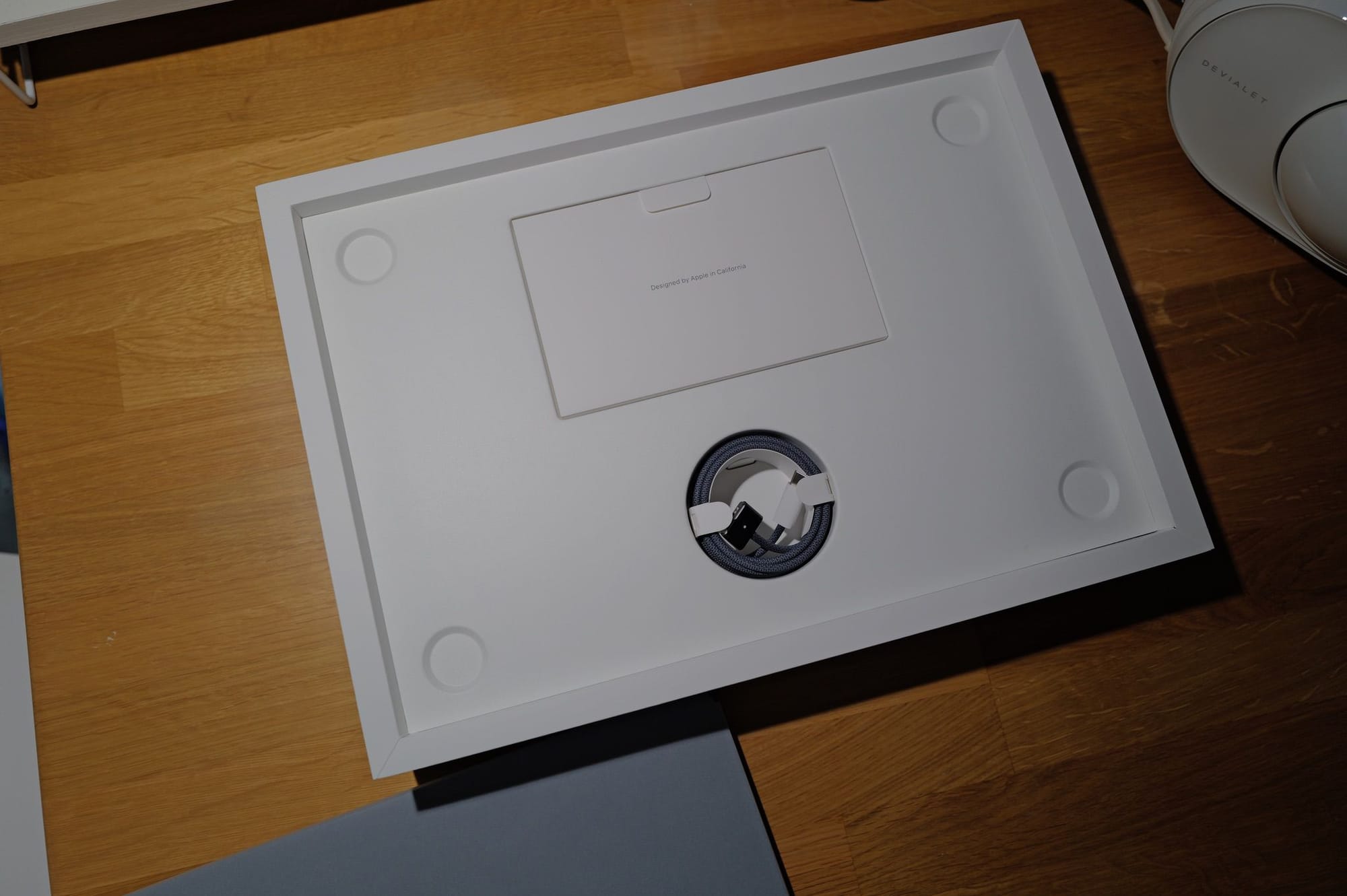
เมื่อเอาเครื่องออกมา เราจะเจอกับสิ่งของที่ Bundle มาให้ในกล่อง คือพวก Paperwork และสายชาร์จ
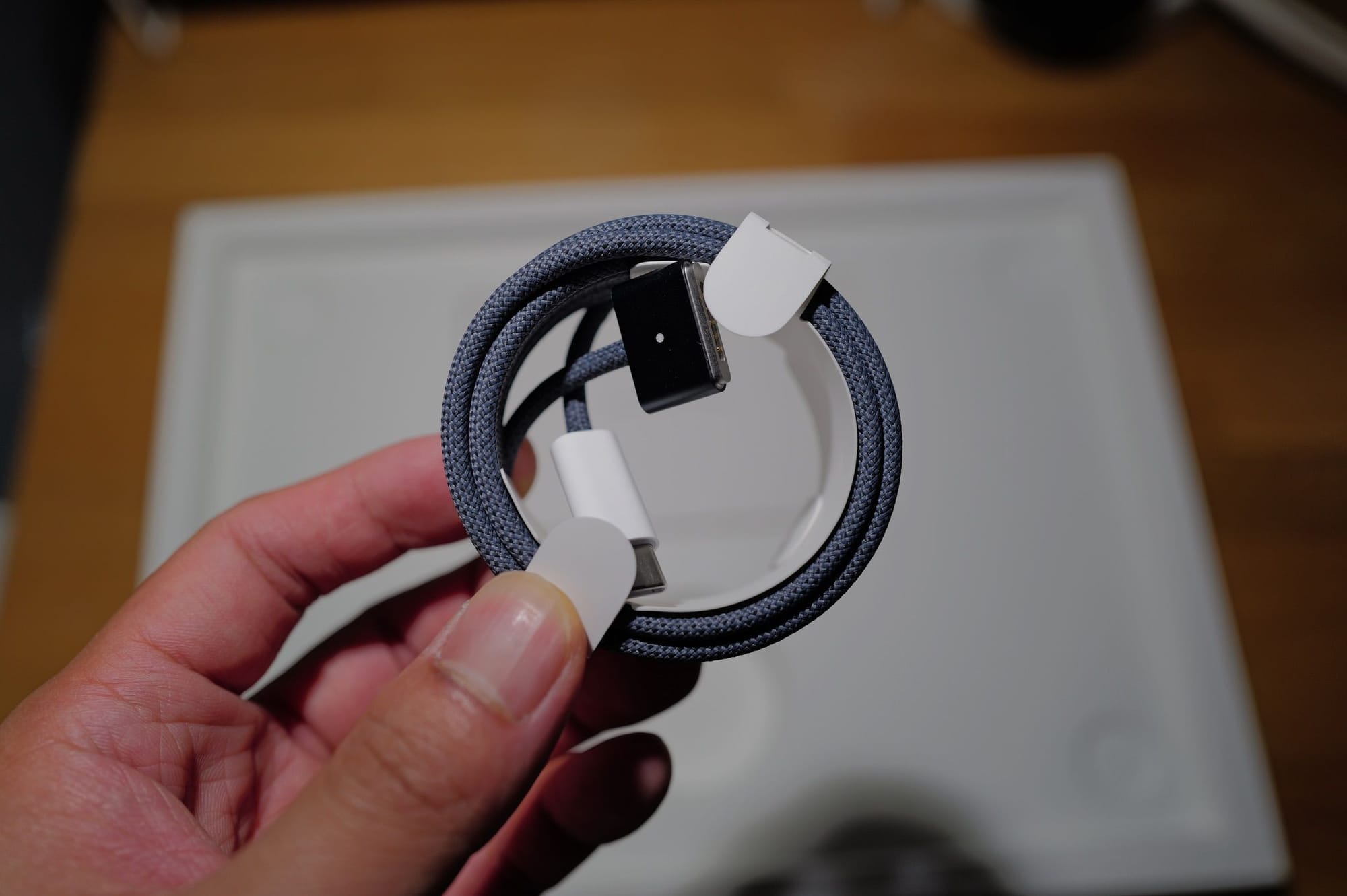
สายชาร์จที่แถมมาให้ เป็นสายถักสีเดียวกับตัวเครื่องเลย เรียกว่า เข้าคู่กันเป๊ะ ๆ โดยหัวจะเป็น Magsafe และอีกด้านเป็น USB-C สำหรับเสียบเข้าที่ Adapter สำหรับการชาร์จ
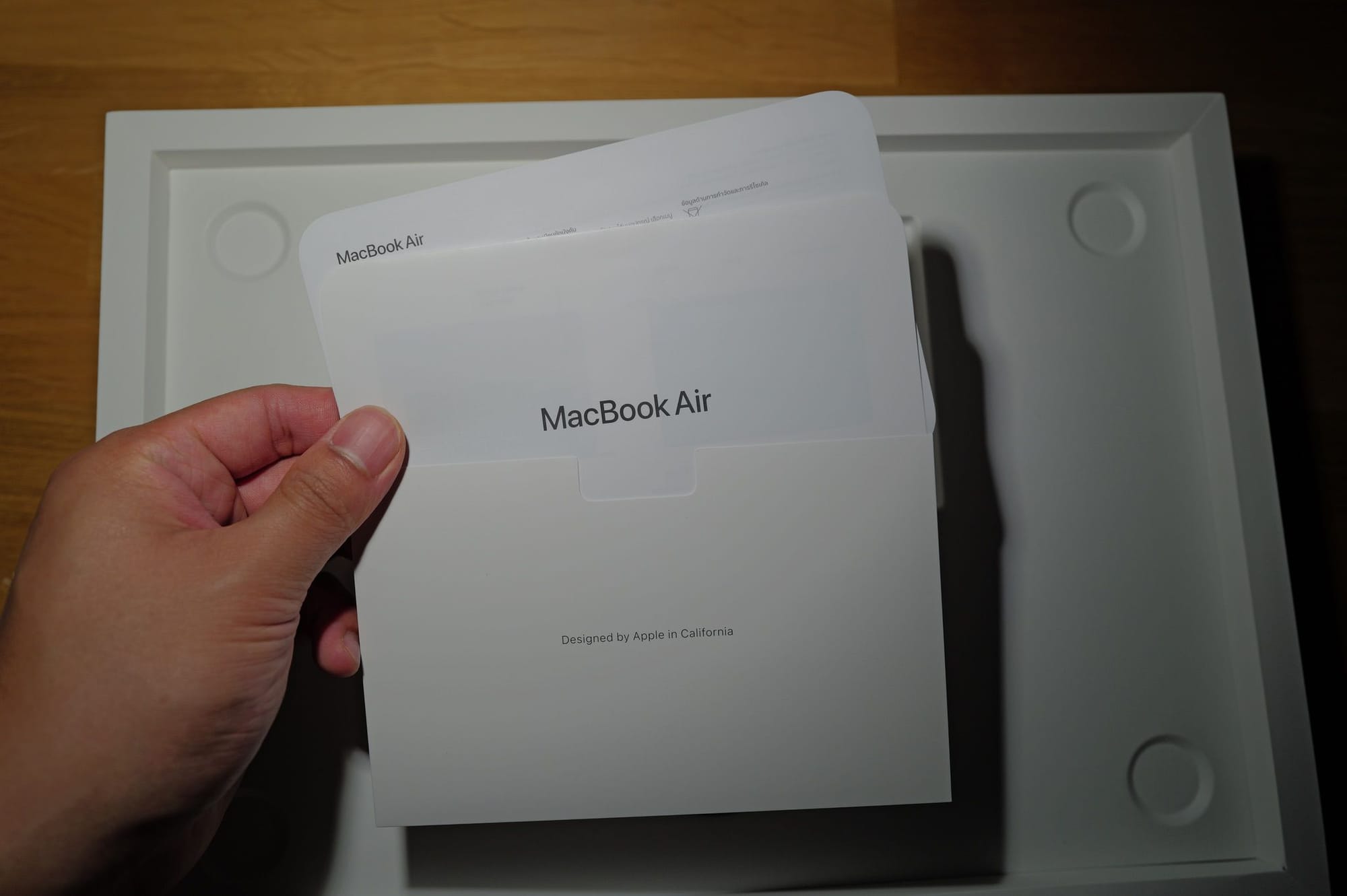
ส่วน Paperwork แน่นอนว่า เดี๋ยวนี้เขาไม่แถม Sticker ให้แล้วนะ หลัก ๆ ในนี้ก็จะมีแค่พวกคู่มือสำหรับการเริ่มต้นเท่านั้นเอง
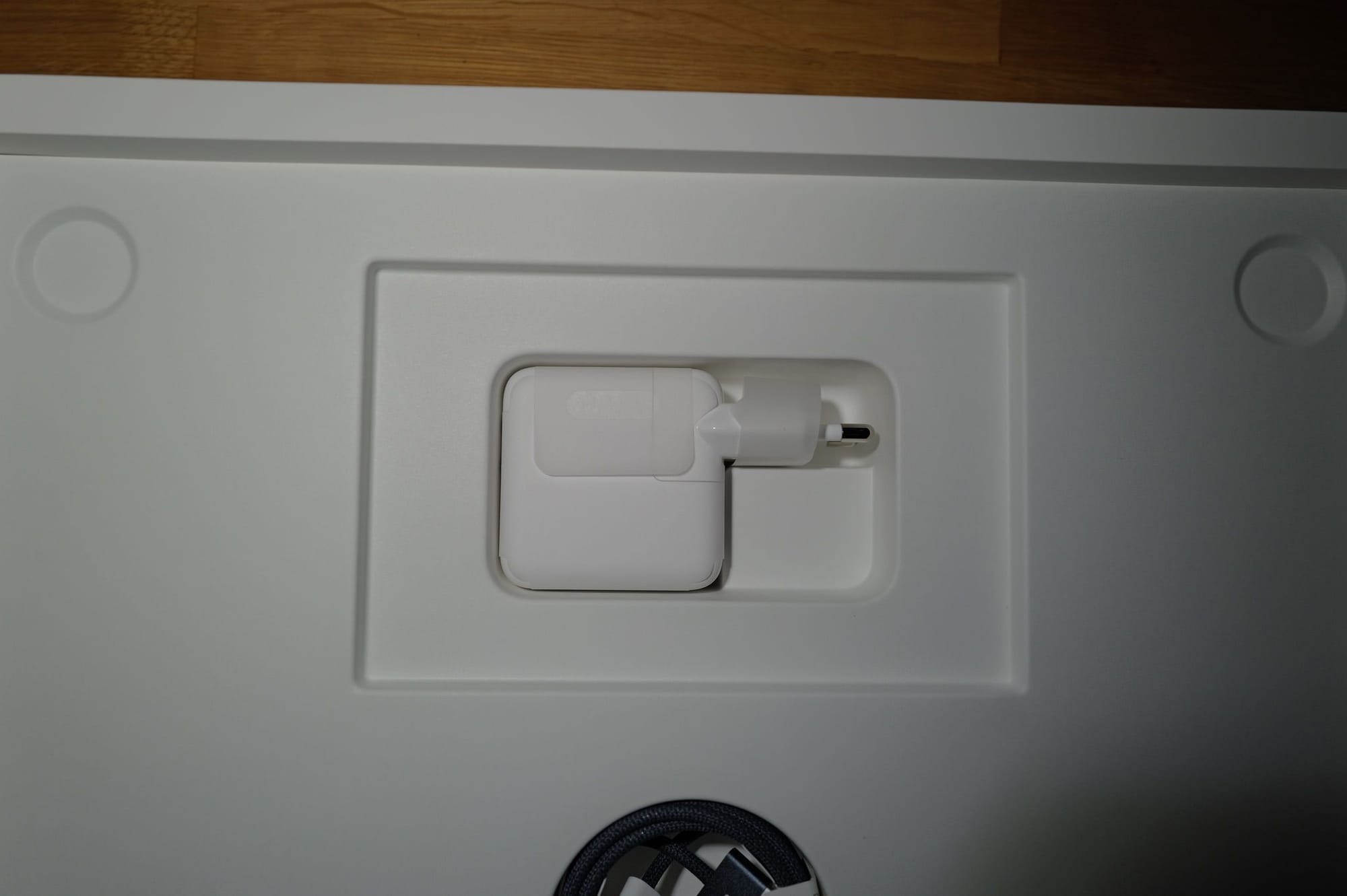
เมื่อเอากล่องเก็บ Paperwork ออกมา เราจะพบกับ Adapter ที่เขาแถมมาให้
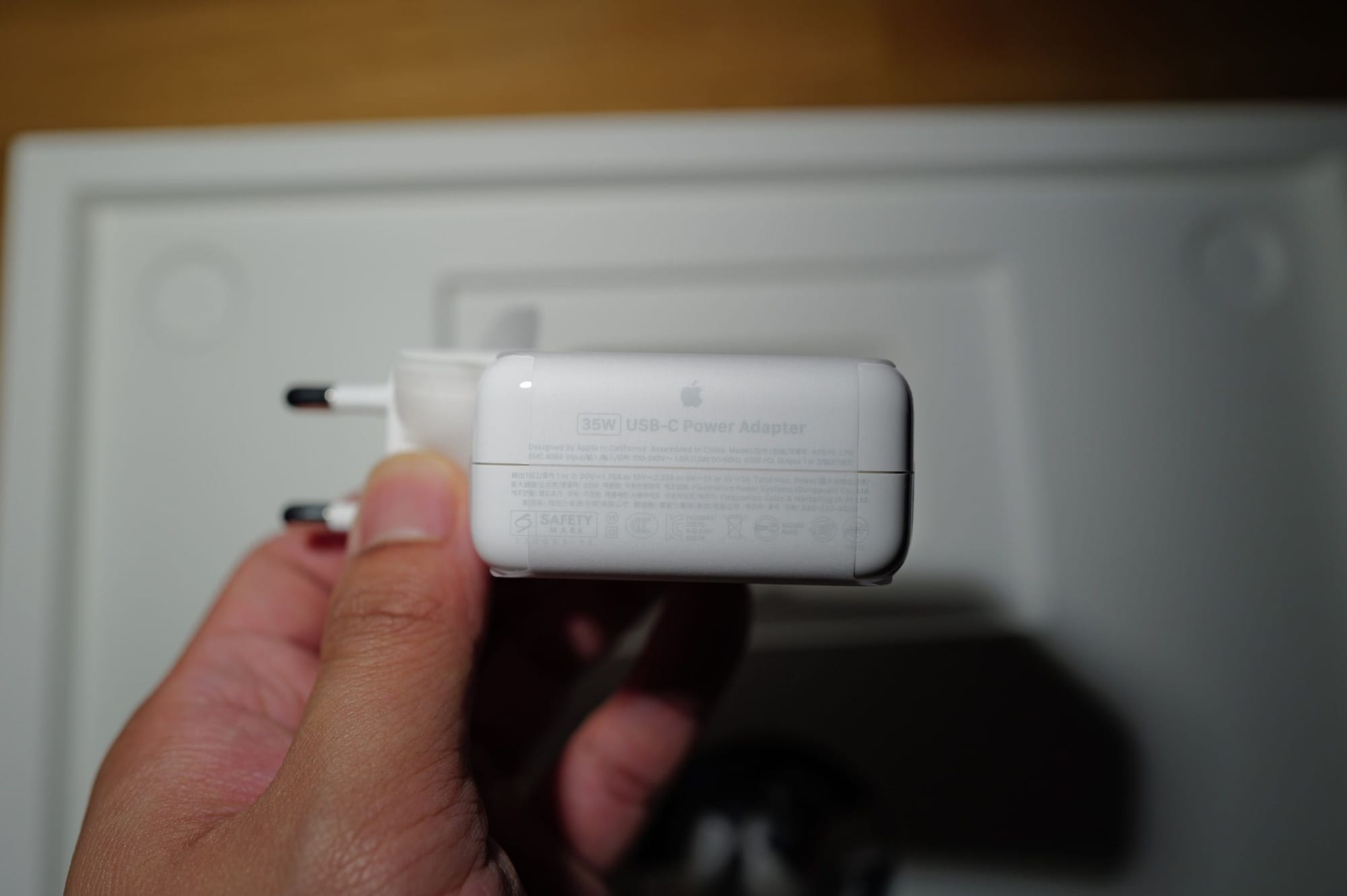
Adapter ตัวที่แถมมาในกล่อง มีกำลัง 35W ขนาดเล็กปุกปิกน่ารัก เหมาะกับการพกพาได้ดีมาก ๆ เลยทีเดียว แต่เอาเข้าจริงเลยนะ คือ เราเห็นว่า 35W ยี่ห้ออื่น ๆ ที่เป็น 3rd Party เล็กกว่านี้มาก ๆ แล้วนะ
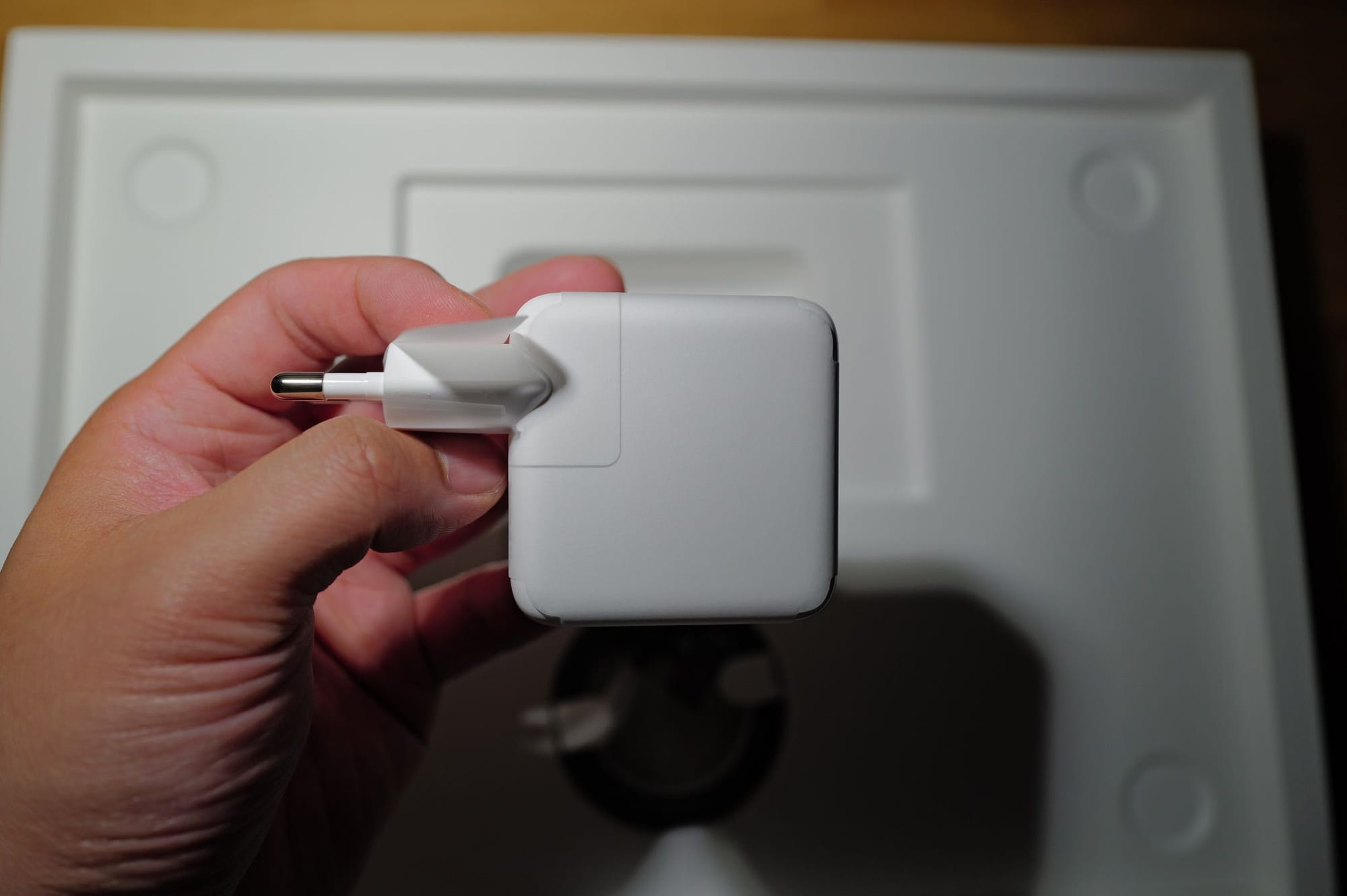
และใครที่กังวลเรื่องความเข้ากันได้กับปลั๊กไทย ไม่ต้องกังวลเรื่องนั้นเลย เพราะหัวปลั๊กที่ Apple ให้มานั้น เป็นหัวของประเทศไทยเรียบร้อยแล้ว สามารถเสียบกับปลั๊กไทยได้แบบไม่มีปัญหาเลย และ ถ้าเราสังเกตที่หัวปลั๊กดี ๆ เราจะเห็นว่า มันสามารถถอดเปลี่ยนเป็นหัวปลั๊กของประเทศที่เราจะไปได้ เผื่อใครเอาไปใช้ที่ต่างประเทศ
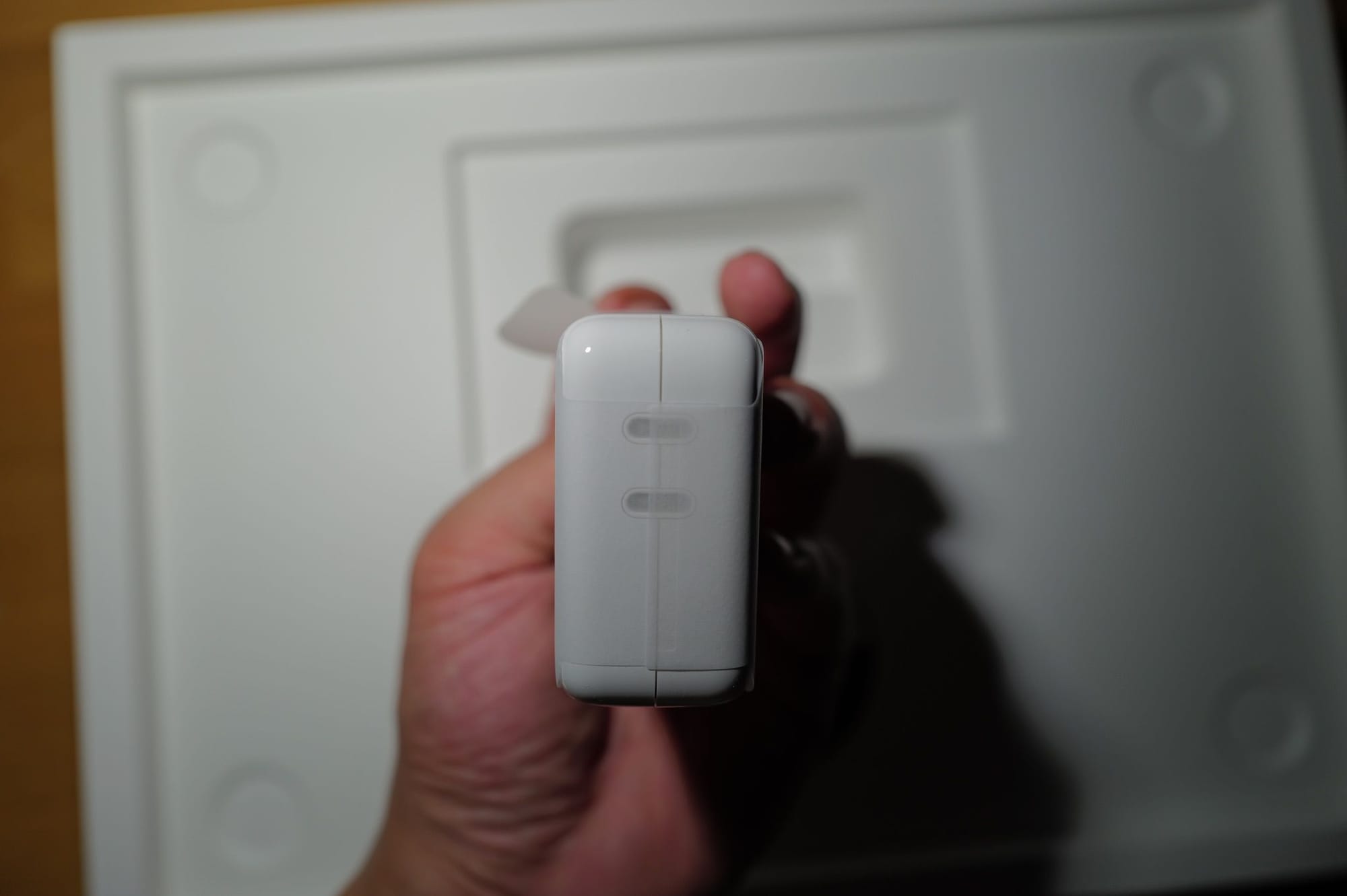
ความดีงามของ Adapter ตัวนี้คือ เราสามารถเสียบชาร์จพร้อมกันได้ถึง 2 อุปกรณ์ แต่ว่า ด้วยกำลังแค่ 35W ทำให้มันไม่สามารถ Fast Charge ได้ หากเราต้องการ ตอนเราซื้อ สามารถเลือกเป็น Adapter 70W ได้ แต่มันจะมีแค่ช่องเดียวเท่านั้น ก็ต้องแลกกันเนอะ เราคิดว่าถ้าอยากได้อันที่เล็กกว่า เบากว่า และช่องเสียบเยอะกว่า เราแนะนำให้เอา 35W อันเดิมมา แล้วไปหาซื้อ 3rd Party ที่มียี่ห้อหน่อยน่าจะโอเคกว่าเยอะเลย ไว้วันไหนเราจะมาแนะนำ Adapter ขนาดเล็กที่เหมาะกันมาให้นะ
โดยรวม ในกล่อง ก็จะมีเท่านี้เลย ตามสไตล์ของ Apple ที่ไม่ค่อย Bundle อะไรมากเท่าไหร่
Macbook Air M4 15-inch
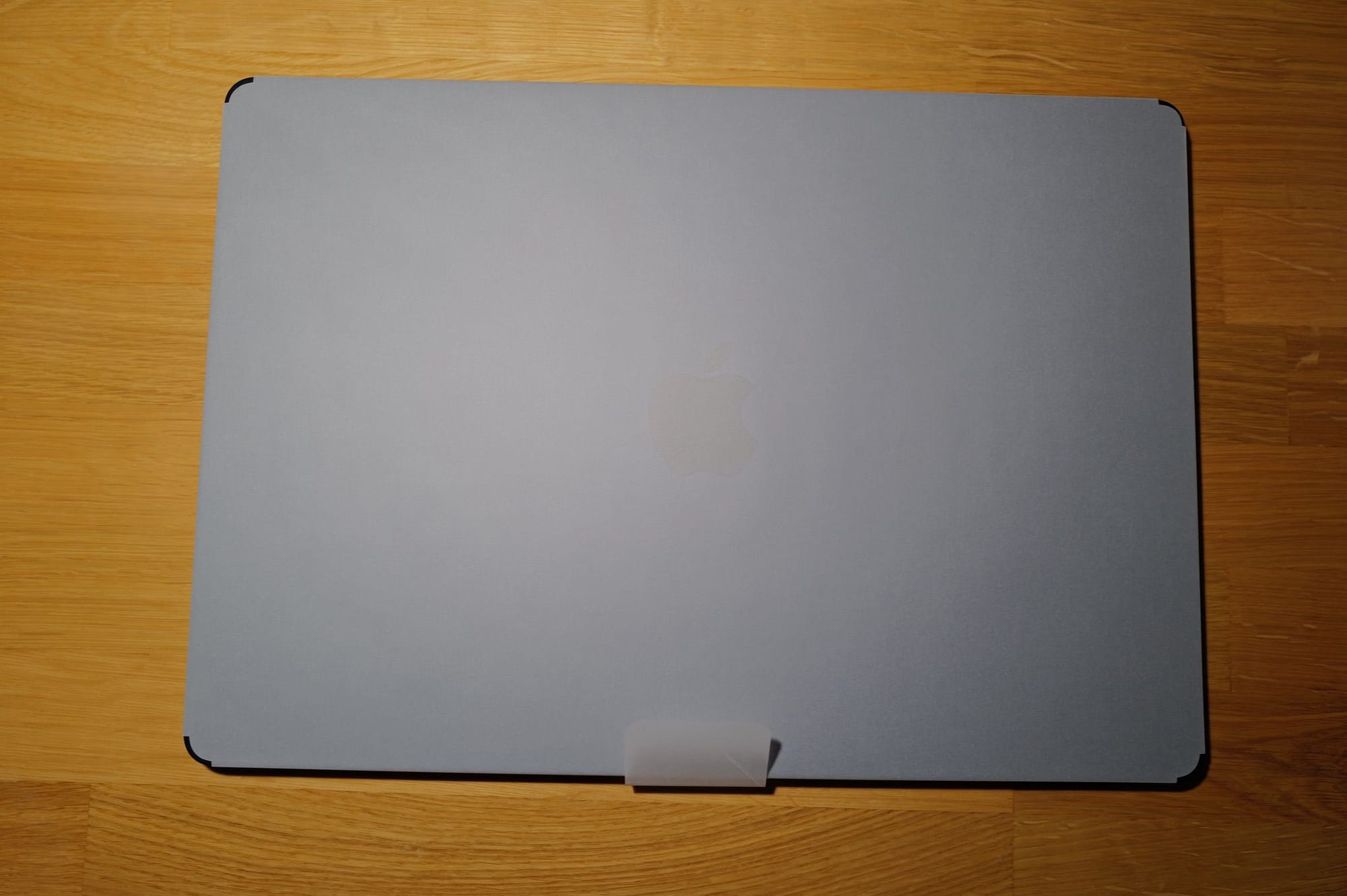
มาที่ตัว Macbook กันบ้าง เมื่อเราแกะออกมาจากกล่อง เขาจะมีการหุ้มด้วยกระดาษเอาไว้เพื่อกันรอยเหมือนเดิมตามสไตล์ Apple
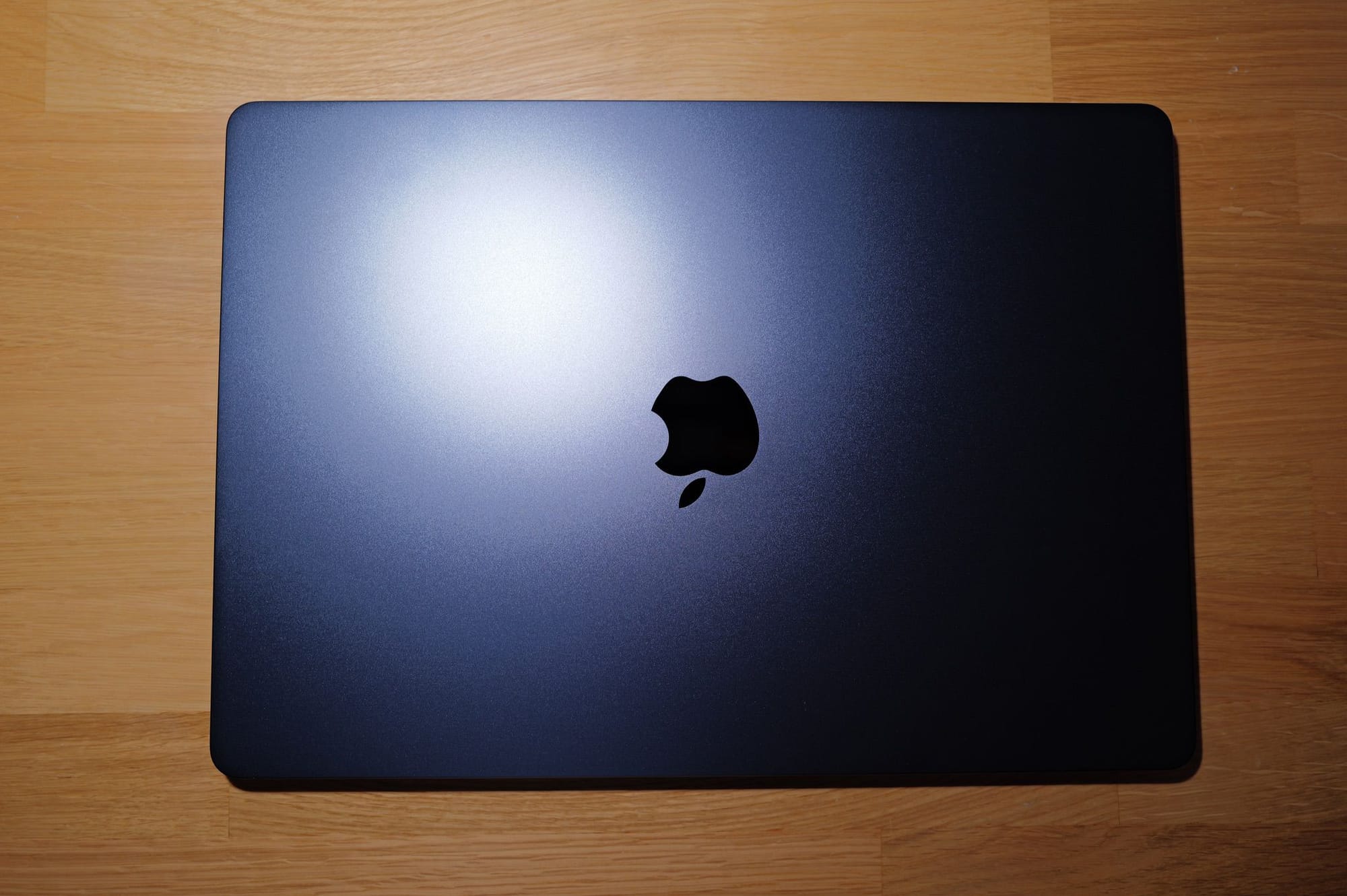
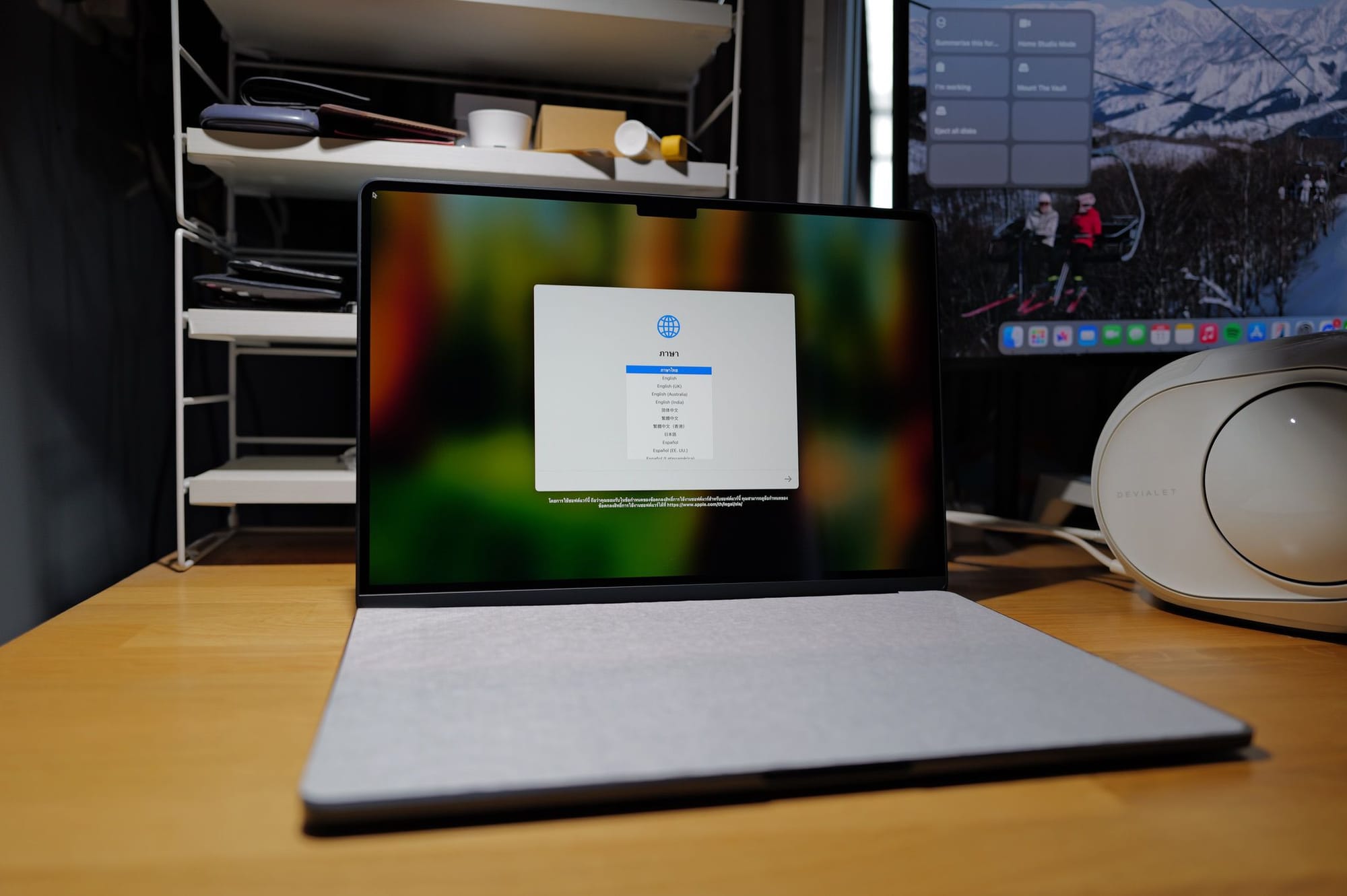
เมื่อเราแกะออกมา เราจะพบกับ Macbook Air M4 15-inch สี Midnight ที่วางไว้อย่างสวยงาม แว่บแรกที่หยิบออกมาคือ มันเบามาก ๆ ขนาดว่า มันเป็น 15 นิ้วแล้วนะ ยังรู้สึกว่า ทำไมมันเบาได้ขนาดนี้ โดย Apple เคลมว่าหนักเพียงแค่ 1.24 และ 1.51 kg และ สำหรับ 13 และ 15 นิ้วตามลำดับ
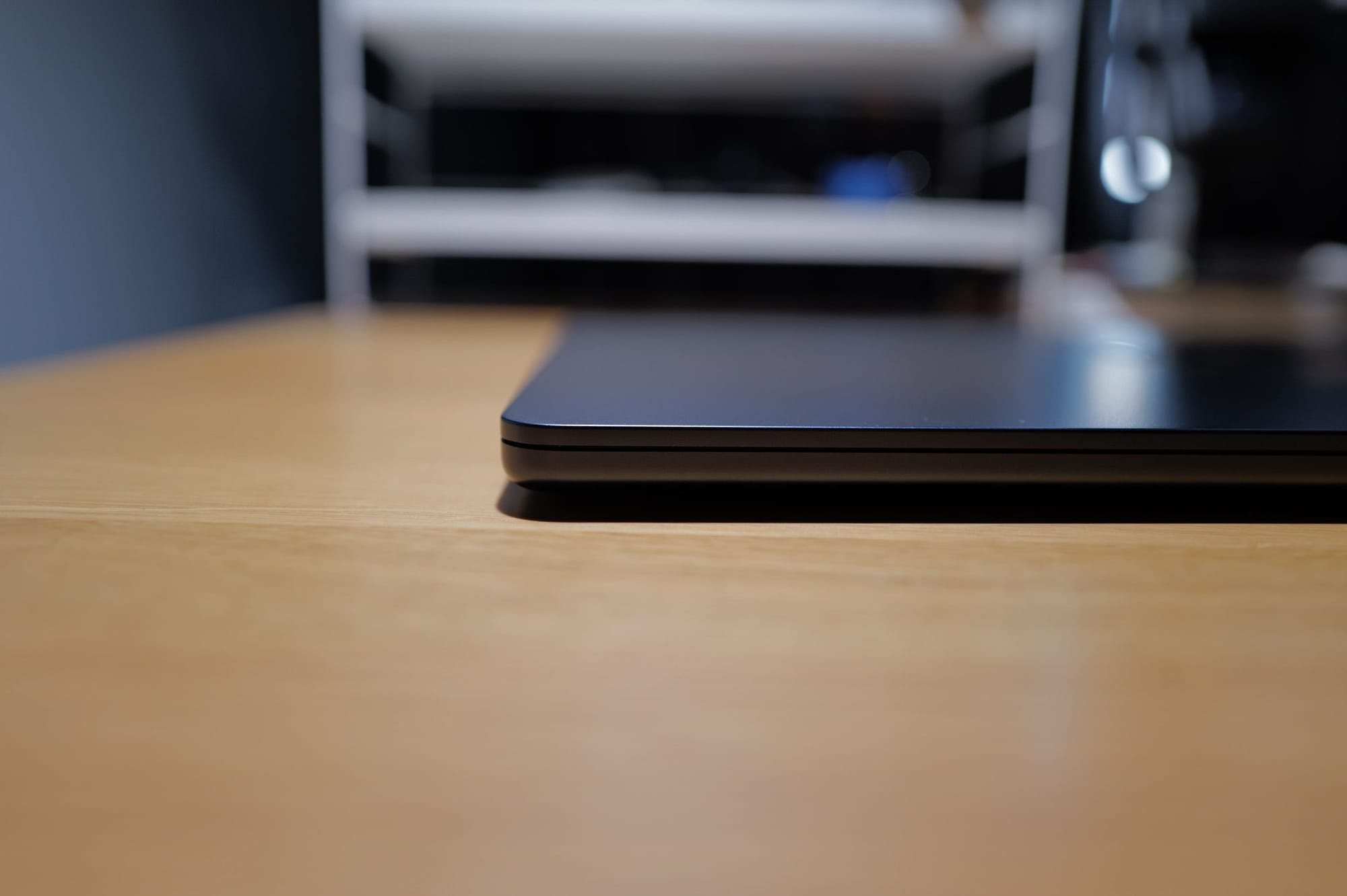
ตามสไตล์ของ Macbook Air คือ ตัวเครื่องที่บางมาก ๆ เห็นว่า มันขนาดใหญ่ระดับ 15 นิ้วขนาดนี้ แต่ความบางมันบางมากจริง ๆ จากสเปก Apple บอกว่า มันบางเพียงแค่ 1.15 cm เท่านั้นเอง ซึ่งมันบางมากพอที่เราจะเอาใส่ซองน้ำตาลซ่อนไปได้เนียน ๆ เลยนะ เอ๊ะ นี่เอา Laptop แอบเข้าอะไรปะเนี่ย แต่เชื่อดิ มันเนียนได้ขนาดนั้นจริง ๆ
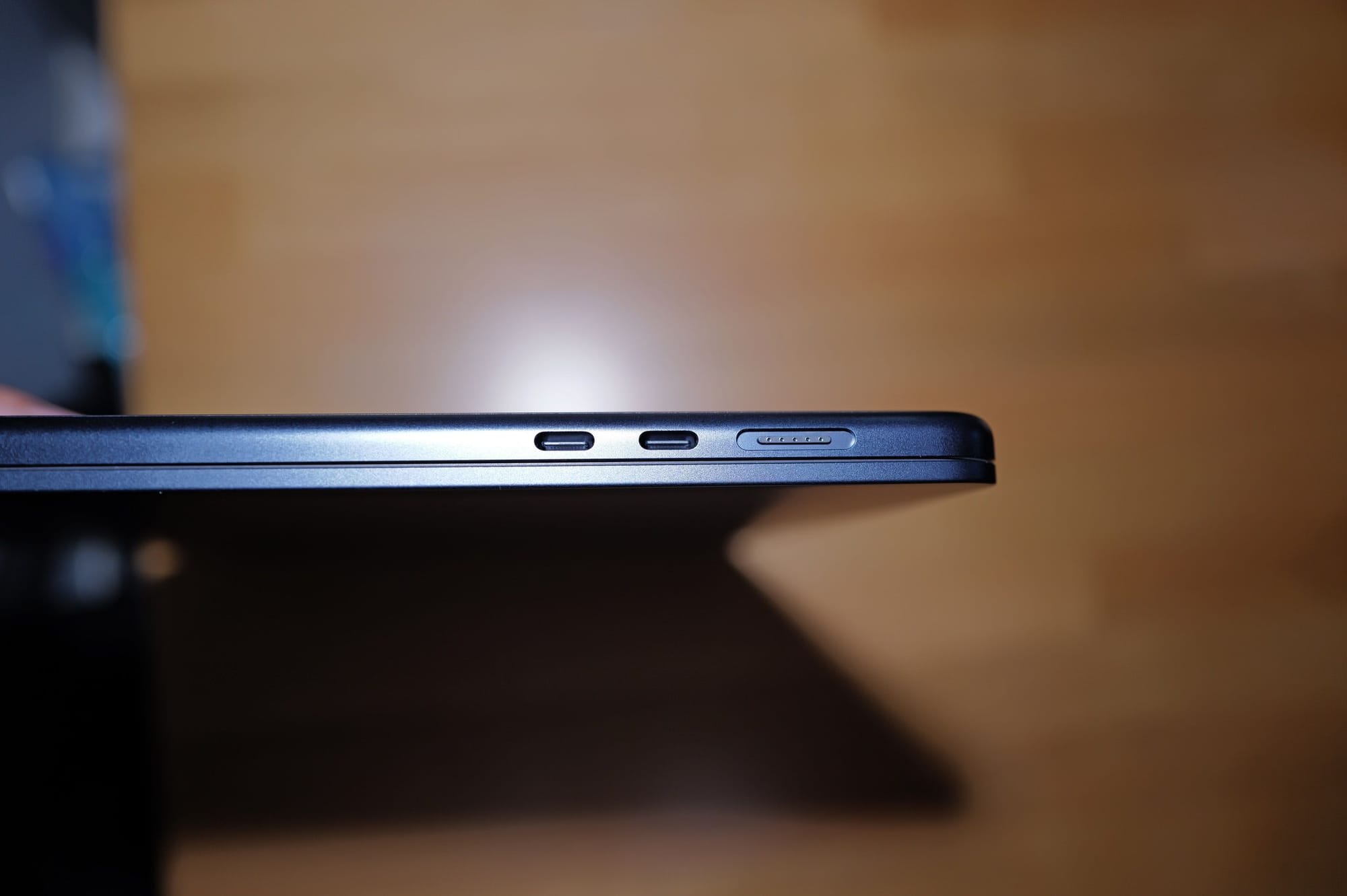
ด้านซ้ายของเครื่องมี Magsafe สำหรับการชาร์จไฟ และ USB-C จำนวน 2 ช่องที่รองรับ Thunderbolt 4 ทั้งสองช่อง โดยที่ทั้งสองช่องนี้แยก Thunderbolt Bus ออกจากกันด้วยนะ และเป็นรุ่นแรกเลยที่รองรับการเสียบหน้าจอภายนอก 2 หน้าจอพร้อม ๆ กัน (เราจะต้องพับฝาลง)
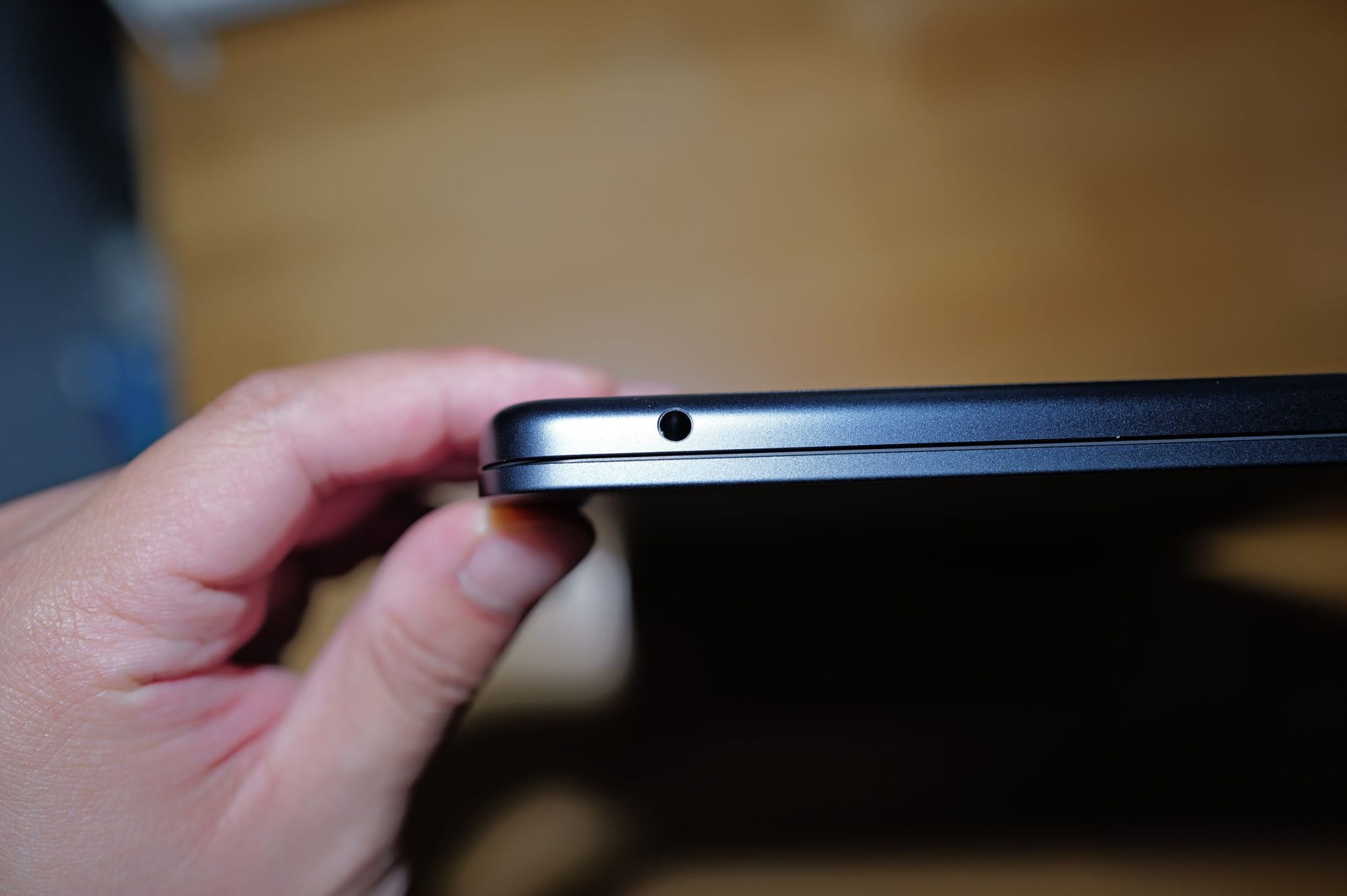
และอีกด้านหนึ่ง จะเป็นช่องเสียบหูฟัง และ Microphone แบบ 3.5 mm
M4 SoC ที่เหนือขึ้นไปอีกขั้น
หนึ่งในการเปลี่ยนแปลงใหญ่ ๆ ที่เกิดขึ้นกับ Macbook Air ในรุ่นนี้คือ การอัพเกรดมาใช้ M-Series SoC ตัวล่าสุดอย่าง M4 ที่รอบนี้ Apple มาแปลกเหมือนกันว่า ไปเปิดตัวให้ใช้งานกับ M4 ก่อนเฉยเลย การหยิบมาใส่ใน Macbook Air น่าจะทำให้ เราสามารถดึงประสิทธิภาพมันออกมาได้มากขึ้นกว่าเดิมอีกหน่อย
Apple เคลมว่า M4 ที่อยู่ใน Macbook Air นี้เร็วกว่า Macbook Air M1 สูงสุดถึง 2 เท่าตัวเลยทีเดียว และยังบอกอีกนะว่า เร็วกว่า Macbook Air ที่ใช้ Intel ตัวสุดท้ายถึง 23 เท่า แหม่นะ ขยันเทียบกับ Intel จริง ๆ เข้าใจแหละว่า มันมีคนที่ใช้งาน Intel Mac อยู่ แต่เทียบขนาดนี้ เอาดีเข้าตัวชัด ๆ
ในปี 2025 นี้ พูดถึงสเปกคอม อีกชิ้นที่เข้ามาเป็นตัวตัดสินใจ คือพวก NPU ซึ่ง Apple เขาเป็นผู้นำ ที่เอาหน่วยประมวลผลประเภทนี้ใส่เข้ามาเลยในชื่อว่า Neural Engine ซึ่งใน M4 นี้มันก็ได้รับการพัฒนาขึ้นไปอีก ให้มีความเร็วที่มากขึ้น รองรับการทำงานกับ Model ที่ซับซ้อนได้เก่งขึ้น และมี Application ที่มีการเรียกใช้เพิ่มมากขึ้นด้วยเช่นกัน ตัวอย่างเช่น Photomator เอง เมื่อเราเรียกใช้งาน Super Resolution หรือ การทำ AI Masking ตัว Macbook Air ถึงแม้ว่า จะไม่ได้มี GPU เยอะเหมือนรุ่น Pro และ Max แต่ด้วย Neural Engine ก็สามารถทำให้ทำงานพวกนี้ได้เร็วไม่แพ้กันเลย
สำหรับ M4 ที่ใส่เข้ามาใน Macbook Air M4 นี้ จะมี 2 Variance โดยทั้งคู่จะมี CPU 10-Core ทั้งคู่ แต่จะต่างกันที่ จำนวน GPU มีให้เลือกระหว่าง 8 และ 10 Core ส่วน Unified Memory จะมีให้เลือกตั้งแต่ 16,24 และ 32 GB ตามลำดับ ส่วนตัวเราประทับใจมาก ๆ ที่ เรามาถึงจุดที่ SoC ตัวเริ่มต้นนั้นสามารถใส่ Memory ไปได้ถึง 32 GB ซึ่งเป็นจุดที่เรามองว่ายังไง ๆ มันก็เพียงพอกับการใช้งานทั่ว ๆ ไปแน่นอนที่มันเป็น Target ของ Macbook Air แล้ว เทียบกับเมื่อตอน M1 ที่ใส่ได้สูงสุดเพียง 16 GB เท่านั้น
Display & Speaker
หน้าจอของ Macbook Air นั้นเป็นแบบ Liquid Retina Display ที่ใช้ LED Panel ที่ให้ความละเอียด 2,560 x 1,664 และ 2,880 x 1,864 Pixel สำหรับเครื่องขนาด 13 และ 15 นิ้วตามลำดับ นั่นทำให้ตัวเครื่องทั้งสองขนาด จะมี Pixel Density เท่ากันอยู่ที่ 224 PPI ความสว่างทำได้สูงสุดที่ 500 nits รองรับการแสดงผลขอบเขตสีกว้างแบบ P3 และรองรับเทคโนโลยี True Tone ด้วย และในส่วนของลำโพง เขามากับลำโพงจำนวน 4 และ 6 ดอก สำหรับรุ่น 13 และ 15 นิ้วตามลำดับ
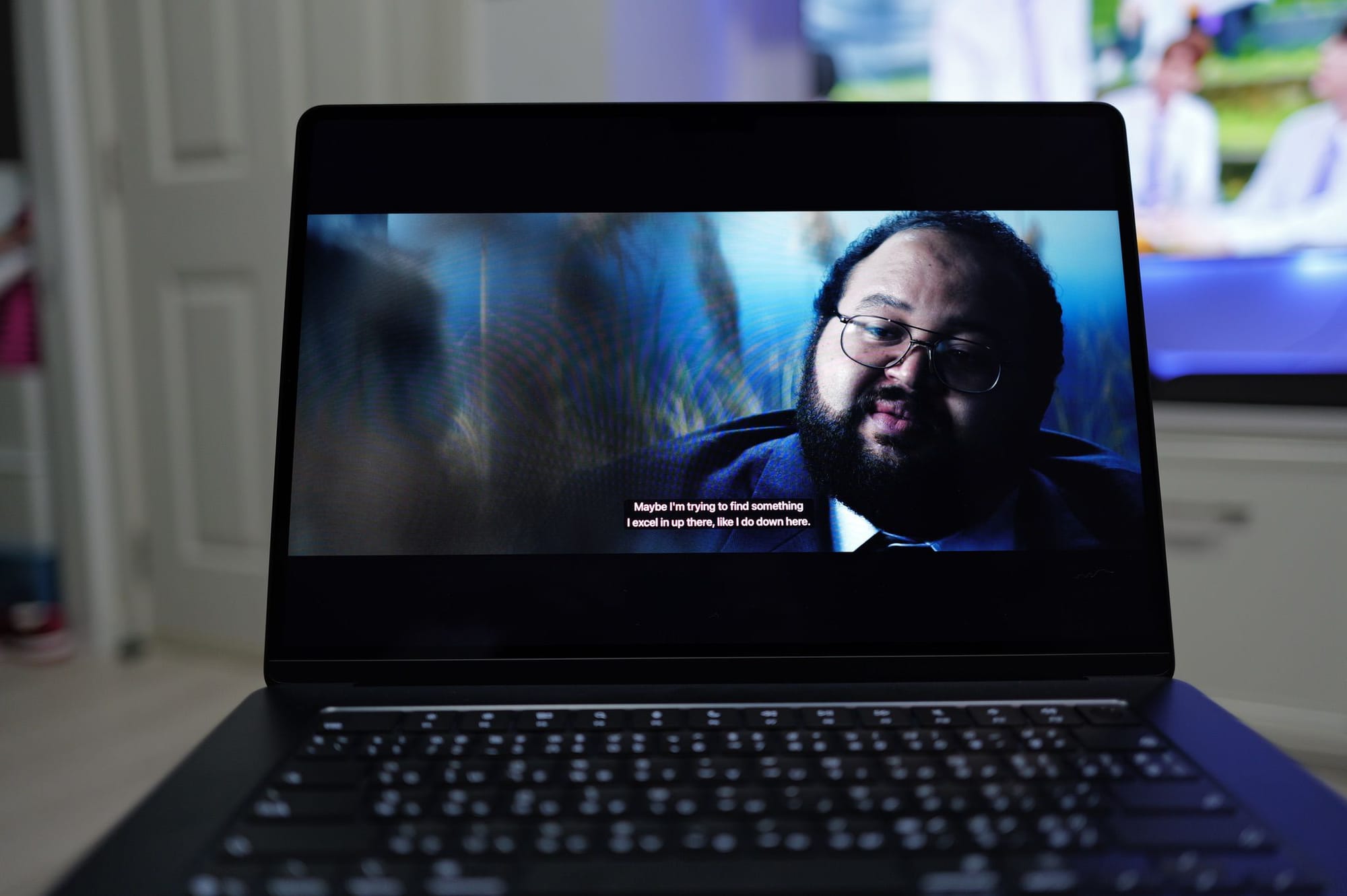
ผลที่ได้คือ เมื่อเราเอามาทำ Media Consumption หลังเลิกงาน เรารู้สึกว่า มันโอเคเลยนะ คือ เรารู้สึกว่า Apple รู้ว่า ควรจะออกแบบลำโพงในอุปกรณ์ที่มีความบางขนาดนี้ แล้วทำให้เสียงออกมาโอเคได้อย่างไร มันอาจจะไม่ได้มีเบสที่แน่น เป็นลูก ๆ แต่มันให้เวทีเสียงที่กว้างมาก ๆ แยก Surround ได้ง่าย ๆ โดยเฉพาะ Content ใน Apple TV ที่เป็น Dolby Atmos เราสามารถแยกออกได้ว่า มันมาจากด้านซ้าย หรือ ขวาได้ง่าย ๆ เมื่อรวมกับหน้าจอที่ให้สีสันที่ทำออกมาได้ดีมาก ๆ เราคิดว่า มันเป็น Combination ที่ดีมาก ๆ เลยละ
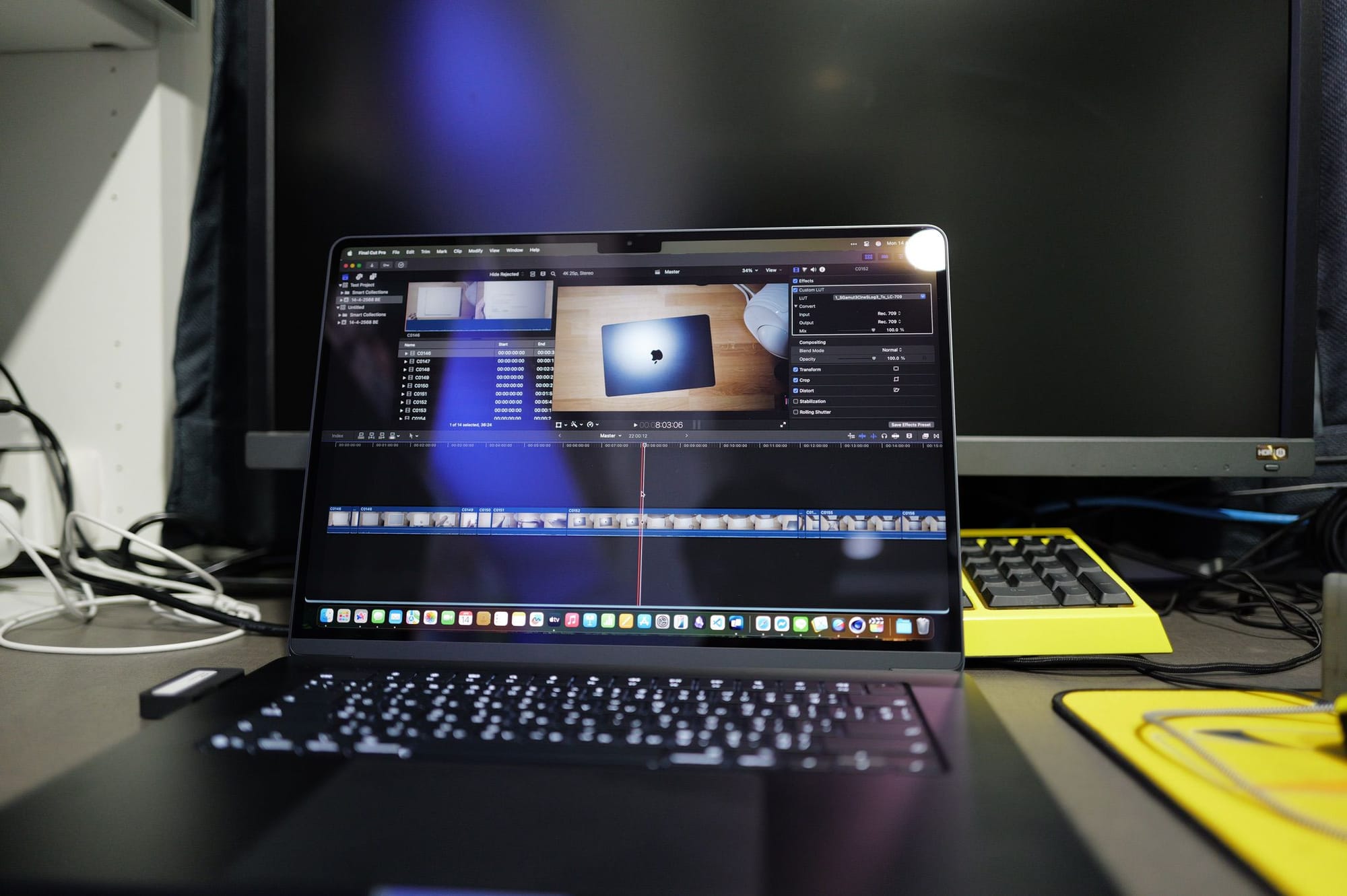
ส่วนของการเอามาทำงาน เน้นหนักไปที่ จอ เราคิดว่า มันสามารถใช้ทำงานที่ต้องการความเที่ยงตรงของสีได้เลยแหละ สามารถแสดงผลสีได้เที่ยงตรง และมีคุณภาพตามสไตล์ของ Apple และด้วยความที่เป็นหน้าจอแบบ Retina Display เรื่องความคมชัด ไม่ใช่ประเด็นสำคัญเลย มันคมอยู่แล้ว เอามาทำงานที่ต้องอ่านตัวหนังสือเยอะ ๆ ก็ทำออกมาได้คมมาก ๆ ส่วนเรื่องความสว่าง 500 nits ที่หลาย ๆ คนเป็นห่วง เราคิดว่า ถ้าเราใช้งานในอาคารตามปกติ ไม่ได้นั่งทำงานกลางแดดอะไร สบาย ๆ อยู่ในร้านกาแฟ เราคิดว่า 500 nits นี้ถือว่าเพียงพอมาก ๆ แล้ว มันจะไม่รอด แค่ตอนที่เรานั่งทำงานอยู่กลางแดด แดดตกหัวพอดีนี่แหละที่มันจะเอาไม่อยู่ หากต้องการใช้งานลักษณะนั้น เรามองว่าไปใช้ Macbook Pro ที่มีพัดลมเถอะ สงสาร SoC ข้างในนั้น ไม่ได้สงสารคนใช้แล้วละ ใช้ของผิดประเภทขนาดนั้น
แต่เรื่องนึงที่ อาจจะทำให้หลาย ๆ คนไม่เอา Macbook Air แล้วไปเอา Macbook Pro แทนคือ หน้าจอของ Macbook Air นั้นมี Refresh Rate เพียงแค่ 60 Hz เท่านั้น ถ้าเกิดเราไม่เคยได้ลิ้มรสหน้าจอแบบ 120 Hz บน Macbook Pro มาก่อน เราก็คิดว่า ไม่น่ามีปัญหาอะไร แต่ถ้าได้จุ่ม 120 Hz มาแล้วละก็ มันกลับไปไม่ได้แล้วแหละนายเอ้ย
Microphone & Camera
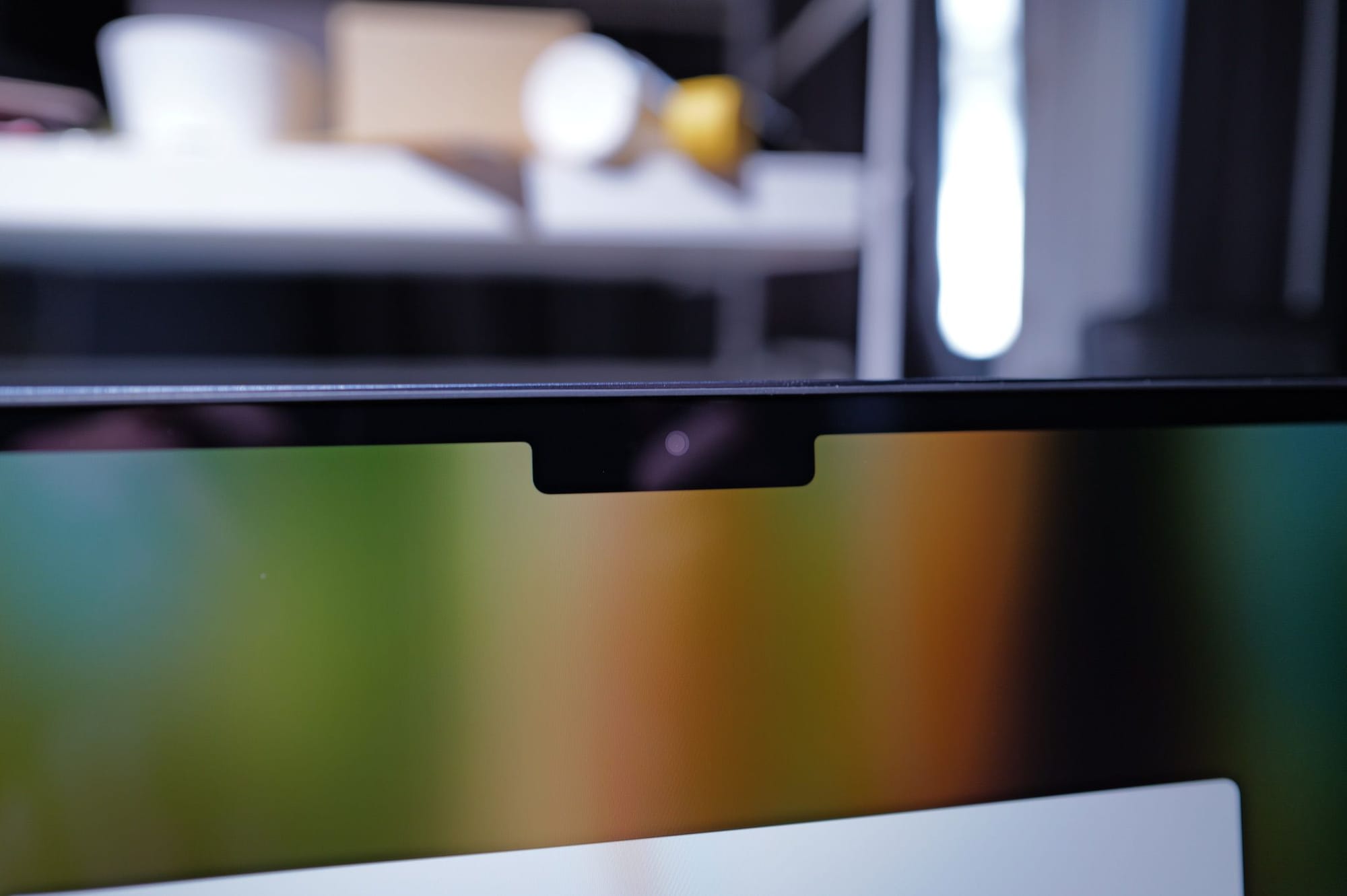
สำหรับการเอามาทำ Video Conference ไม่ต้องกังวลเลย Apple ใส่กล้องความละเอียด 12 MP ความละเอียด 1080p เข้ามา ซึ่งเพียงพอกับการ Video Conference ได้สบาย ๆ คุณภาพที่ได้ออกมา ต้องบอกเลยว่า เราโอเคเลยนะ เวลาเจอแสงสว่าง ๆ ที่ด้านหลัง เครื่องมันพยายามปรับ Foreground ให้สว่างขึ้นมา แล้วลด Background ลง ทำให้ภาพมันพอใช้ได้เลย แต่ถ้าเรานั่งอยู่ในห้องแสงดี ๆ หน่อย คุณภาพที่ได้ออกมา เรามองว่า ดีเหลือเชื่อเลยสำหรับกล้อง Webcam ที่ติดกับ Laptop มา เราว่า มันสามารถใช้ในการประชุมสำคัญ ๆ ได้แบบไม่น่าเกลียดเลย
นอกจากนั้น กล้อง ยังรองรับ Effect ต่าง ๆ ที่ Apple มีทั้งหมด เช่น Centre Stage ที่จะพยายาม Framing ให้ตัวเราอยู่กลางเฟรมเสมอ รวมถึง Portrait Mode และ Studio Light ที่ทำให้เราเหมือนจัดแสงนั่งประชุม ก็ยังรองรับด้วยเช่นกัน
ส่วน Microphone ที่ใช้เป็นแบบ Beamforming จำนวน 3 ตัว รองรับ Effect Voice Isolation หลังจากการทดลองใช้งานมาสัก 4-5 การประชุม เราคิดว่า คุณภาพมันดีมาก ๆ อย่างน้อย ๆ มันดีกว่าพวก Microphone ที่อยู่บนพวกหูฟังแบบ Truly Wireless หลาย ๆ ตัวแน่นอน ดังนั้น เวลาประชุม จะใส่หูฟังเพื่อความเป็นส่วนตัว แต่ Microphone เราแนะนำให้ไปใช้ของตัวเครื่องดีกว่า
Performance
ส่วนของ Performance สำหรับการใช้งานทั่ว ๆ ไป การทำงานเอกสาร การเข้าเว็บ และการตัดต่อรูปภาพพื้นฐาน บอกตรงนี้ได้เลยว่า มันพอแบบเหลือ ๆ เหลือจนไม่รู้จะเหลือยังไงแล้ว คือ M1 ก็ยังเหลือ ดังนั้น M4 คือ สบาย ๆ แบบสุด ๆ แล้ว เราลองมาดูเทียบกับ SoC พี่ ๆ อย่าง M4 Pro และ M4 Max และขอเทียบกับ M1 Max เครื่องเก่าของเราหน่อย
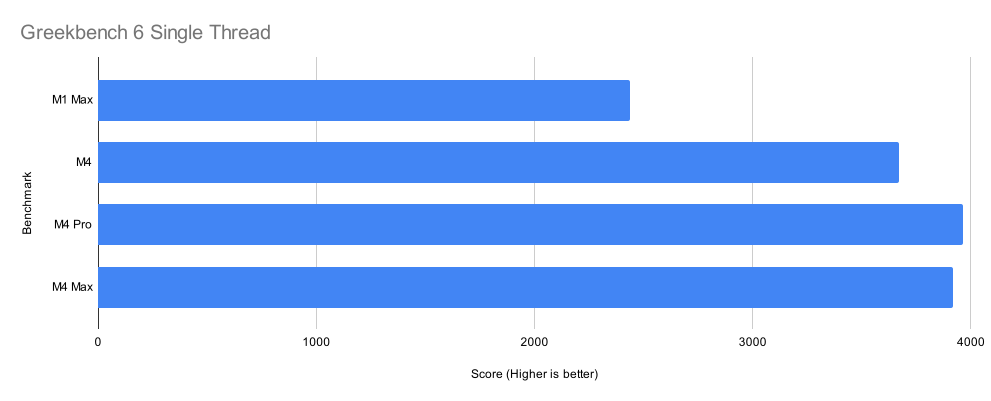
เริ่มจากการทดสอบด้วยลักษณะงานที่เราใช้กันในชีวิตประจำวันซะเยอะกันก่อนอย่างการทำงานแบบ Single Thread CPU ที่เราทดสอบด้วยโปรแกรม Geekbench 6 เราจะเห็นจากกราฟเลยได้ว่า ฝั่งตระกูล M4 นั้น ทำคะแนนได้ใกล้ ๆ กันเลย เพราะ มันคือ SoC ใน Generation เดียวกัน และ SoC ตัวที่แรงขึ้น Apple ไม่ได้มีการดัดแปลง Core เลย แค่ขยายจำนวนขึ้นไปเฉย ๆ ทำให้หากเราเอา Core เดียวมาเทียบ มันเลยไม่ค่อยต่างกันเยอะเท่าไหร่ แต่ถ้าเราเทียบกับ M1 Max ที่อยู่กันคนละ Generation เราจะเห็นได้ว่าคะแนนของ M1 Max ต่ำกว่า M4 อยู่เกือบ ๆ 40% ได้เลย
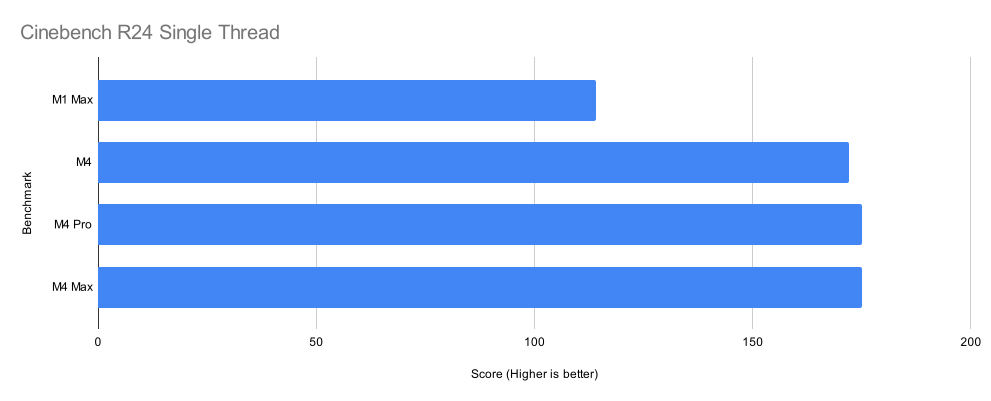
เพื่อเช็คให้เห็นชัดขึ้นอีก เราทดสอบด้วย Cinebench R24 แบบ Single Thread เราก็จะเห็นชัดมากขึ้นเลยว่า Single Thread Performance ของ M4 แต่ละตัวนั้นแทบไม่แตกต่างกันเลย ดังนั้น หากใครที่อัพเกรดจาก M1 เราคิดว่า น่าจะพอเห็นการเปลี่ยนแปลงในการใช้งานทั่ว ๆ ไปได้แน่นอน แต่สำหรับคนที่ใช้งานทั่ว ๆ ไปเหมือนกัน แต่คาดหวังว่า อัพไปใช้ M4 Pro และ Max น่าจะทำให้เร็วขึ้นได้นั้นเป็นตัวเลือกที่ไม่ดีเท่าไหร่เลย
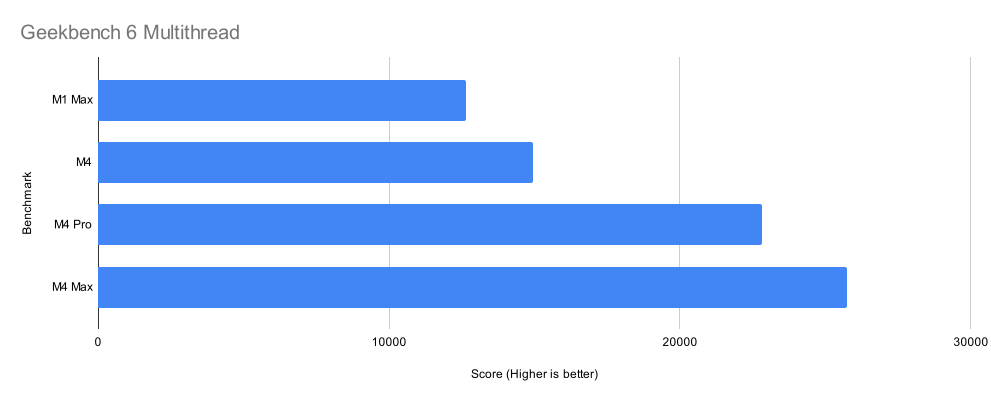
สลับมาที่ฝั่ง Multithread ที่ Professional Application มักใช้กันบ้าง กราฟด้านบนนี้เราทดสอบโดยใช้ Geekbench 6 เหมือนเดิม เราจะเห็นว่า M4 นั้นทำคะแนนได้ค่อนข้างห่างจาก M4 Pro และ Max ไปพอสมควร นั่นเป็นเพราะ Core Configuration ของ SoC ทั้ง 3 นั้นไม่เท่านั้น ซึ่งถ้าเทียบกันจริง ๆ M4 จะมี Performance ต่ำกว่ารุ่นพี่มันประมาณ 30-40% เท่านั้นเอง แต่จุดที่ งง สุด ๆ คือ เอาชนะ M1 Max บน Macbook Pro ได้เฉยเลย ถึงแม้ว่าจะห่างกันไม่เยอะมาก แต่อย่าลืมนะว่า M1 Max มี CPU แบบ 2E + 8P แต่ M4 มีแบบ 6E + 4P และไม่มีพัดลม แต่มันทำได้ดีกว่านี่คือ แบบ การพัฒนาของแทร่เลยละ
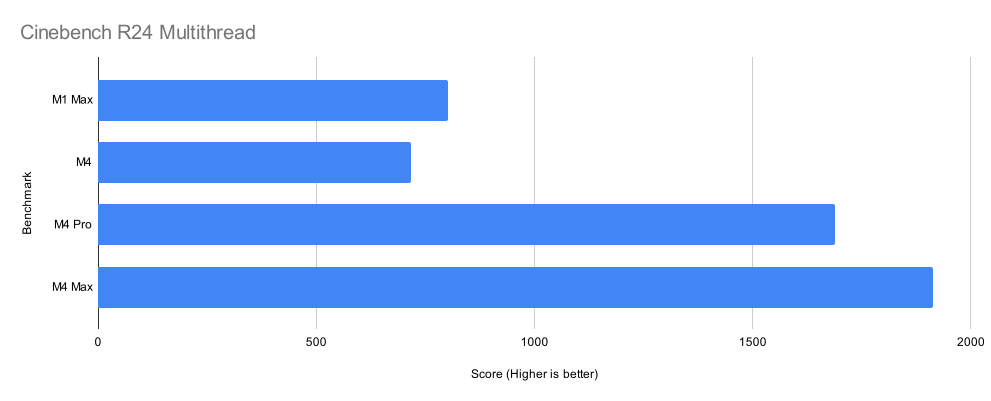
แต่เมื่อเราเปลี่ยนไปใช้ Cinebench R24 ทดสอบแบบ Multithread แทน เราจะเห็นได้ว่า ผลแอบเปลี่ยนไปเยอะมาก คือ M4 ทำได้แย่กว่ารุ่นพี่ 50-55% ได้เลย และยังแย่กว่า M1 Max ประมาณ 10% เราคิดว่า น่าจะเป็นเพราะลักษณะของการทดสอบด้วย ที่ Cinebench R24 เขาจะทดสอบโหลดนานหลายนาที จนทำให้เกิด Thermal Throttling เลยทำให้ผลที่ได้เป็นอย่างที่เห็น เป็นหลักฐานชั้นยอดในการบอกเลยนะว่า Thermal Throttling บน Macbook Air M4 นั้นมีอยู่ถึง ขนาดเอารุ่น 15 นิ้วทดสอบแล้วด้วยซ้ำ ก็ยังเจอได้ขนาดนี้
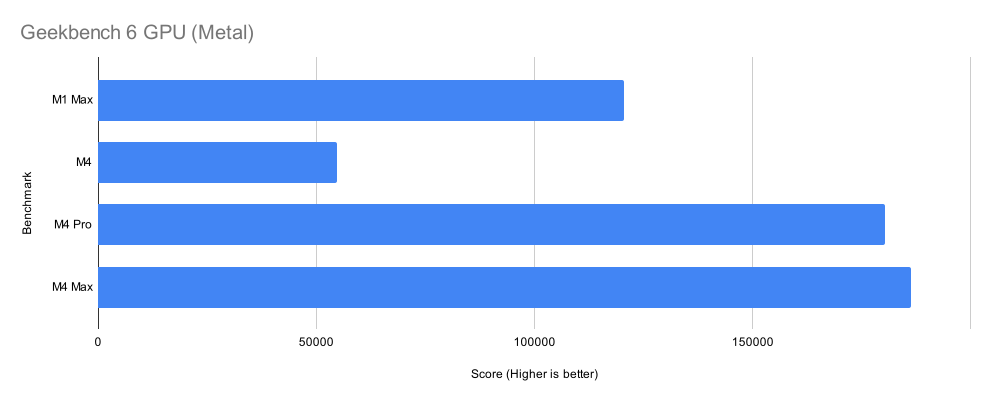
มาฝั่งของ GPU กันบ้าง เป็นส่วนที่ M4 ตัวธรรมดาสู้พี่ ๆ และ M1 Max ไม่ได้เลย เพราะตัว M4 เองมี GPU แค่ 10 Core เท่านั้น แต่ M4 Pro และ M4 Max มีมาให้ 20 และ 40 Core ตามลำดับ แต่จากการทดสอบด้านบนด้วย Geekbench มันไม่ดูสเกลไปตามจำนวน GPU Core เลย ซึ่งเราก็ไม่เข้าใจเหมือนกันว่า ทำไมถึงเป็นแบบนั้น
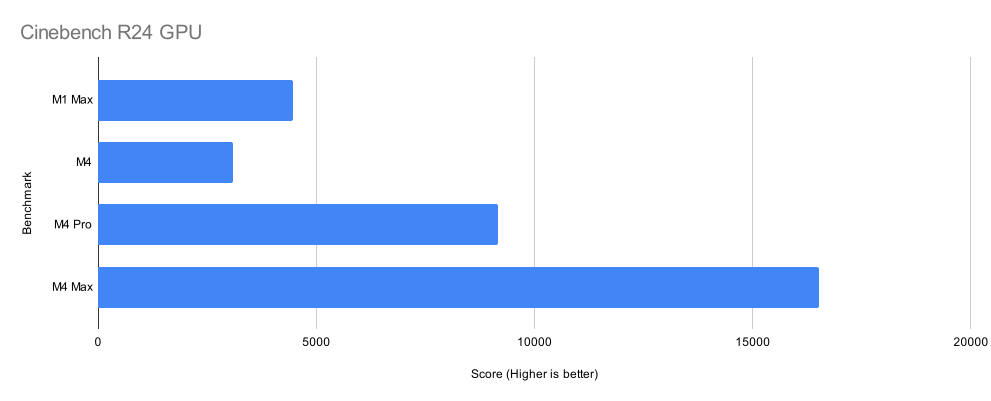
แต่พอมาเป็นฝั่ง Cinebench R24 เริ่มเห็นชัด เริ่มจากฝั่ง M4 Pro และ M4 Max ห่างกันประมาณเท่าตัวจากจำนวน GPU Core ที่ห่างกันเท่าตัว แต่เราจะเห็นว่า M4 มันห่างกันเกินครึ่งของ M4 Pro เราเดาว่า น่าจะเป็นเพราะ Thermal Throttling มากกว่าเลยทำให้มันได้แค่นั้น
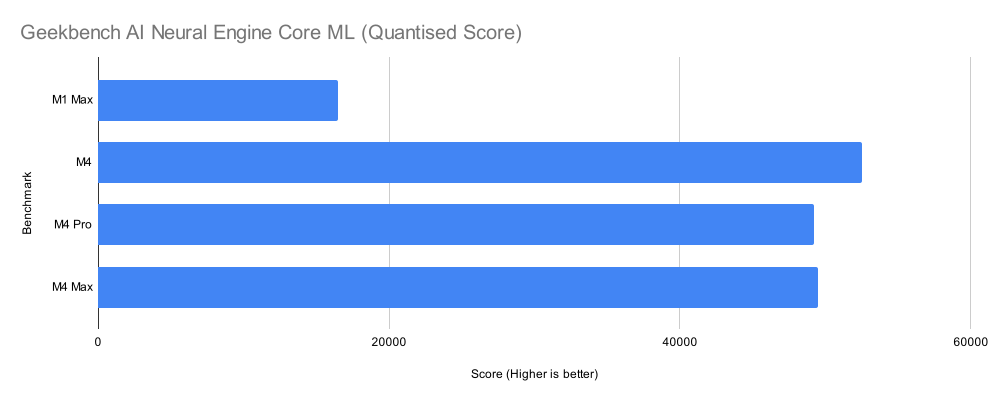
ฝั่ง Neural Engine กันบ้าง ด้วยความที่มันเป็นตัวเดียวกัน สเปกเท่ากันใน M4 ทั้งหมด ทำให้เมื่อทดสอบออกมา M4 Series ทั้ง 3 รุ่นเลยได้คะแนนใกล้ ๆ กันหมดเลย แต่เมื่อเทียบกับ M1 Max เรียกว่า ห่างกันแบบเยอะมาก ๆ ทำให้ ถ้าเราใช้งานกับ Application ที่เรียกใช้งาน Neural Engine เราจะเห็นความแตกต่างเยอะมาก ๆ เมื่อเทียบกับ M1 Series ทั้งหลาย
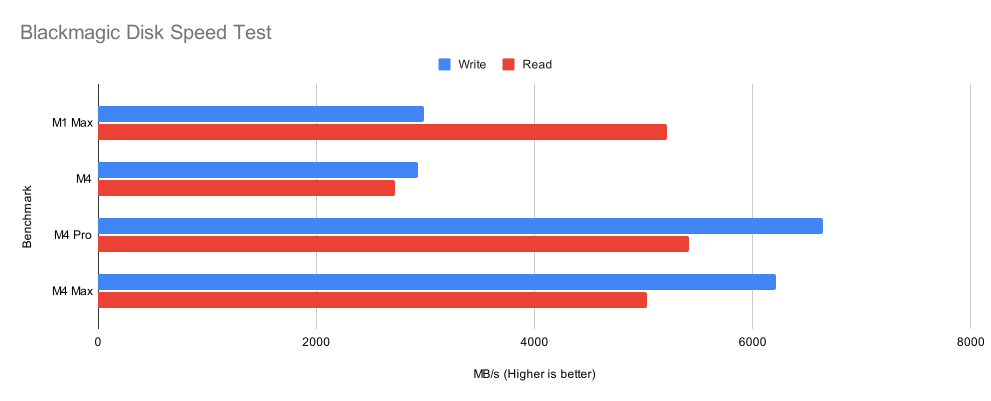
ฝั่งของ SSD กันบ้าง ส่วนนี้ ต้องยอมรับว่าผลการทดสอบมันอาจจะ Misleading ไปบ้าง เพราะ แต่ละเครื่องที่เราเอามาทดสอบนั้น เขามี SSD ขนาดที่ไม่เท่ากัน ทำให้ Performance มันอาจจะไม่สามารถเทียบได้ตรง ๆ ทั้งหมด โดยเครื่อง แต่ละตัวนั้นมีความจุ SSD ดังนี้ M1 Max และ M4 ใช้ความจุ 512 GB, M4 Pro ใช้ความจุ 2 TB และ M4 Max ใช้ความจุ 1 TB
ทำให้ ตัวที่เราจะเทียบด้วยจริง ๆ จะเป็นตัวที่มีความจุเท่ากันอย่าง M1 Max กับ M4 โดยเราจะเห็นว่า ถึงความจุจะเท่ากัน แต่ M1 Max นั้นได้ SSD ที่ความเร็วในการอ่านสูงกว่าเท่าตัวเลย ซึ่งเป็น Trend ที่ Apple ทำมาสักพักละว่า เขาใช้ NAND Flash ที่มีความจุต่อตัวขนาดใหญ่ขึ้นกว่าเดิม ทำให้ความจุสูงขึ้นจริง แต่ความเร็วในการอ่านเขียนต่ำลงเป็นอย่างมาก ส่งผลกระทบโดยตรงต่อ Application ที่เน้นการอ่านเขียนเป็นหลัก รวมไปถึงเวลาในการเปิดโปรแกรมหลาย ๆ ตัวอีกด้วย
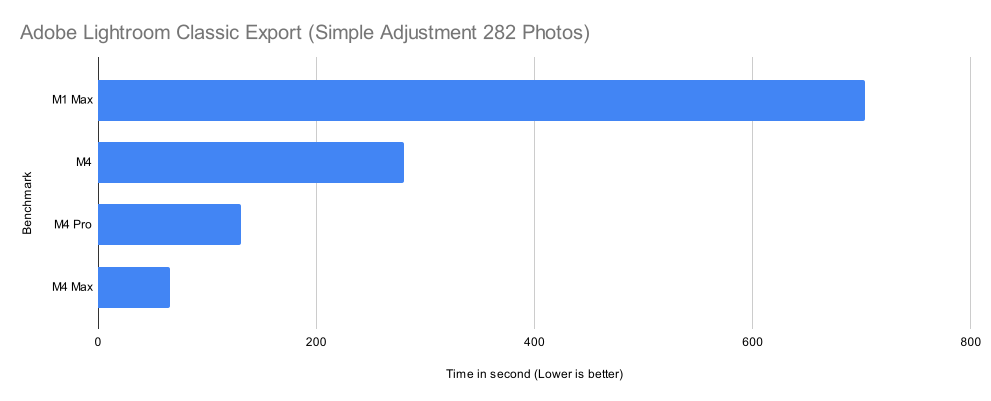
มาที่ฝั่งการใช้งานจริงกันบ้าง เราเอามาทดสอบกับการ Export รูปภาพจาก Adobe Lightroom Classic จำนวน 282 ภาพ โดยเป็นไฟล์จากกล้อง Nikon D5300 ทั้งหมดเลย จากกราฟเราจะเห็นได้ว่าใน M4 Series ทั้งหมด มันดูสเกลครึ่ง ๆ ของครึ่งลงไปเรื่อย ๆ เลยคิดว่ามันน่าจะออกมาเป็นทาง GPU-Bound Performance มาก ๆ แต่อันที่ โคตร งง แบบ ไม่รู้ว่ามันเกิดอะไรขึ้นคือ M4 ที่มี GPU น้อยกว่าเมื่อเทียบกับ M1 Max แต่สามารถทำได้เร็วกว่าเท่าตัวกว่า ๆ เลย Apple หรือ Adobe มันไป Optimise อะไรมากันเนี่ย ทำให้มันรันได้เร็วกว่าเดิมขนาดนั้น
และส่วนประสบการณ์การใช้งานทั่ว ๆ ไป ตั้งแต่การเปิดเครื่องมา จนไปถึงการใช้งานเปิดโปรแกรมทั่ว ๆ ไป เทียบกับ M1 Max, M4 Pro และ M4 Max เราบอกเลยว่า ประสบการณ์ที่ให้ แทบไม่แตกต่างกันเลย เพราะ Performance ที่ใช้มันน้อยนิดมาก ๆ เลยทำให้มนุษย์แทบจะไม่เห็นความแตกต่างเลย เราว่าจะเริ่มเห็นกันจริง ๆ ก็น่าจะเริ่มทำงานที่หนักมากขึ้น ประมวลผลงานที่มีขนาดใหญ่ขึ้นมามากกว่า
Thermal
ประเด็นนึงที่คนกังวลกับ Macbook Air กันมาก ๆ คือการที่มันไม่มีพัดลม เน้นใช้ Passive Cooling หรือการใช้ตัวเครื่องที่ทำจากอะลูมิเนียมในการระบายความร้อนออกไปแทน ประเด็นนี้ เราพูดถึงกันไปแล้วในรีวิว Macbook Air M1 ว่า ตั้งแต่ที่ Apple เปลี่ยนมาใช้ Apple Silicon ที่เป็น ARM-Based แล้ว ปัญหานี้ มันทุเลาลงไปเยอะมาก ๆ
สำหรับการใช้งานทั่ว ๆ ไป อย่างการเข้าเว็บ ทำงานเอกสาร จนไปถึงการแต่งภาพทั่ว ๆ ไป ความร้อนไม่ได้ส่งผลกระทบต่อ Performance และการใช้งานระยะยาวแต่อย่างใด เพราะความร้อนที่เกิดขึ้นนั้น มันเกิดขึ้นเพียงแค่แว่บเดียว ไม่กี่วินาที รันเสร็จ ความร้อนก็จะถูกระบายออกไปผ่านตัวเครื่องได้ทันท่วงที ดังนั้น หากใครที่กำลังคิดว่าจะซื้อมาใช้งานด้วยวัตถุประสงค์ที่เราได้บอกไป ไม่ต้องกังวลเลย ขนาดเราเอามารัน Container 10 กว่าตัว และรันพวก Jetbrains IDE ทำงานไปด้วย เครื่องก็ยังเอาอยู่ได้สบาย ๆ ไม่มีอาการ Throttling จนทำให้ Performance ตก กระตุกแต่อย่างใด
แต่ปัญหามันจะไปเกิด เมื่อเราเริ่มโหลดงานที่เครื่องจะต้องโหลดต่อเนื่องกันเป็นระยะเวลานาน ระหว่างที่เครื่องมันโหลด ความร้อนมันก็จะออกมาเรื่อย ๆ ตัวเครื่องเองก็พยายามระบายความร้อนออกไป แต่แน่นอนว่า อะลูมิเนียมบนตัวเครื่อง มันก็ระบายความร้อนไม่ทันแน่นอน จึงทำให้เกิดความร้อนสะสม ๆ ขึ้นไปเรื่อย ๆ จนถึงจุดหนึ่งที่มันไม่ไหว เครื่องจะลดความเร็วลง หรือที่เราเรียกว่า Thermal Throttling นั่นเอง ซึ่งมันเป็นอาการที่เราสามารถพบได้ในเครื่องคอมพิวเตอร์ที่มี Performance สูง แต่ประสิทธิภาพของระบบระบายความร้อนไม่ค่อยสัมพันธ์กัน
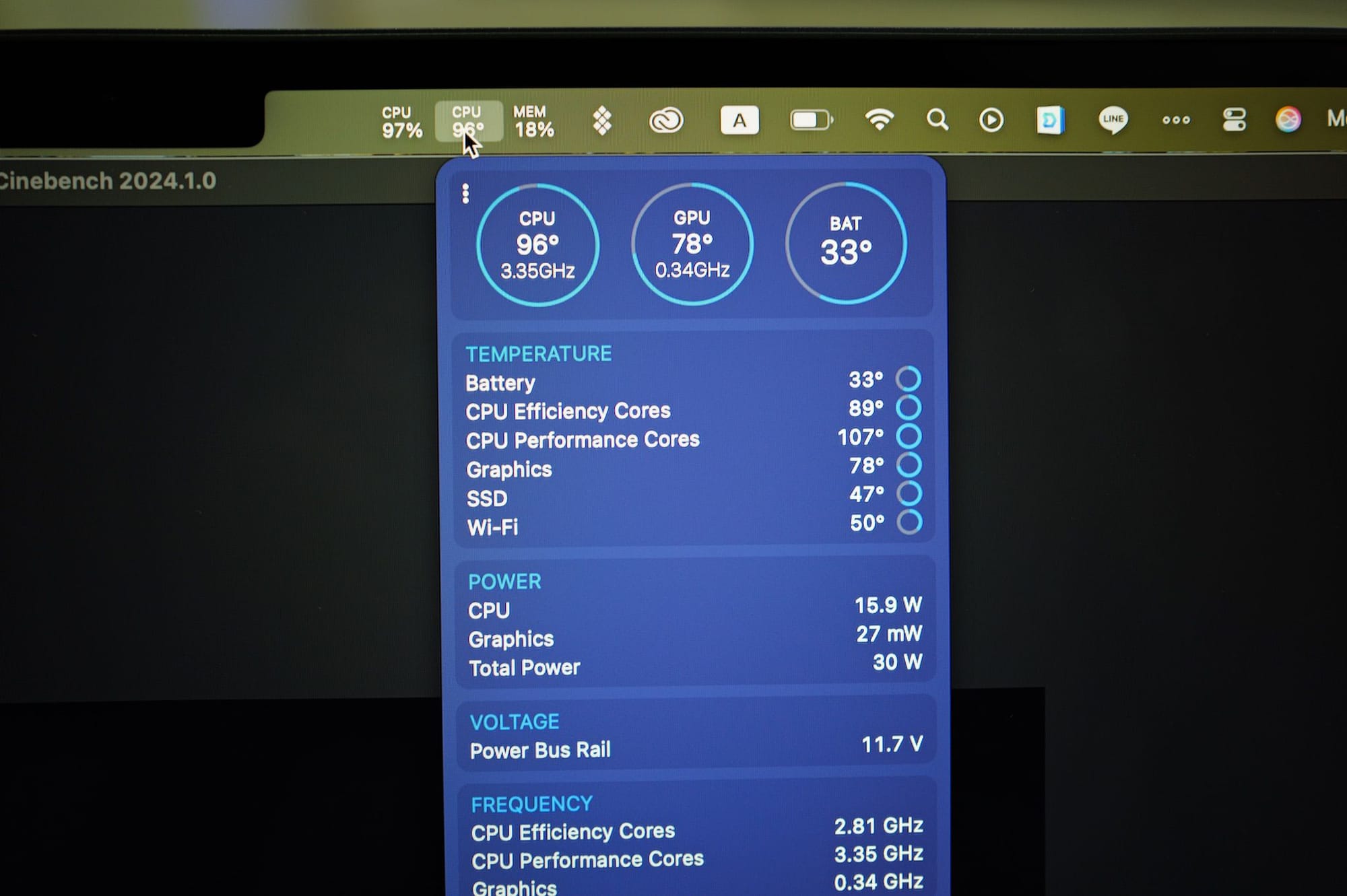
ถามว่า ใน Macbook Air M4 ตัวนี้ เราเจอมั้ย คำตอบคือ เจอ แต่โอกาสที่เราจะเจอได้จริง ๆ จนทำให้ส่งผลกระทบต่อ Performance อย่างเห็นได้ชัด มันไม่ใช่งานที่ Apple แนะนำสำหรับ Macbook Air เลย เช่น การตัดต่อ Video ที่มี Timeline ซับซ้อน มีการใช้ LUT จำนวนเยอะ ๆ หรือ การ 3D Render Field ขนาดใหญ่ ๆ พวกนี้ หากเรานำ Macbook Air ที่มี Passive Cooling มาใช้ มันจะทำให้ Performance ตกลงเป็นลงอย่างมาก
ผลของความช้านี้ เราลองเทียบกับ Mac Mini M4 ที่มีสเปกไส้ในเท่ากันเลย แต่อันนั้นเขามี Active Cooling โดยการใช้พัดลม เราพบว่า หากเราโหลดงานทั่ว ๆ ไปที่ไม่ได้กินเวลาในการทำงานนาน ความเร็วที่ได้นั้นแทบจะไม่แตกต่างกันเลย แต่ถ้าเราเริ่มลอง Render Video ความยาว 25 นาที บน Final Cut Pro X แข่งกัน เราพบว่า Mac Mini M4 ที่ถึงแม้จะใช้ SoC รุ่นเดียวกันก็ตาม กลับ Render เสร็จเร็วว่า M4 ที่อยู่บน Macbook Air ไปพอสมควร ดังนั้น เรื่อง Thermal Throttling มีอยู่จริง แต่มันจะเห็นผลจริง ๆ คือ คนที่ทำงานที่ต้องรันโหลดหนัก ๆ เท่านั้น คนที่กดเปิดโปรแกรมแล้วโหลดขึ้นมาทันที หรือ เข้าเว็บ ดูวีดีโอต่าง ๆ กับ Macbook Air จะไม่ได้รับผลกระทบนี้ ซึ่งหากใครที่มีลักษณะการทำงานแบบนี้ แนะนำว่า ไปซื้อ Macbook Pro M4 ที่มีพัดลมน่าจะดีกว่าเยอะ
แต่กลับกัน การที่เครื่องไม่มีพัดลม ทำให้เมื่อเราใช้ไปนาน ๆ โอกาสที่ฝุ่นจะตันอยู่ในเครื่องย่อมน้อยกว่าด้วยเช่นกัน ทำให้ในระยะยาว มันได้เปรียบเรื่องการดูแลรักษาที่ง่ายกว่า เครื่องที่มีพัดลมเป็นอย่างมาก ยังไม่นับว่า ใช้งานไปนาน ๆ พัดลมสิ้น ต้องมานั่งเปลี่ยนกันอีก ก็เรียกว่า มีข้อดี ข้อเสียที่แตกต่างกัน เหมาะกับการใช้งานที่แตกต่างกัน
Battery
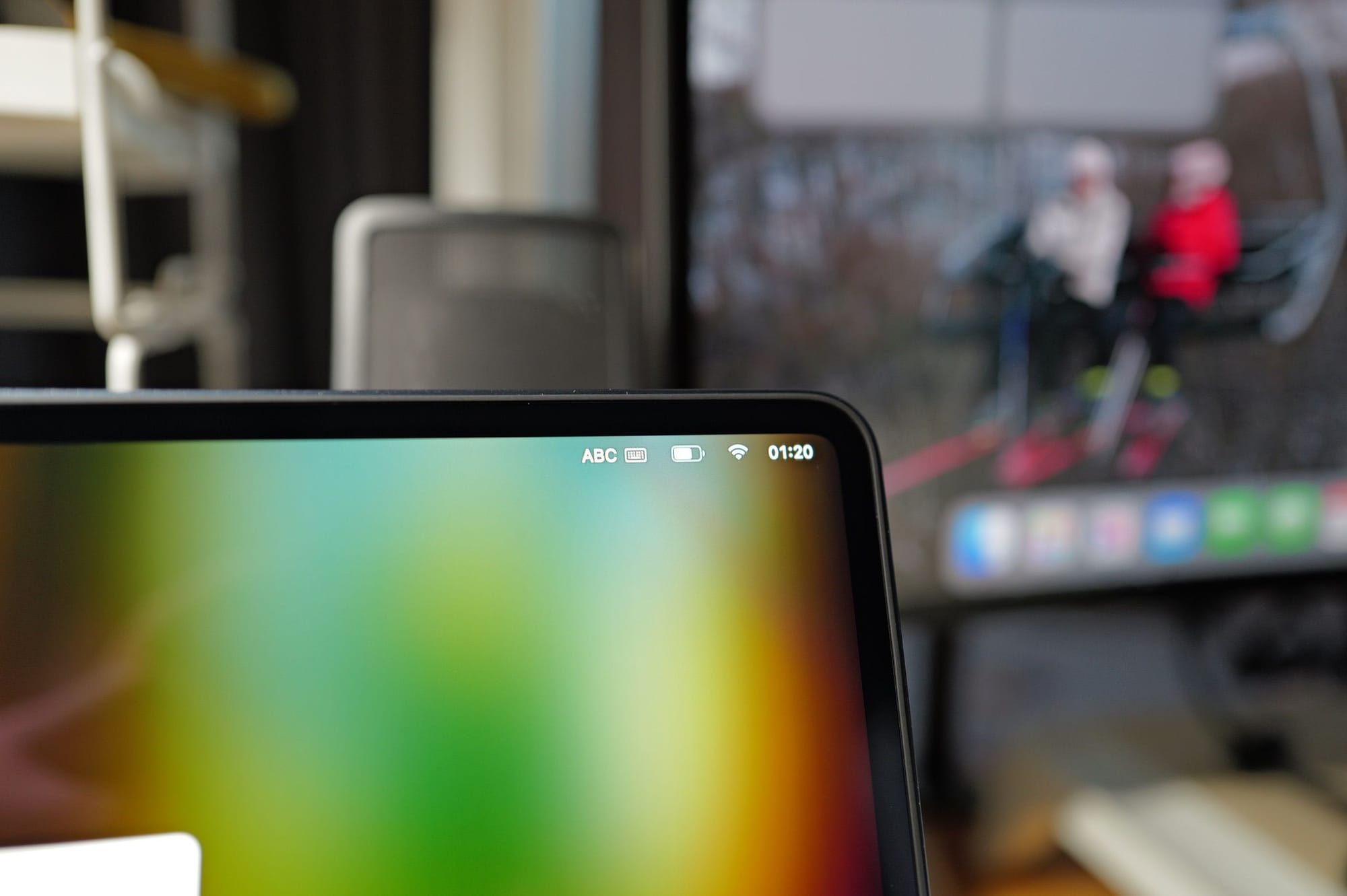
สำหรับเรื่อง Battery เป็นเรื่องที่ เราค่อนข้างซูฮก Apple มาตั้งแต่ Macbook Air M1 แล้ว พอมาใน Macbook Air M4 นี้ มันทำได้ดีกว่าเดิมเยอะ ด้วย SoC ที่ประสิทธิภาพสูงขึ้น โดยที่ Apple เคลมไว้ว่า Battery สามารถอยู่ได้นานสุด 18 ชั่วโมงกันไปเลย
เอาเข้าจริง จากการใช้งานของเรา ในการทำงานพวก Content อย่างการเขียนบทความที่ทุกคนกำลังอ่านอยู่นี้ โดยใช้ Arc Browser แล้วก็เปิดพวก Obsidian สำหรับการจด Note ต่าง ๆ และมีการเปิดพวก Photomator สำหรับการแต่งภาพนิดหน่อย เราสามารถทำงานพวกนี้ต่อกันได้ยาวมาก ๆ แบบ วันกว่า ๆ เลย เรียกว่า จากเดิมที่เราประทับใจอยู่แล้ว พอมาในรุ่นนี้ เราว่ามันคืออีกระดับนึงเลย
มันทำให้เราสามารถเอาเครื่องนี้ออกไปทำงานข้างนอกได้โดยไร้กังวลเลย ไม่ต้องมานั่งคิดว่า เราจะต้องหาที่ชาร์จ ร้านกาแฟที่เราไป โต๊ะที่อยู่ใกล้ปลั๊กจะมีมั้ย เราไม่ต้องกังวลเรื่องนั้นเลย ยังไง ถ้าเช้า เราเอาออกจากบ้านไปทำงาน เรามั่นใจได้เลยว่า มันสามารถอยู่กับเราได้อย่างแน่นอน ไม่ต้องห่วงเลย ซึ่งเราบอกเลยว่า มันเป็นประสบการณ์ที่ Macbook Pro ให้กับเราไม่ได้เลย เครื่องนั้นด้วยความที่เราใส่ M4 Max เข้าไป มันสูบแบตเป็นน้ำเลย แปบ ๆ ไหลหมดละ แต่ Macbook Air M4 ใช้อยู่ตั้งนาน จนงานเสร็จ แบตยังไม่ต่ำกว่า 90% เลย
คือ มันทำให้เราไม่ต้องกังวลขนาดที่ว่า เราเอา Bartender ซ่อน Battery Status บน Status Bar ออกไป แล้วเรายังไม่คิดอะไรเลย เราเชื่อใจมันได้ขนาดนั้นอะ กับเราเริ่มเขียนบทความนี้ตอนแบต 100% จนตอนนี้ เราเขียนส่วนนี้เป็น Segment สุดท้ายแบตเราอยู่ที่ 92% เท่านั้นเอง น่าตกใจแบบสุด ๆ
ผลสืบเนื่องของการที่แบตมันหมดช้าคือ เราจะกิน Cycle ของแบตช้ากว่าพวกที่แบตหมดเร็วมาก ๆ และส่งผลต่อคือ ทำให้แบตเสื่อมช้าลงกว่าเดิมเยอะมาก ๆ เรื่องนี้ เรายังไม่สามารถการันตีใน Macbook Air M4 ได้ แต่จากประสบการณ์ที่เราได้จาก Macbook Air M1 มา คือ เราใช้งานไปนานมาก ๆ แล้ว มีการสลับใช้ระหว่างแบต กับเสียบปลั๊กเรื่อย ๆ เหมือนปกติ แต่จำนวน Cycle เรากลับเพิ่มขึ้นไม่มากเท่ากับตอนที่เราใช้ Macbook Pro M4 Max เลย และ Battery Health ของ Macbook Air M1 ตอนนั้นก็ยังลดช้ากว่าอีกด้วย เรื่องนี้เดี๋ยวเราขอทดลองใช้ไปก่อนว่า มันจะยังเป็นกับ Macbook Air M4 หรือไม่ แล้วจะมาเล่าใน รีวิว 6 เดือนหลังจากการใช้งานให้อ่านกัน
Charging
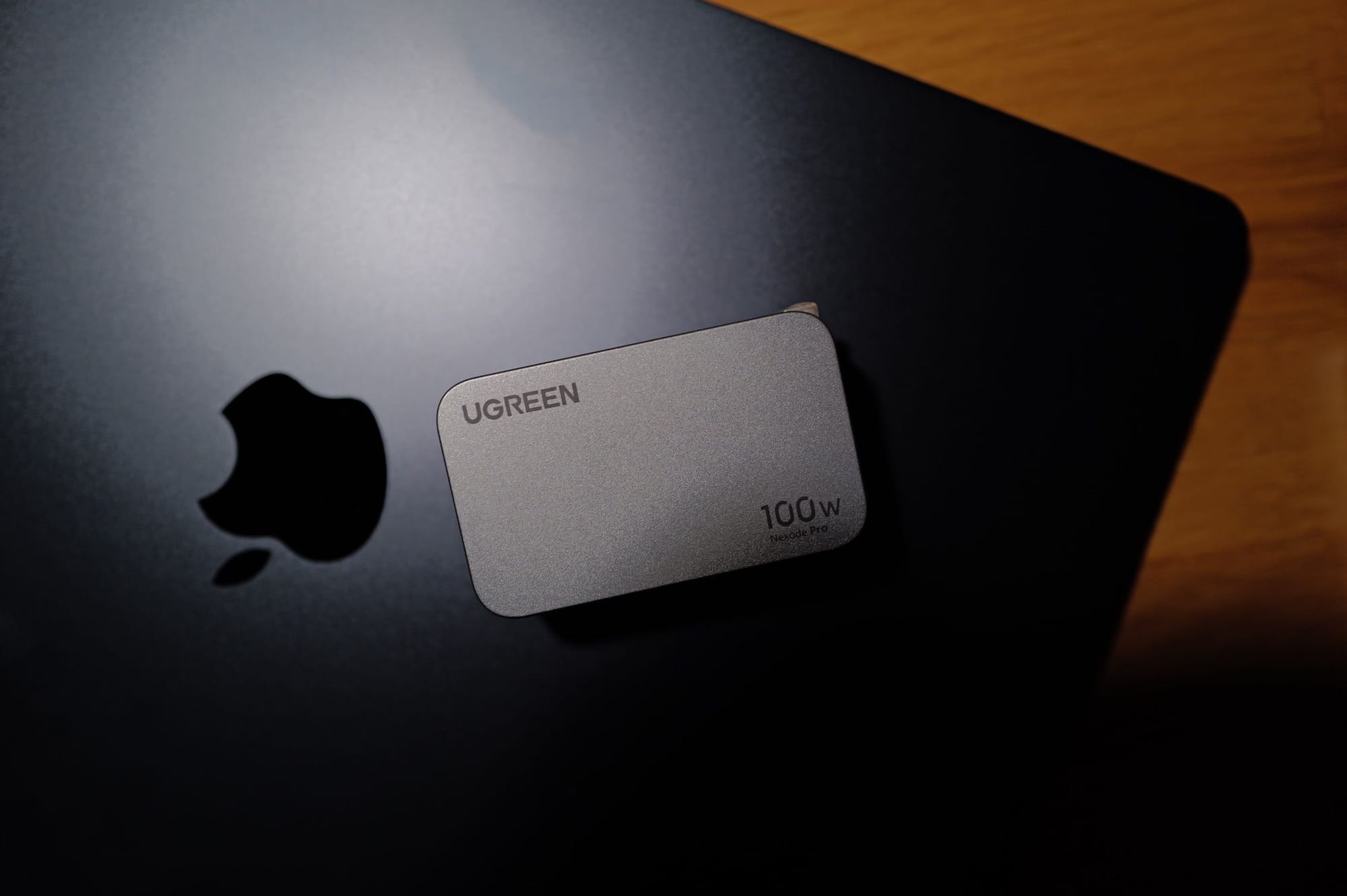
ส่วนการชาร์จ Apple เคลมว่า Macbook Air รุ่นนี้รองรับ Fast Charing ทำให้สามารถชาร์จได้ถึง 50% ภายใน 30 นาทีจากแบต 0% เท่าที่เราทดสอบโดยการใช้ Adapter 100W จาก Ugreen พบว่า สามารถทำได้จริง เมื่อใช้ปลั๊กวัดไฟมันจะโหลดอยู่ที่ประมาณ 60W ด้วยกัน ดังนั้น ถ้าเราต้องการจะชาร์จเร็วจริง ๆ ตามที่ Apple เคลม ตัว Adapter 35W ที่มาในกล่องไม่สามารถทำได้ จะต้องเลือกเป็น Adapter แบบ 70W เท่านั้น
ระหว่างการชาร์จ เราพบว่าบริเวณที่วางมือ เมื่อสัมผัสไป เราจะรู้สึกกับความอุ่น ๆ อยู่ อันเป็นเรื่องปกติของ Battery ที่กำลังมีการชาร์จไฟเข้าไปอยู่ แต่เมื่อพ้น 80% ไป ปลั๊กวัดไฟพบว่ากำลังไฟที่ Adapter โหลดมันมีกำลังที่ต่ำลง และเวลาผ่านไปสักพัก ที่วางมือที่เคยอุ่นกลับเย็นลง จนเรียกว่า แทบจะเป็นปกติเหมือนกับการใช้งานทั่ว ๆ ไปเลย
สรุป
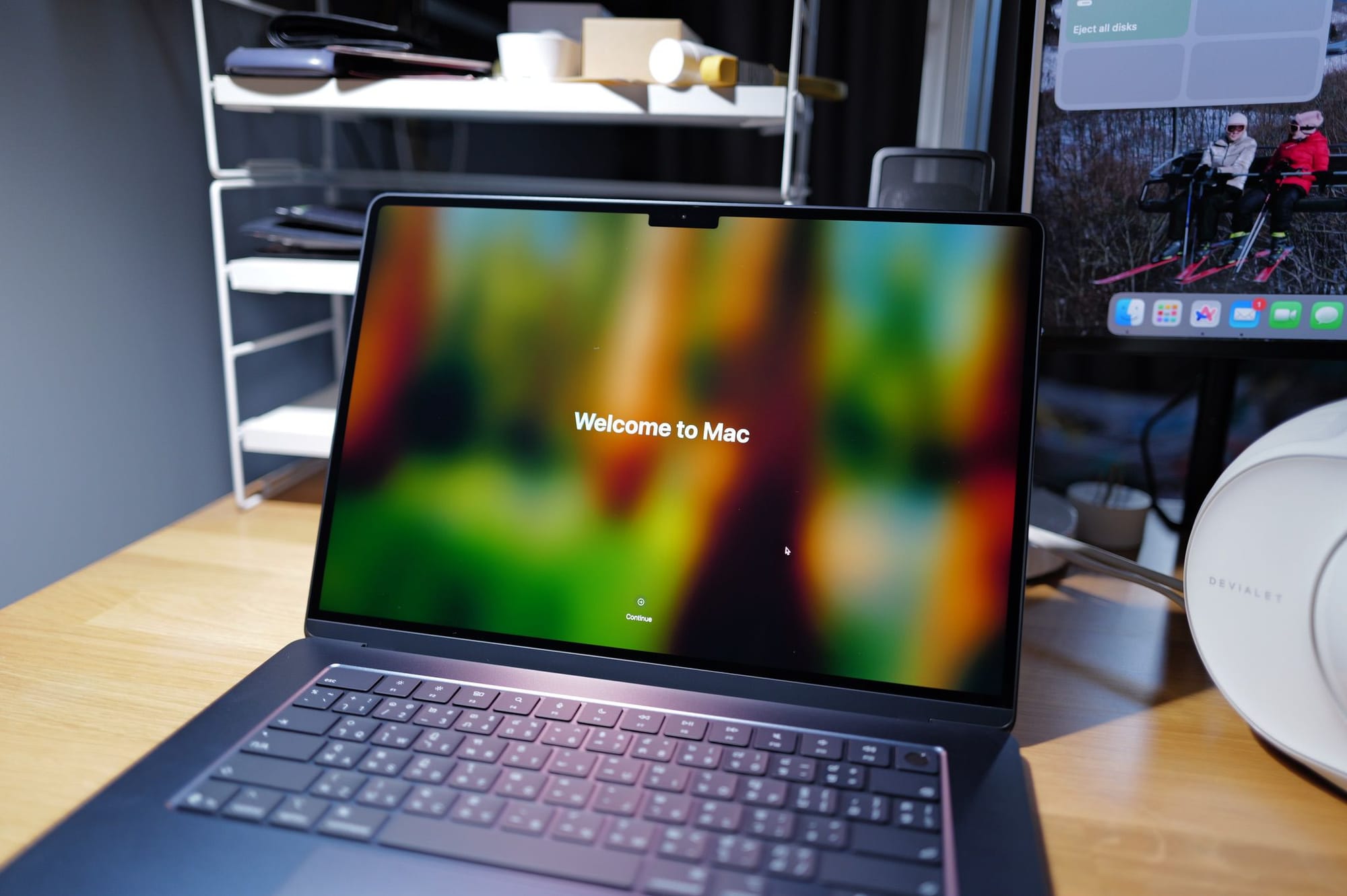
ถึงแม้ว่า Macbook Air M4 จะไม่ได้รับการเปลี่ยนแปลงอะไรเลย นอกจากการอัพเกรด SoC ภายในให้เป็น M4 รุ่นล่าสุดเลย แต่เชื่อกันมั้ยว่า หากเราลองไปดู Laptop ในท้องตลาด เราว่า ก็ยังหารุ่นที่ให้สเปก ความสามารถ วัสดุ และ ระยะเวลาการใช้งานบน Battery ที่ดีเท่ากับ Macbook Air เลย เรามองว่า หากใครกำลังมองหา Laptop สำหรับการใช้งานในชีวิตประจำวัน มีน้ำหนักเบา พกพาสะดวก และสามารถใช้งานบน Battery ได้อย่างยาวนาน เราว่า Macbook Air M4 มันเป็นอีกตัวเลือกที่น่าสนใจมาก ๆ หรือกระทั่งคนที่ถือ M1 Series ทั้งหลาย โดยเฉพาะ Macbook Air M1 เมื่อเทียบ Performance กับระยะเวลาที่ใช้งานกันมา เราก็มองว่าการอัพมาเป็น Macbook Air M4 เป็นการลงทุนที่คุ้มค่ามาก ๆ สามารถสร้างการเปลี่ยนแปลงในการใช้งานที่เห็นผลได้จริงอย่างแน่นอน
Related Posts
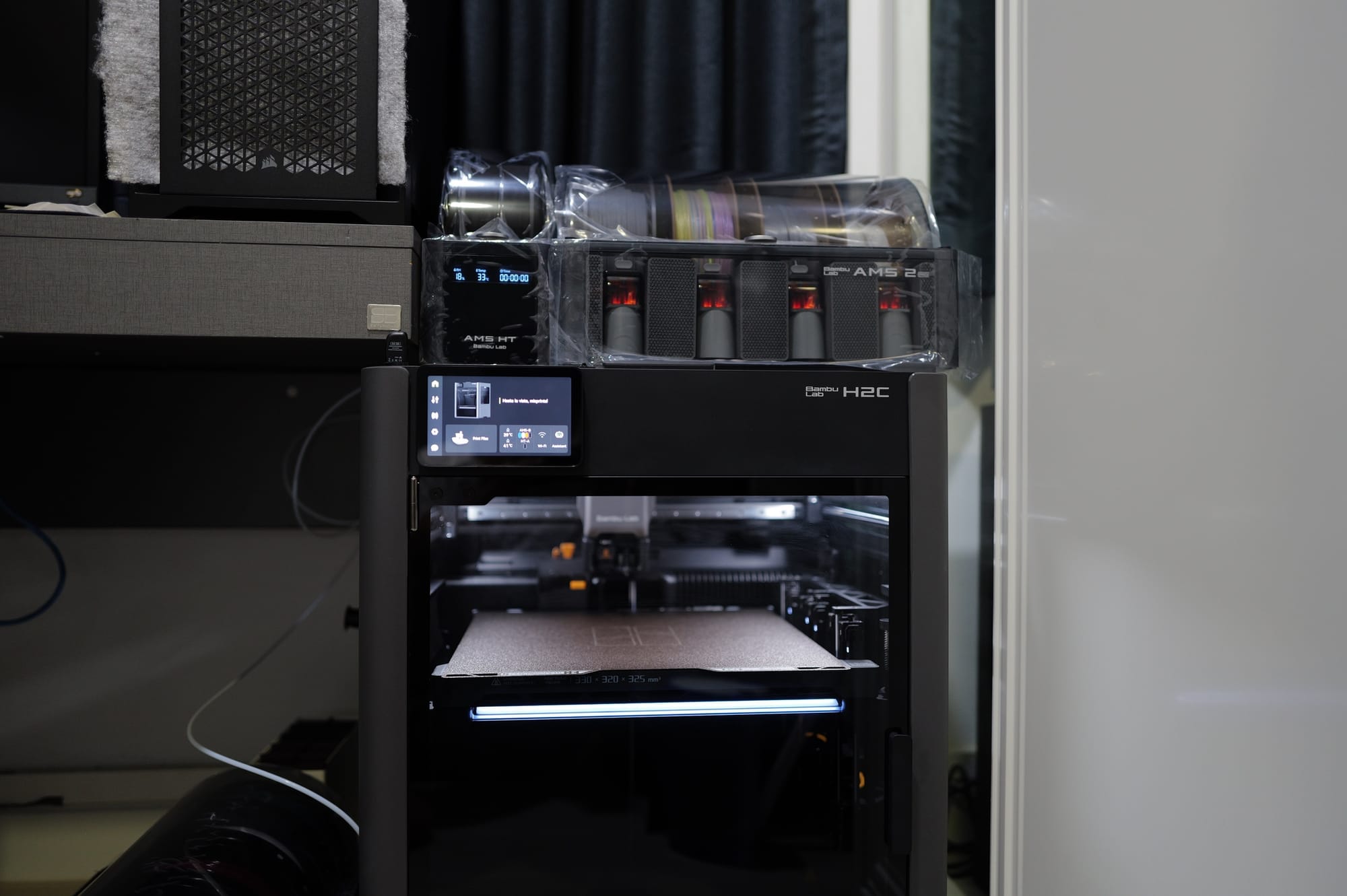
รีวิว Bambu Lab H2C กับ Vortex System ที่ช่วยลดพลาสติกเหลือทิ้ง แลกกับราคามหาศาล
28 มิถุนายน 2026 - 4 min readเมื่อหลายอาทิตย์ก่อน เราเข้าวงการใหม่ที่เข้าแล้วออกไม่ได้อีกแล้วกับ 3D Printer เครื่องรุ่น Top สุด อย่าง Bambu Lab H2C วันนี้ เราได้ใช้งานมาหลักหลายร้อยชั่วโมงแล้ว เราจะมาเล่าประสบการณ์การใช้งานให้อ่านกันว่า เราคิดยังไงกับเจ้าเครื่องนี้กัน...
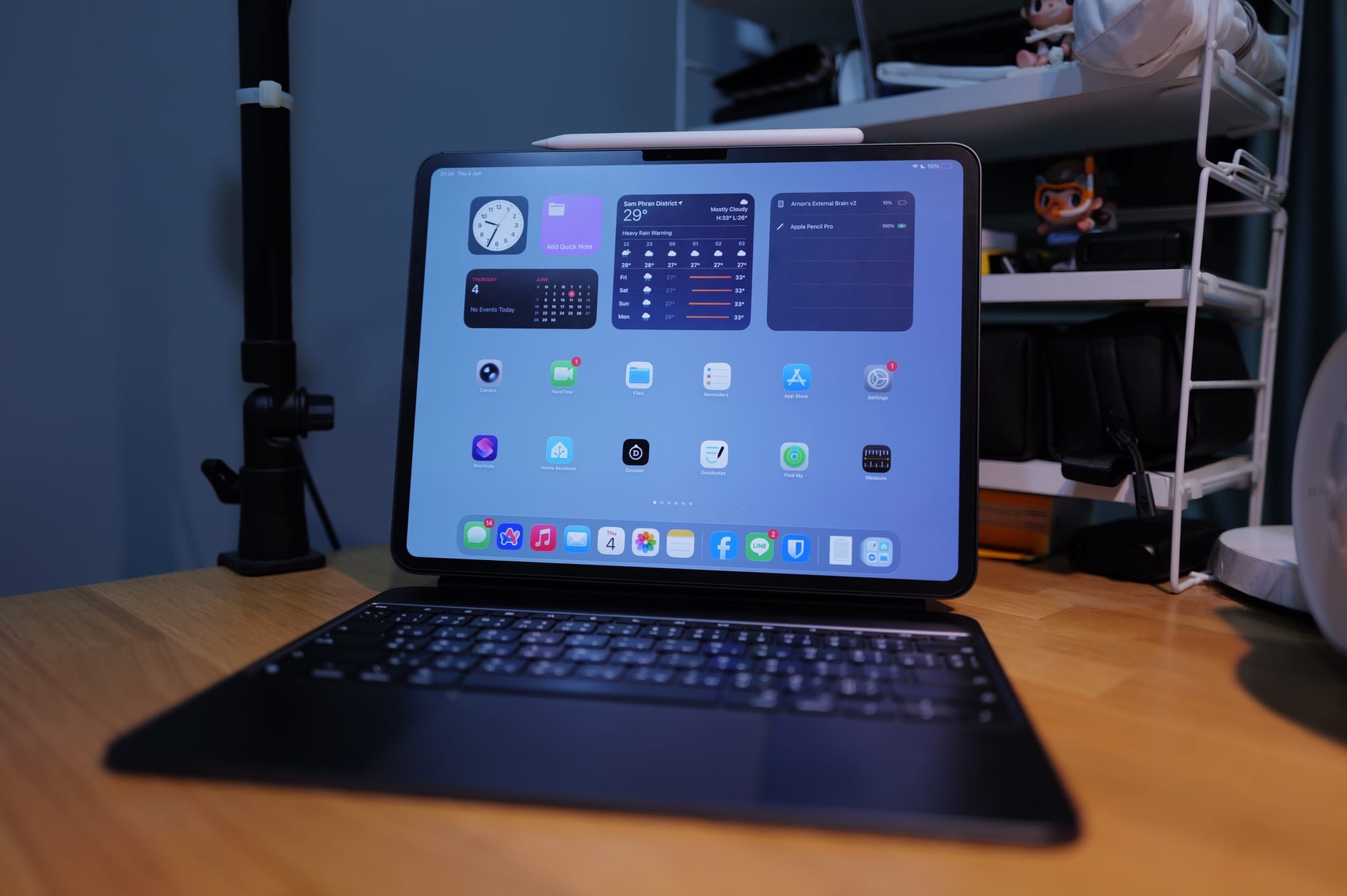
รีวิว 2 ปีกับ iPad Pro M4 ที่โดนเนิฟด้วย iPadOS
26 มิถุนายน 2026 - 2 min readเมื่อไม่กี่วันก่อน เราเห็น Memories ใน Facebook ที่เราถ่ายตอนได้ iPad Pro M4 มาวันแรก แบบเห้ย 2 ปีผ่านไปเร็วมาก ๆ อย่างไม่น่าเชื่อ เราเอามันไปใช้เป็นเครื่องหลักในการทำ Content เลยก็ว่าได้ วันนี้เราจะมาเล่าให้อ่านกันว่าผ่านมา 2 ปี ทำไมเรายังไม่เปลี่ยนไปใช้รุ่นใหม่...
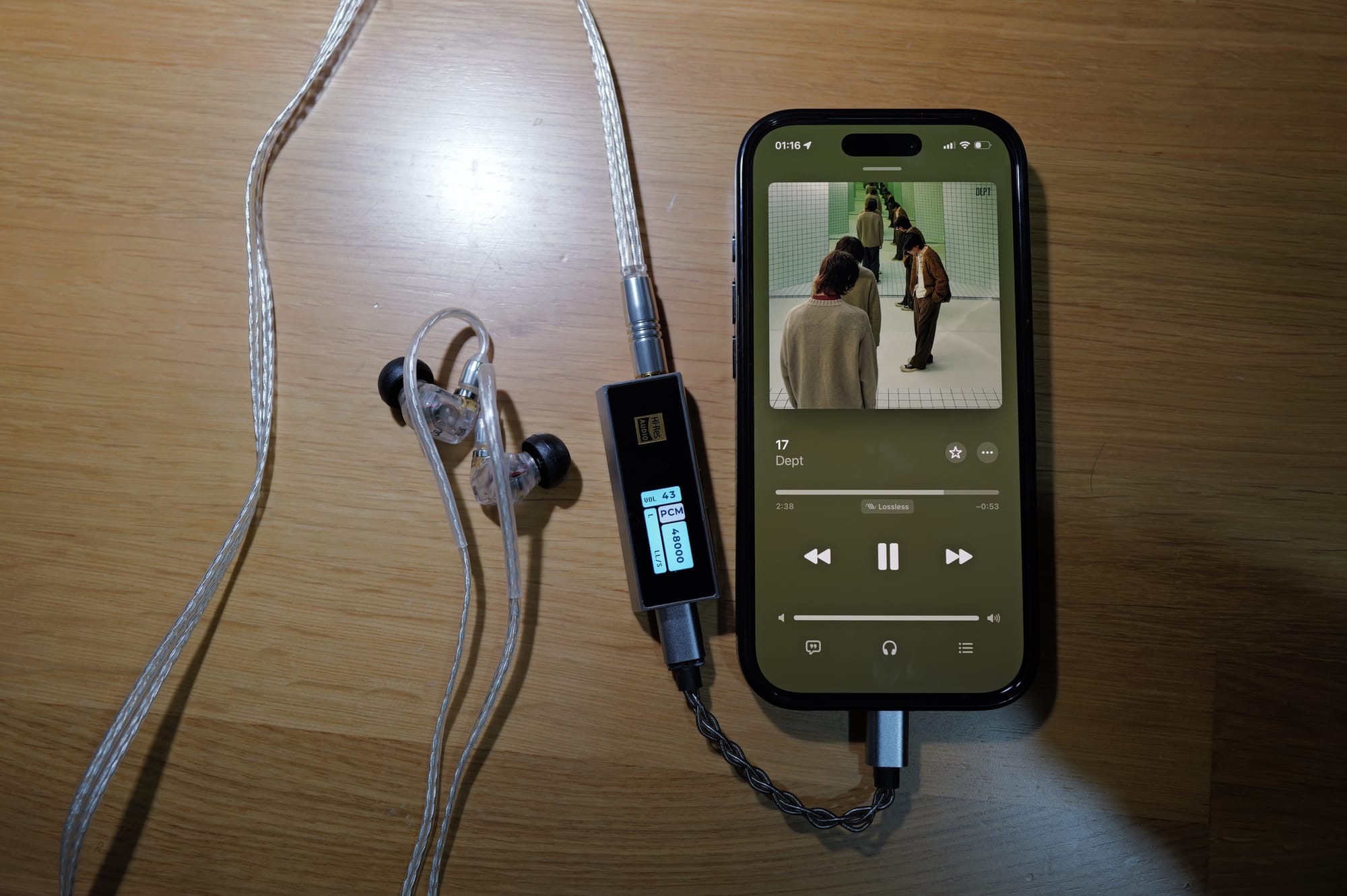
รีวิว iBasso DC04U DAC ตัวเล็ก ๆ แต่พลังล้นเกิ้น
23 มิถุนายน 2026 - 3 min readเราได้ DAC ตัวใหม่มา กับ iBasso DC04U ตอนแรกว่าจะไม่รีวิวแล้วนะ แต่พอมานั่งอ่าน กับได้ลองใช้จริง ๆ มันมีอะไรที่น่าสนใจมาก ๆ กับเสียงที่ได้สุดยอดมากจริง ๆ จนต้องมาเล่า อยากรู้ว่าเป็นยังไง อ่านได้ต่อได้เลย...
รีวิว DGX Spark โคตรพลัง AI Super Computer บนโต๊ะทำงาน
08 มิถุนายน 2026 - 5 min readเรื่องของเรื่องคือ เมื่อไม่นานมานี้ Google เปิดตัว Gemini 3.5 Flash ที่เขาบอกว่า มันฉลาดพอ ๆ กับ Gemini 3.1 Pro แต่เร็วกว่า เราก็ลองมาใช้ดู ปรากฏว่าฉลาดและเร็วจริง ไม่จ้อจี้ แต่มันกิน Token จนติด Limit ใน 30 นาทีแค่นั้น เลยคิดว่า น่าจะซื้อ AI Computer มาเพื่อทำงานอยู่นะ เลยจัดมาเลย กับ DGX Spark...