รีวิว iPadOS 26 กับความเป็น Laptop มากขึ้น
By Arnon Puitrakul - 15 สิงหาคม 2025
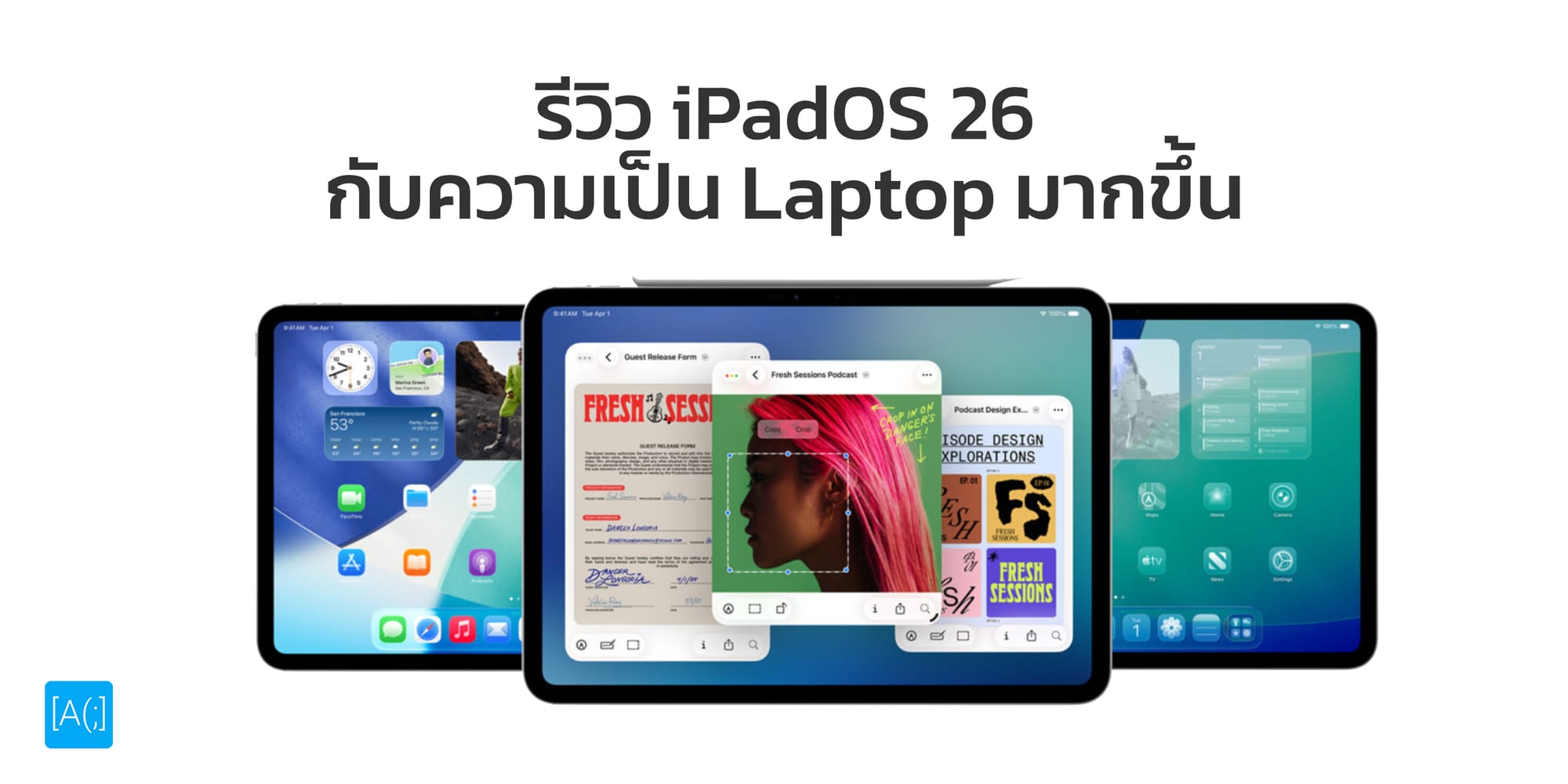
ก่อนหน้านี้เรารีวิว iPad Pro กับการทำงานของเราไป แต่ตอนนั้นมันมีปัญหาหลาย ๆ อย่างที่มันทำไม่ได้ แต่ตอนนี้ iPadOS 26 ออกมา และเราได้ลองใช้แล้วพบว่า ข้อจำกัดบางอย่าง อาจจะหายไป วันนี้เราได้ทดลองใช้งานแล้ว เป็นยังไงบ้าง วันนี้เราจะมาเล่าให้อ่านกัน
Window Management
เรื่องแรก ถ้าไม่พูดถึงไม่ได้เลย นั่นคือ การทำ Window Management ที่ได้รับการปรับปรุงไปเยอะมาก ๆ จากเมื่อก่อน ความที่ iPadOS เกิดมาเป็นลูกครึ่ง หากอยากใช้งาน Multi-Window ก็ต้องไปใช้งานเปิด Stage Manager และ พอเปิดมา มันก็จะเปิดได้แค่ 4 App ต่อ Stage เท่านั้น ที่สำคัญ เราไม่สามารถเลื่อนขยับตำแหน่งหน้าต่างได้อย่างอิสระ หรือ ถ้าเราต้องการเปิด หรือ ซ่อน App ออกจาก Stage ก็ทำได้ยากมาก ๆ
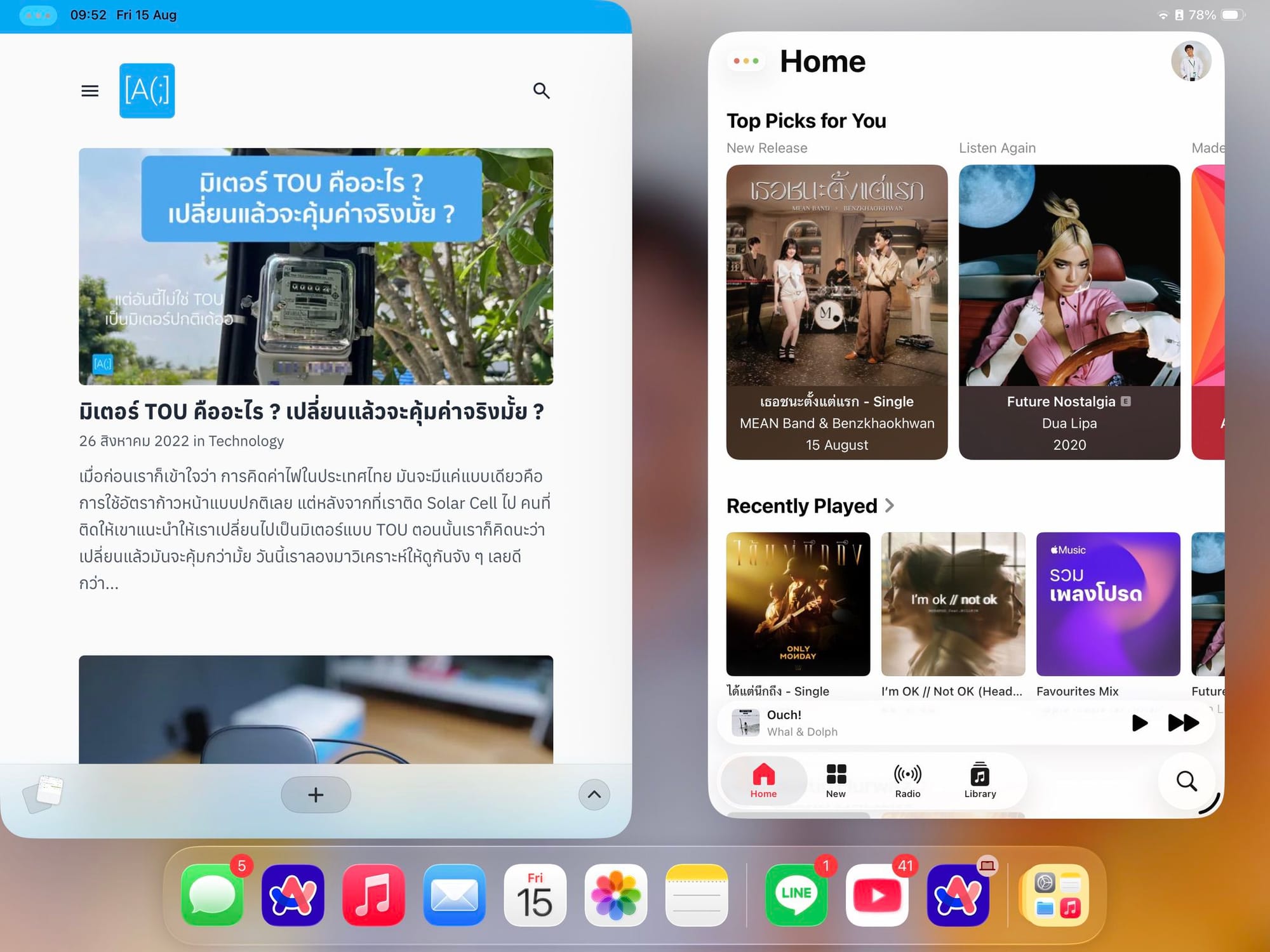
แต่มาใน iPadOS 26 Apple จัดการเรื่องนี้ใหม่หมด เริ่มจาก เมื่อเราเปิด App ขึ้นมา มันจะแสดงผลเป็น Full Screen Mode ตามปกติ แต่ถ้าเราอยากจะย่อหน้าต่าง แทนที่เราจะต้องไปเปิด Stage Manager เราสามารถเลื่อนที่บริเวณขวามือล่างเพื่อย่อขนาดของหน้าต่างได้เลย นอกจากนั้น เราสามารถขยับเลื่อนตำแหน่งของหน้าต่างได้อิสระมากกว่าเดิม ไม่โดนจำกัดเป็นจุด ๆ อีกต่อไปแล้ว
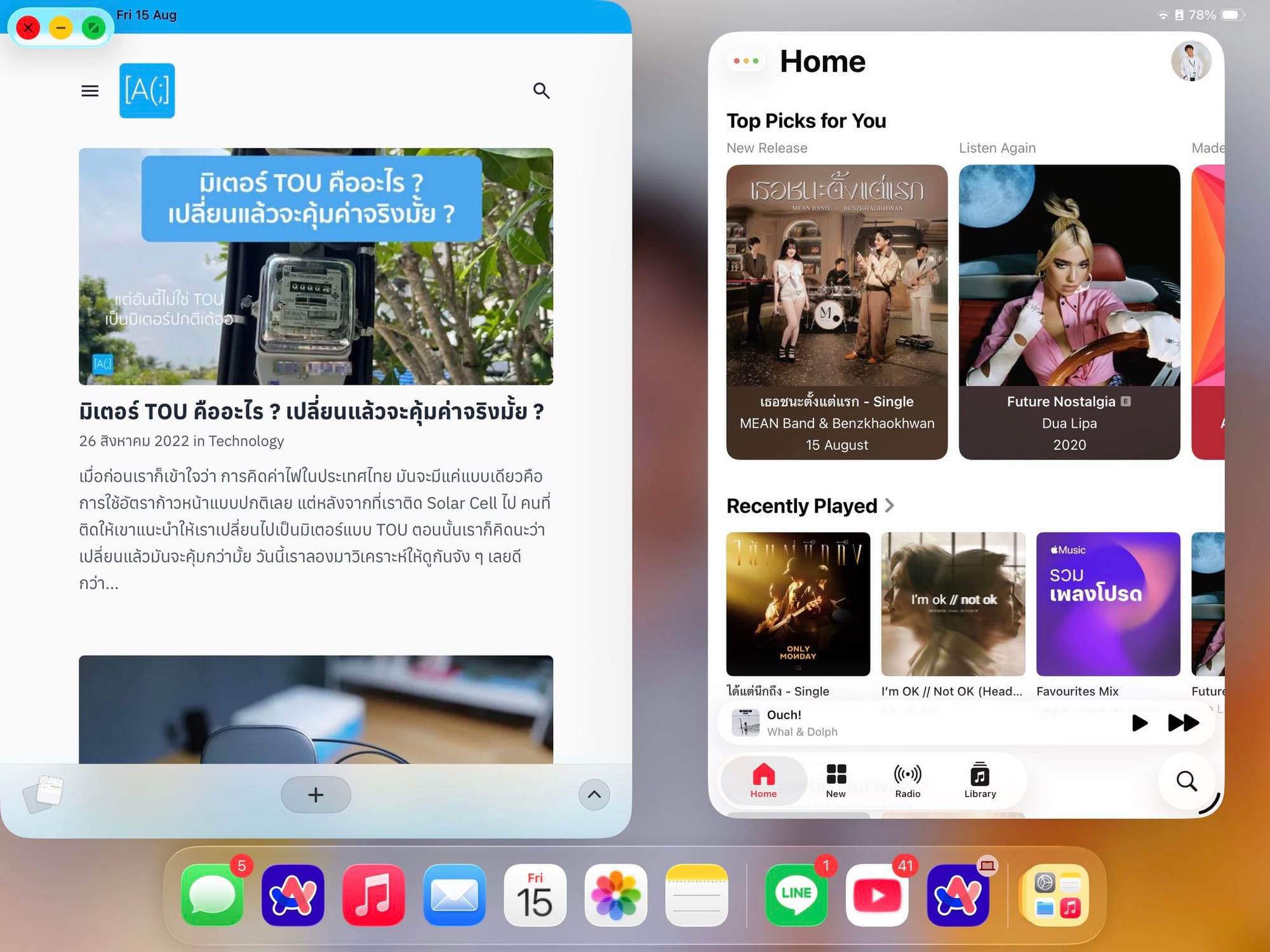
ที่แปลกใจมาก ๆ คือ ที่ด้านซ้ายของหน้าต่างจะมีปุ่ม 3 สีสำหรับ ปิด, ซ่อน และ Full Screen หน้าต่าง โดยมันจะย่ออยู่บริเวณซ้ายบนของหน้าต่างเล็ก ๆ แต่ถ้าเราเอานิ้วไปจิ้มมันก็จะขยายออกมาให้เรากดได้ เรื่องแรกที่เราสงสัยมากจากการใช้งานคือ ระหว่าง การกดซ่อนสีเหลือง กับ กดปิดสีแดงมันต่างกันยังไง ใช้ ๆ ไป จน อ๋อออ ว่า ถ้าเรากดปิดเลย มันจะไม่โผล่ใน Mission Control คือมันปิดไปจริง ๆ แต่ถ้าเรากดซ่อน มันจะเหมือนเราเลื่อนขึ้นเพื่อกลับไป Home Screen ปกตินั่นแหละ ยอมรับว่า ตอนแรกที่ใช้ เราก็รู้สึกว่า แปลก ๆ แต่พอใช้ ๆ ไป เออ มันก็ไม่ได้แปลกขนาดนั้นแฮะ อะไรใหม่ ๆ ที่แปลก ๆ ดีเหมือนกัน
Menu Bar
ปัญหานึงที่เราเคยเล่าไว้ในหลาย ๆ คลิปของ iPad คือ iPad เป็นอุปกรณ์ที่เกิดมาเพื่อทำงานบน Touch Screen เป็นหลัก เวลาเราจะป้อนคำสั่ง หรือ Interact กับ iPad เราจะต้องใช้การ สัมผัสหน้าจอ เป็นหลัก
ดังนั้น เพื่อให้เราสัมผัสมันได้ง่ายขึ้น เราจะต้องทำให้ Interaction Element มันมีขนาดใหญ่ และ ระยะห่างมากพอที่เราจะสามารถกดได้ง่าย และ ไม่นิ้วเบียดไปโดนคำสั่งอื่น แต่ปัญหาคือ หน้าจอ iPad เล็กกว่า หน้าจอคอมซะอีก อย่างมาก ก็ iPad 13 นิ้ว ที่ขนาดเท่า Laptop และสเปกมันก็เท่า Laptop เช่น iPad Pro M4 ก็ใช้ SoC ตัวเดียวกับ Macbook Air เป๊ะ ๆ แล้ว ทำให้ คนก็คาดหวังการทำงานที่ซับซ้อนขึ้นจาก iPad
พอมันซับซ้อนมากขึ้น มีคำสั่งที่สามารถใช้งานได้เพิ่มขึ้น ทีนี้แหละ ปัญหามันเข้าจริงจัง หากเป็น Desktop OS เราสามารถใช้ Mouse และ Keyboard เราสามารถยัดมันให้เล็กอยู่ในรูปแบบของ Menu Bar ได้ ถ้าเยอะมาก สามารถ Grouping ทำ Nested Menu เราคิดว่า นี่แหละ คือปัญหาของการที่เมื่อ iPad อยากเป็นอะไรที่มากขึ้น การจะยัด คำสั่งที่ทำได้ เข้าไปเยอะ ๆ มันเป็นเรื่องยากมาก ๆ
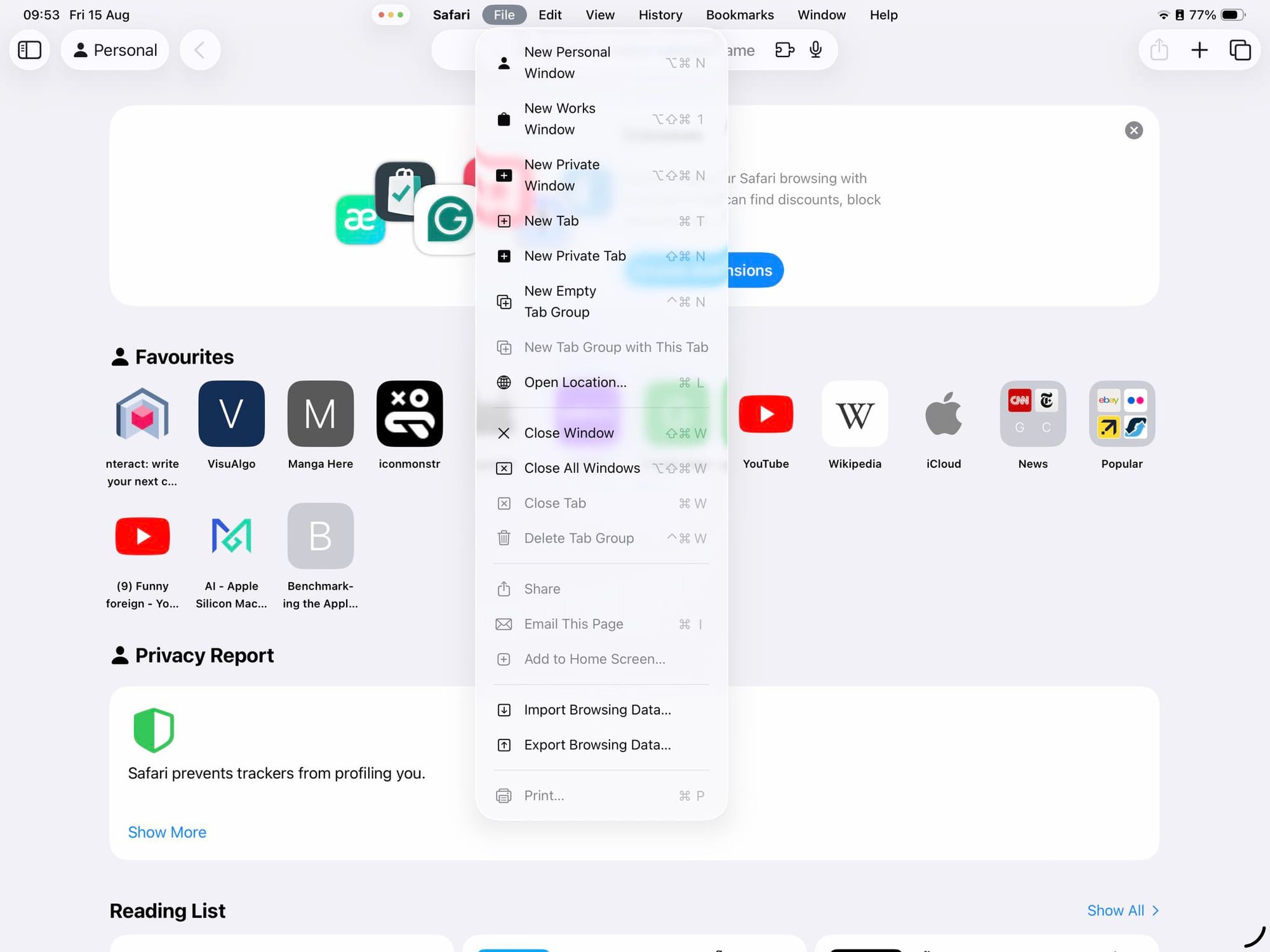
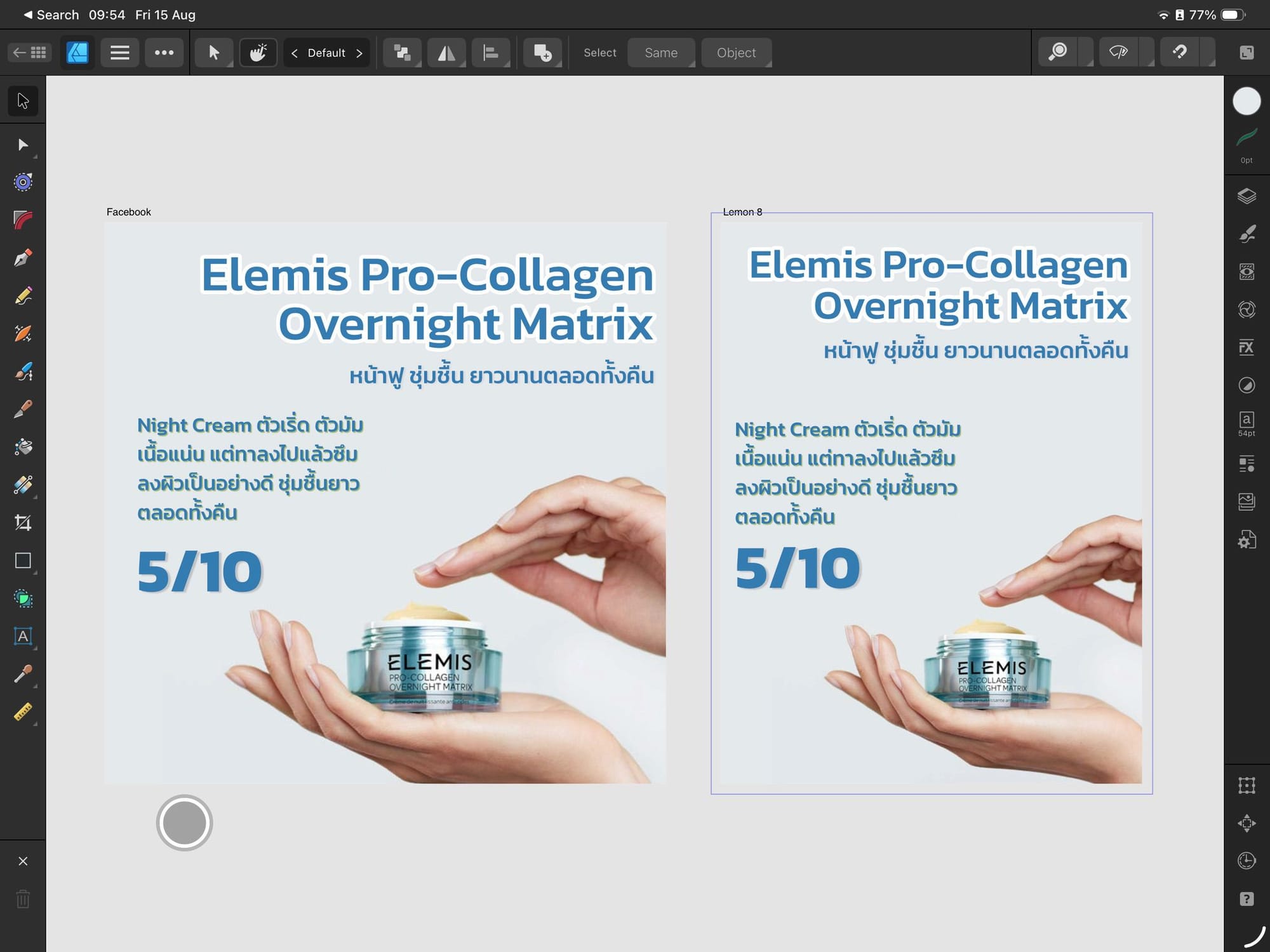
มาใน iPadOS 26 Apple เลือกใส่ Menu Bar เข้ามา เราว่ามันเป็นอะไรที่ ว้าวมาก ๆ นะ เรามองว่า มันทำให้เราสามารถปลดล๊อคขีดจำกัด ด้านการออกแบบ UI บน iPad ให้สามารถทำงานได้เยอะมากขึ้น โดยเฉพาะ Professional App อย่าง Final Cut, Logic Pro และกลุ่ม Affinity Suite ที่เราใช้งาน การใช้งาน นั้นง่ายมาก เราแค่เอานิ้วไปเลื่อนจากด้านบน คล้าย ๆ จะเปิด Notification Centre หรือ ถ้าเราใช้ Trackpad หรือ Mouse เราสามารถเอา Cursor ไปจี้ ๆ ด้านบน Menu Bar ก็จะโผล่ออกมา
แต่ปัญหาใหญ่สุดของ Menu Bar ณ วันนี้เลยคือ มันยังไม่มี App ที่ Utilised Menu Bar เยอะมาก มีแค่ App ของ Apple เท่านั้นที่เริ่มใช้งานตัวนี้แล้ว
Background Task
มาที่อีก Feature ที่เขียนแล้ว บ้าเอ้ย หุบยิ้มไม่ได้เลยคือ Background Task ก่อนหน้านี้ งานทีต้องรันนาน ๆ เราจะต้องเปิดหน้า App นั้นทิ้งไว้ หากสลับไปหน้าอื่นสักพักมันจะเริ่ม Kill App นั้นออกไป
แต่รอบนี้ เขาแก้ปัญหานี้แล้วทุกคน คือ เขาอนุญาติให้ App สามารถโยนงานเข้าไปทำเป็นเบื้องหลังได้ เช่น เราสามารถกดสั่ง Render Video แล้วทำเป็นเบื้องหลัง เราสามารถไปเปิด App อื่นได้ โดยมันจะไม่หยุด Render Video ของเรา บอกเลยว่า เรื่องเล็ก ๆ แค่นี้ แต่เอาเข้าจริง สำหรับ iPadOS เราว่า ไม่เล็กเลย มันต้องรื้อ Code หลายส่วนมาก ๆ เพื่อให้เกิด Feature นี้ได้ แต่ปัญหาคือ เราจะต้องรอให้นักพัฒนาเขา Update App เพื่อรองรับ Feature นี้ และ ณ วันนี้ LumaFusion ก็ยังไม่รองรับเด้อ
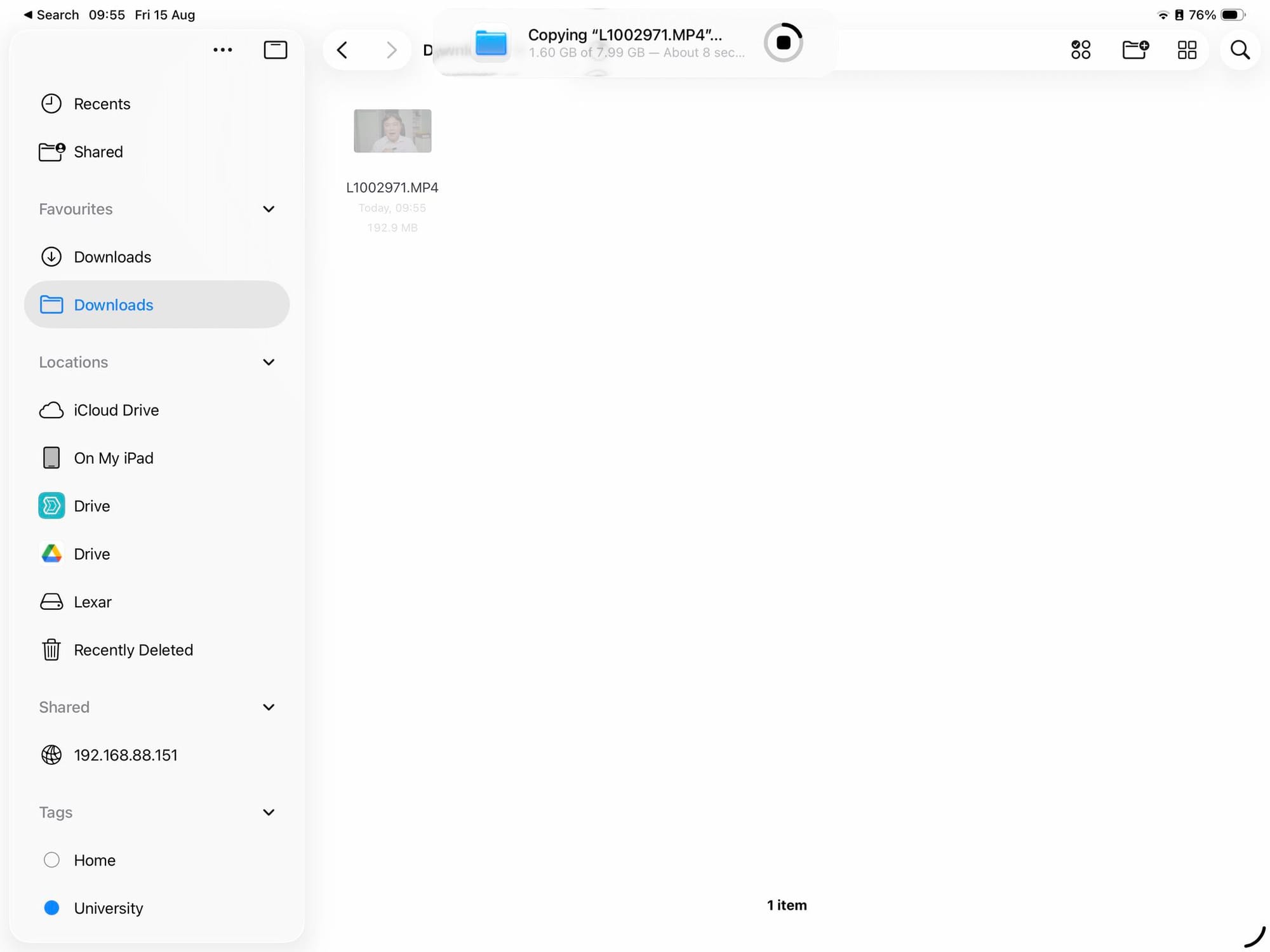
อีกงานที่เราชอบมาก ๆ กับ Background Task แล้วดีมาก ๆ คือ File App ที่เรา Copy File มันทำเป็น Background Task ทำให้เวลาเรา Copy File ขนาดใหญ่ เราไม่จำเป็นต้องนั่งรอ กดสลับ App ไปทำอย่างอื่นได้เลย
Overhauled File App
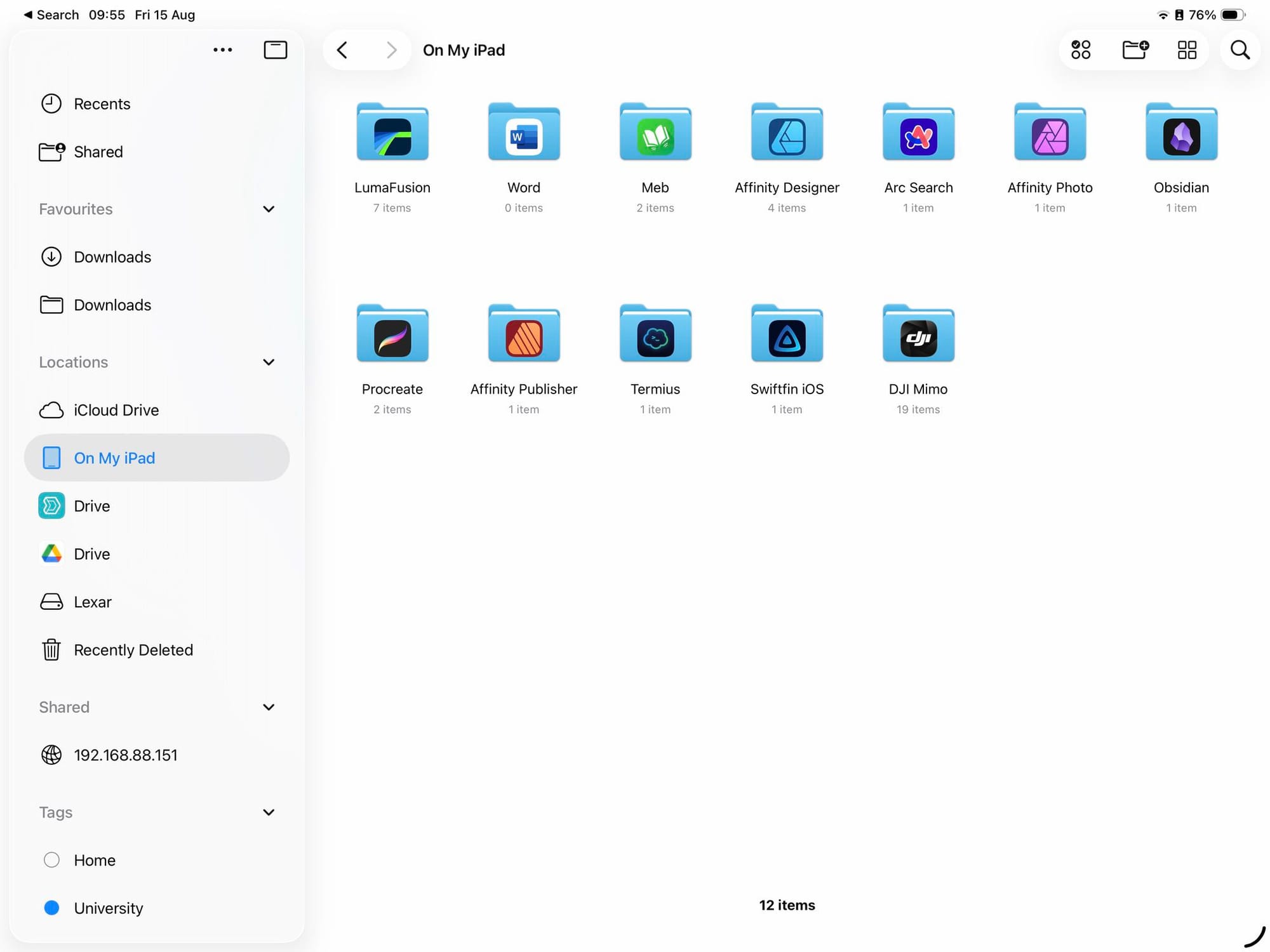
นอกจากนั้น มีอีกส่วนที่ถูกแก้และมันดีมาก ๆ คือ File App เรียกว่า รื้อฉ่ำมาก ๆ อย่างแรกคือ การตกแต่ง Folder ตาม Feature ใหม่ที่เปิดใน macOS Tahoe ที่ทำให้เราสามารถใส่สี และ Icon ให้กับ Folder ได้ และเรายังสามารถเลือก Default App ให้กับไฟล์แต่ละสกุลได้
แต่เหนือสิ่งอื่นใดเลยคือ เรารู้สึกว่า มันเสถียร และโหลดเร็วมากขึ้นกว่าเดิมมาก ๆ โดยเฉพาะเวลาเราเชื่อมต่อกับ Network Drive ถือว่าเร็วพอ ๆ กับ macOS เลย รู้สึกประทับใจสุด ๆ
Preview App
อีกหนึ่งส่วนที่เข้ามาทำให้ File คล้าย macOS มากขึ้น คือการใส่ Preview App เข้ามาด้วย เราใช้บ่อยมาก ๆ เวลาเราจะเซ็นเอกสารบน PDF ถ้าเป็นเมื่อก่อน เราได้ PDF File มา เราจะต้องเข้าไปที่ File แล้ว Import เข้า GoodNote เซ็นต์ แล้ว Export และค่อย Upload จาก File ส่งกลับไปอีกที หลายขั้นตอนมาก ๆ แต่ด้วย Preview App คือ เราแค่ไปที่ File กดเปิด มันจะเด้งไป Preview App แล้ว เราก็เซ็นต์ จากนั้น กด Share ส่งกลับไปที่เราต้องการได้เลย เออ มันง่ายกว่ากันเยอะมากจริง
จาก Feature ทั้งหมด มันเป็น Laptop ได้มั้ย
ถ้าถามเรา เราก็ยังมองว่า ใช่ มันเป็นได้มากขึ้น มันทลายกำแพงเดิมออกไปหลายส่วนอยู่ โดยเฉพาะถ้าเราเสียบมันเข้ากับหน้าจอ แล้วเอามาทำงานนะคือ มันทำงานได้สะดวกมากกว่าเดิมเยอะมาก แต่เราก็ยังเห็นข้อจำกัดหลายอย่างอยู่ดี ดีขึ้น แต่ยังไม่ดีพอที่มันจะเป็นได้มากกว่าเดิม คนที่เคยใช้แทน Laptop ได้ใน iPadOS ตัวก่อนยังไง ตัวนี้มันก็ทำได้ดีกว่าเดิม เป็นเหมือน Enhancer แค่นั้น มันไม่ได้แก้ไขจุดบกพร่อง และจุดอ่อนมากพอที่จะทำให้คนที่ใช้ Laptop หันมาใช้ iPad ทดแทนได้มากขึ้น
เราต้องการให้ iPad เป็น Desktop Replacement จริง ๆ เหรอ
มันทำให้เราย้อนกลับมาคิดนะว่า เออ เราอยากให้ iPad มันเป็น Desktop Replacement จริง ๆ เหรอ ก็จริงอยู่ที่มันมีความต้องการพวกนี้อยู่จริง ไม่งั้น Apple ไม่น่า Implement Feature หลาย ๆ อย่างออกมา จนคล้าย Laptop มากขึ้นเรื่อย ๆ แต่เพราะจุดอ่อนของ iPad มันทำให้มี Use Case ที่ Mac ก็สู้ไม่ได้อยู่ เช่น การที่มันไม่สามารถเปิด App หลาย ๆ หน้าต่างพร้อม ๆ กันได้ เราก็จะเปิดแค่ ส่วนที่เราใช้ทำงานเท่านั้น เช่น เรา Research ข้อมูลสำหรับเขียน Script อยู่ เราก็จะเปิดแค่ Obsidian และ Arc Browser สำหรับหาข้อมูลเท่านั้น ไม่เปิด Discord ทิ้งไว้อะไรแบบนั้น ทำให้เราสามารถ Focus ทีละเรื่องได้ดีกว่าเดิมมาก ๆ จริง ๆ มันเป็นจุดที่ทำให้เราชอบใช้ iPad มาก ๆ นะ จนหลาย ๆ ครั้งที่งานเยอะจริง ๆ ต้องการ Productivity เพื่อเร่งงานจริง ๆ เราจะมาทำบน iPad นะ หรือเรื่องที่สำคัญสุด ๆ คือ iPad รองรับ Apple Pencil งานที่จะต้องใช้การขีดเขียนไปด้วย มันทำได้ง่ายกว่ากันจริง ๆ
Related Posts
รีวิว Bambu Lab H2C กับ Vortex System ที่ช่วยลดพลาสติกเหลือทิ้ง แลกกับราคามหาศาล
28 มิถุนายน 2026 - 4 min readเมื่อหลายอาทิตย์ก่อน เราเข้าวงการใหม่ที่เข้าแล้วออกไม่ได้อีกแล้วกับ 3D Printer เครื่องรุ่น Top สุด อย่าง Bambu Lab H2C วันนี้ เราได้ใช้งานมาหลักหลายร้อยชั่วโมงแล้ว เราจะมาเล่าประสบการณ์การใช้งานให้อ่านกันว่า เราคิดยังไงกับเจ้าเครื่องนี้กัน...
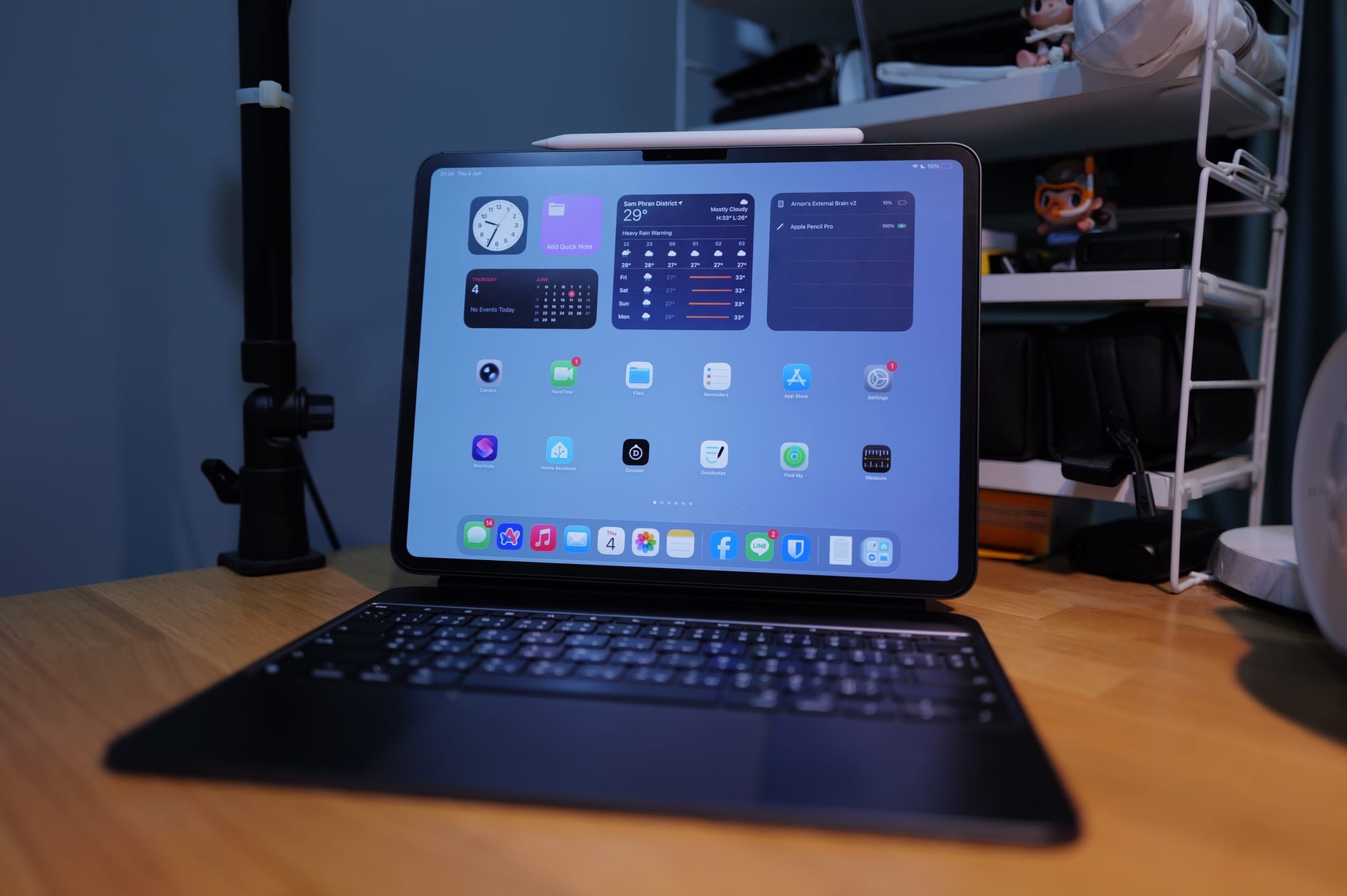
รีวิว 2 ปีกับ iPad Pro M4 ที่โดนเนิฟด้วย iPadOS
26 มิถุนายน 2026 - 2 min readเมื่อไม่กี่วันก่อน เราเห็น Memories ใน Facebook ที่เราถ่ายตอนได้ iPad Pro M4 มาวันแรก แบบเห้ย 2 ปีผ่านไปเร็วมาก ๆ อย่างไม่น่าเชื่อ เราเอามันไปใช้เป็นเครื่องหลักในการทำ Content เลยก็ว่าได้ วันนี้เราจะมาเล่าให้อ่านกันว่าผ่านมา 2 ปี ทำไมเรายังไม่เปลี่ยนไปใช้รุ่นใหม่...
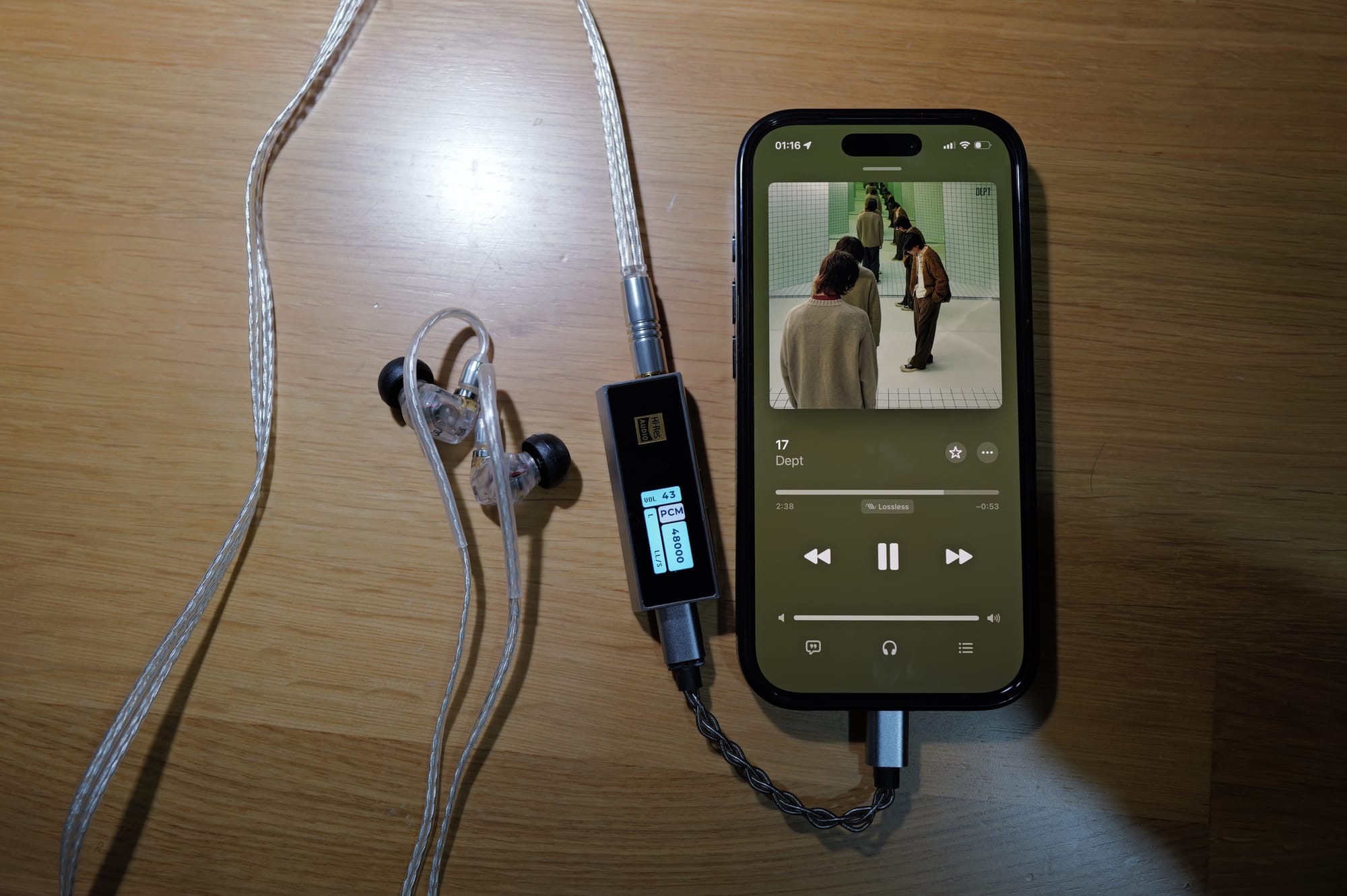
รีวิว iBasso DC04U DAC ตัวเล็ก ๆ แต่พลังล้นเกิ้น
23 มิถุนายน 2026 - 3 min readเราได้ DAC ตัวใหม่มา กับ iBasso DC04U ตอนแรกว่าจะไม่รีวิวแล้วนะ แต่พอมานั่งอ่าน กับได้ลองใช้จริง ๆ มันมีอะไรที่น่าสนใจมาก ๆ กับเสียงที่ได้สุดยอดมากจริง ๆ จนต้องมาเล่า อยากรู้ว่าเป็นยังไง อ่านได้ต่อได้เลย...
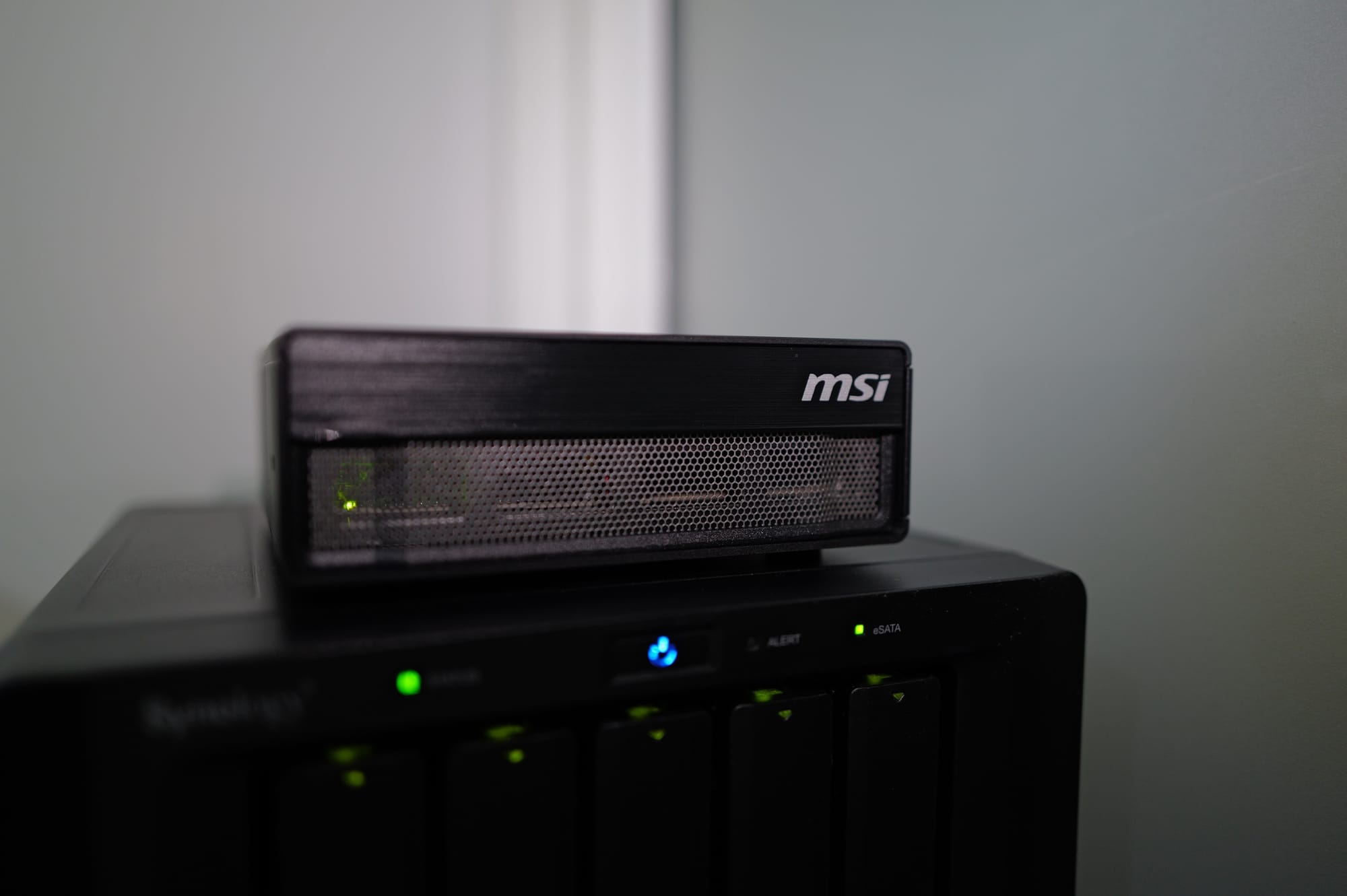
รีวิว DGX Spark โคตรพลัง AI Super Computer บนโต๊ะทำงาน
08 มิถุนายน 2026 - 5 min readเรื่องของเรื่องคือ เมื่อไม่นานมานี้ Google เปิดตัว Gemini 3.5 Flash ที่เขาบอกว่า มันฉลาดพอ ๆ กับ Gemini 3.1 Pro แต่เร็วกว่า เราก็ลองมาใช้ดู ปรากฏว่าฉลาดและเร็วจริง ไม่จ้อจี้ แต่มันกิน Token จนติด Limit ใน 30 นาทีแค่นั้น เลยคิดว่า น่าจะซื้อ AI Computer มาเพื่อทำงานอยู่นะ เลยจัดมาเลย กับ DGX Spark...