รีวิว BenQ MA320UG จอที่ตามหามานาน ครบจบทั้งทำงานและเล่นเกม
By Arnon Puitrakul - 05 มิถุนายน 2026
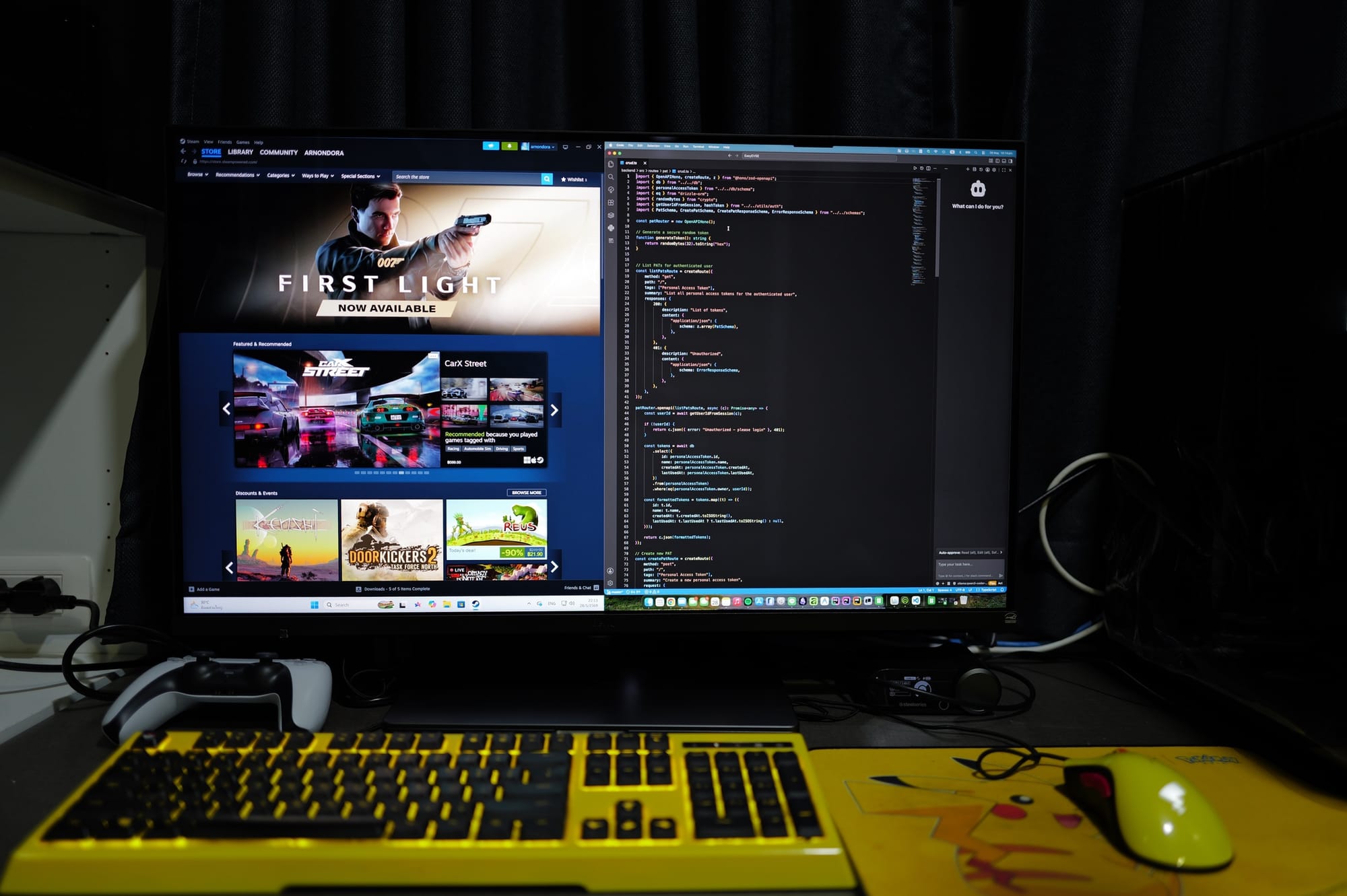
ก่อนหน้านี้ เวลาเรามองหาจอสักตัว เราจะต้องมีธงในใจว่า เราจะเอาจอนั้นมาทำอะไร เพราะที่ผ่านมา เราไม่เคยเจอจอที่ครบจบได้ในตัวเดียว ทั้งเล่นเกมที่ต้องอาศัย Refresh Rate สูง ๆ หลัก 144 Hz ที่ให้สีตรงสำหรับการทำงานถ่ายภาพเราได้เลย จะต้องเลือกอย่างใดอย่างหนึ่งเสมอ จนวันนี้ BenQ เปิดตัวจอรุ่นใหม่อย่าง MA320UG ที่เข้ามาตอบโจทย์ครบจบทั้งทำงานและเล่นเกมได้สบาย ๆ แถมยังมี Feature เด็ด ๆ ที่ทำให้จอเป็นมากกว่าจอธรรมดาด้วย จะเป็นยังไง วันนี้เราได้ใช้งานมาเกือบเดือนแล้ว จะมาเล่าให้อ่านกัน
ปล. บทความนี้ได้รับการสนับสนุนโดย BenQ ประเทศไทย แต่สิ่งที่อยู่ในบทความรีวิวนี้จะเป็นความเห็นของเราทั้งหมด (และน่าจะต้องไปซื้อเจ้านี่มาใช้หลังส่งคืนแน่ ๆ 100% โดนเองแล้วไง)
อ่านลายละเอียดเพิ่มเติมต่อได้ที่ https://benqurl.biz/4dSgYfW
รู้จักกับ BenQ MA Series
ก่อนอื่นเลย เราอยากจะพาทุกคนมาทำความรู้จัก MA Series จาก BenQ กันก่อน เวลาเราพูดถึงหน้าจอ เราอาจจะมองว่า ไม่ว่าจะเป็น Mac หรือ OS ไหน ๆ มันก็ใช้จอเดียวกันได้หมด ซึ่งมันก็จริงแหละ แต่ถ้าเราลองไปดูรายละเอียดมากกว่านั้น เราจะเห็นได้อย่างชัดเจนว่ามันมีรายละเอียดซ่อนอยู่ และเราคิดว่า คนที่ใช้ Mac แล้วต้องมาใช้หน้าจอยี่ห้ออื่น น่าจะมีความรู้สึกอะไรบางอย่างแน่ ๆ เช่น ทำไมจอของ Apple ไม่ว่าจะเป็น Macbook, iPhone, iPad หรือ Studio Display เอง สีมันตรงกันหมดเลย เราเอาภาพที่เห็นบน iPhone ไปเทียบกับ Macbook ภาพที่ได้ออกมา ก็จะคล้าย ๆ กัน แต่พอเราไปใช้ยี่ห้ออื่นกลับออกมาไม่เหมือนกัน กลายเป็นคนละเรื่องไปเลย จอของ Apple รู้สึกสีสดกว่าแปลก ๆ มันมี Secret Ingredient แปลก ๆ ที่คนอื่นเขาไม่มี
หรือกระทั่งเรื่องของการเชื่อมต่อที่ Macbook บางเครื่องจะต้องมี Dongle กับสายหลายเส้นให้ปวดหัวเกะกะรกโต๊ะไปหมด ทั้งสองเรื่องนี่แหละคือจุดที่ BenQ MA Series เข้ามาแก้ปัญหา จอในตระกูลนี้ BenQ ออกแบบมาเพื่อทำงานร่วมกับ Mac ไม่ว่าจะเป็น Macbook Pro, Macbook Air และ Mac Mini โดยเฉพาะ ทำให้การทำงานลื่นไหล และต่อเนื่องกันอย่างไม่น่าเชื่อ โดยใน Series นี้เขามีหลายรุ่นให้เราเลือกใช้งานตามที่เราต้องการ อย่างรุ่นที่เปิดออกมาใหม่อย่าง BenQ MA270S ที่เป็นหน้าจอ 5K แบบที่เราเห็นใน Apple Studio Display แต่สำหรับวันนี้ เราอยากจะมารีวิวอีกรุ่นนึงที่ เราเดินดูวนไปวนมาหลายรอบมาก ๆ อย่าง BenQ MA320UG
แกะกล่อง
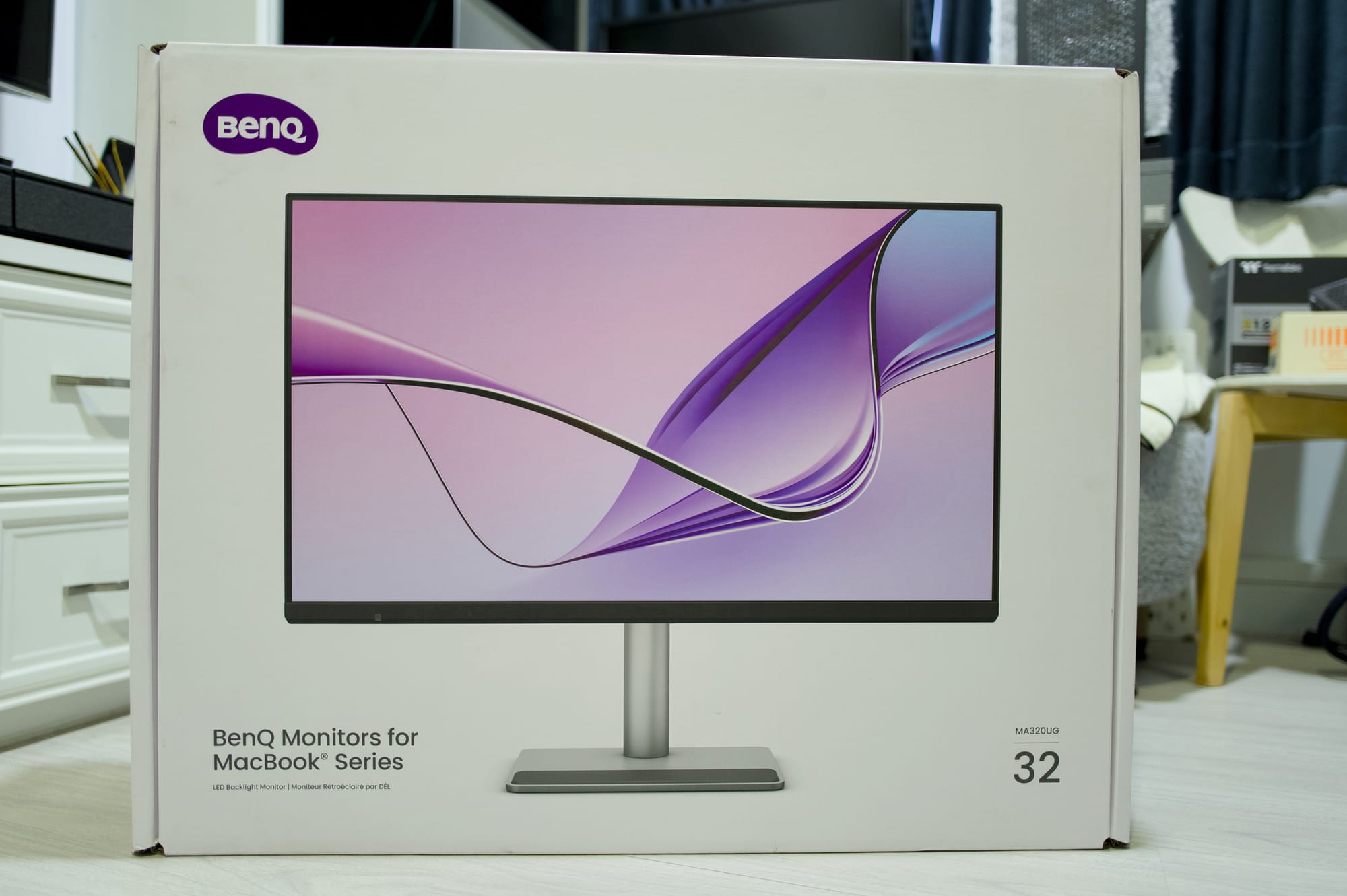
มาที่การแกะกล่องกันเลยดีกว่า ตัวกล่องมาด้วยน้ำหนักค่อนข้างเยอะมาก ๆ แนะนำว่าให้หาเพื่อน หรือ แฟน มาช่วยยกด้วย เป็นกิจกรรมกระชับความสัมพันธ์ที่ไม่เลว ด้านหน้าของกล่องเองจะมี รูปของตัวหน้าจออยู่ ด้านล่างซ้ายจะมีเขียนเลยว่า เป็นหน้า Series จอสำหรับ Macbook นั่นคือ MA Series นั่นเอง และด้านขวาล่างจะมีเขียนขนาด 32 นิ้ว ใหญ่แบบจุก ๆ ไปเลย
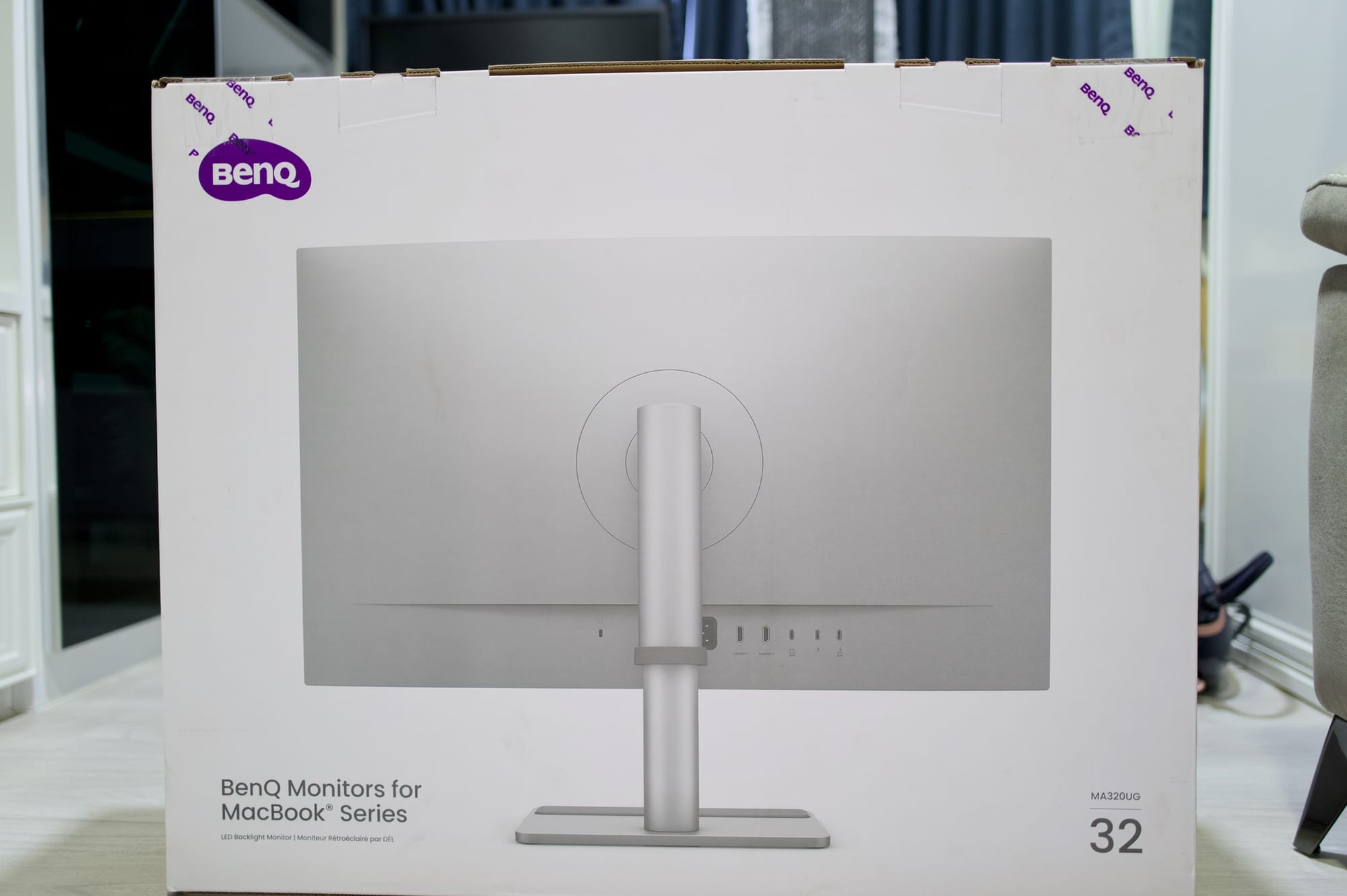
ด้านหลัง มี Gimmick เก๋ ๆ อยู่คือ รูปของตัวหน้าจอ เราจะเห็นว่า เขาใช้รูปด้านหลังของมันจริง ๆ ใส่เข้ามา อันนี้ดี ๆ ชอบ ๆ
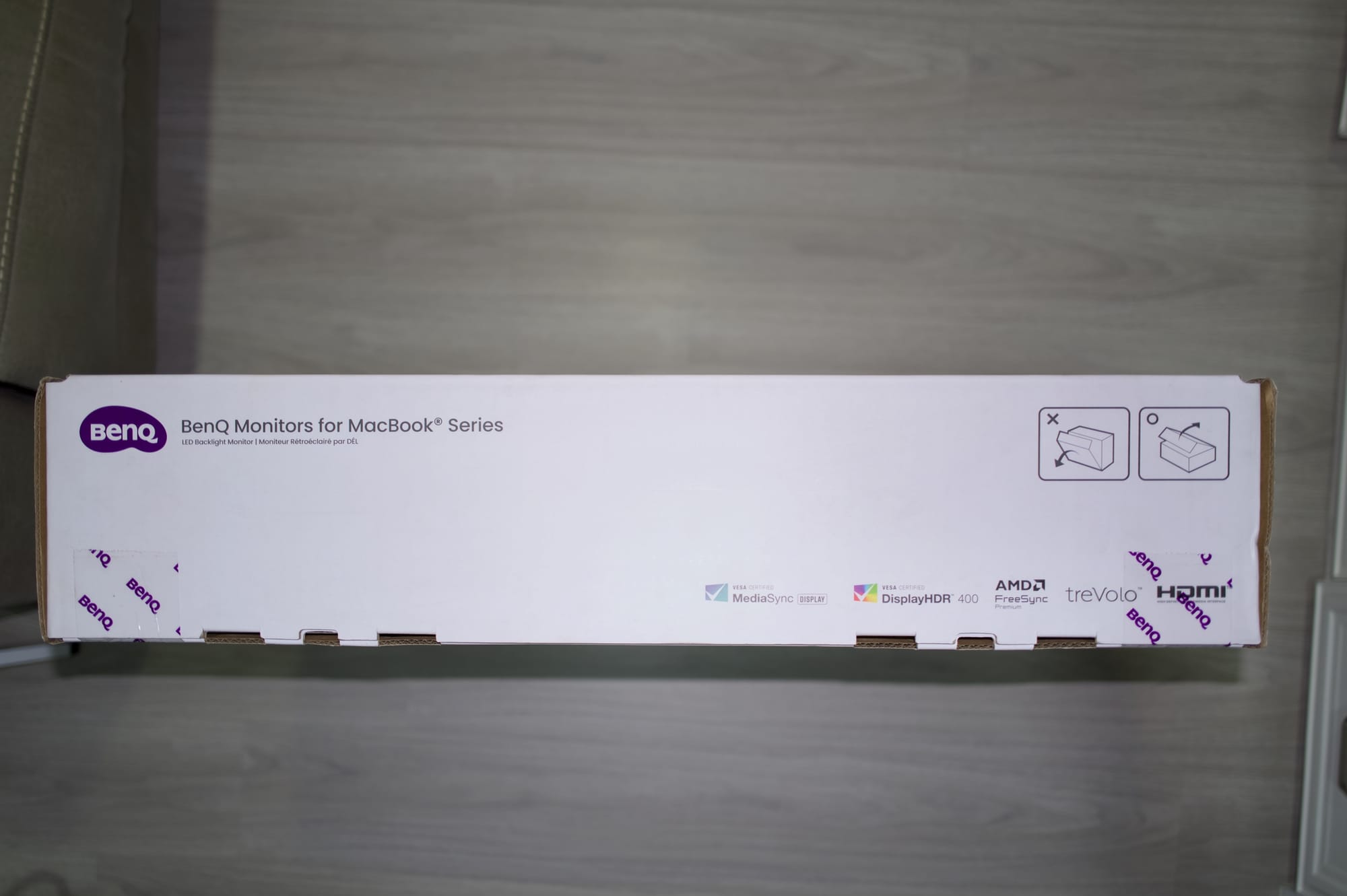
ด้านบนกล่อง บอกพวกมาตรฐานต่าง ๆ ที่ได้ เช่น MediaSync, DisplayHDR 400, AMD FreeSync และที่สำคัญเลย รูปด้านขวามือบน เขาบอกว่าให้เราเอากล่องนอนลงแล้วเปิดฝา อย่าวางตั้งแล้วเปิดฝาออกมาเด็ดขาดกระจุยเลยละ
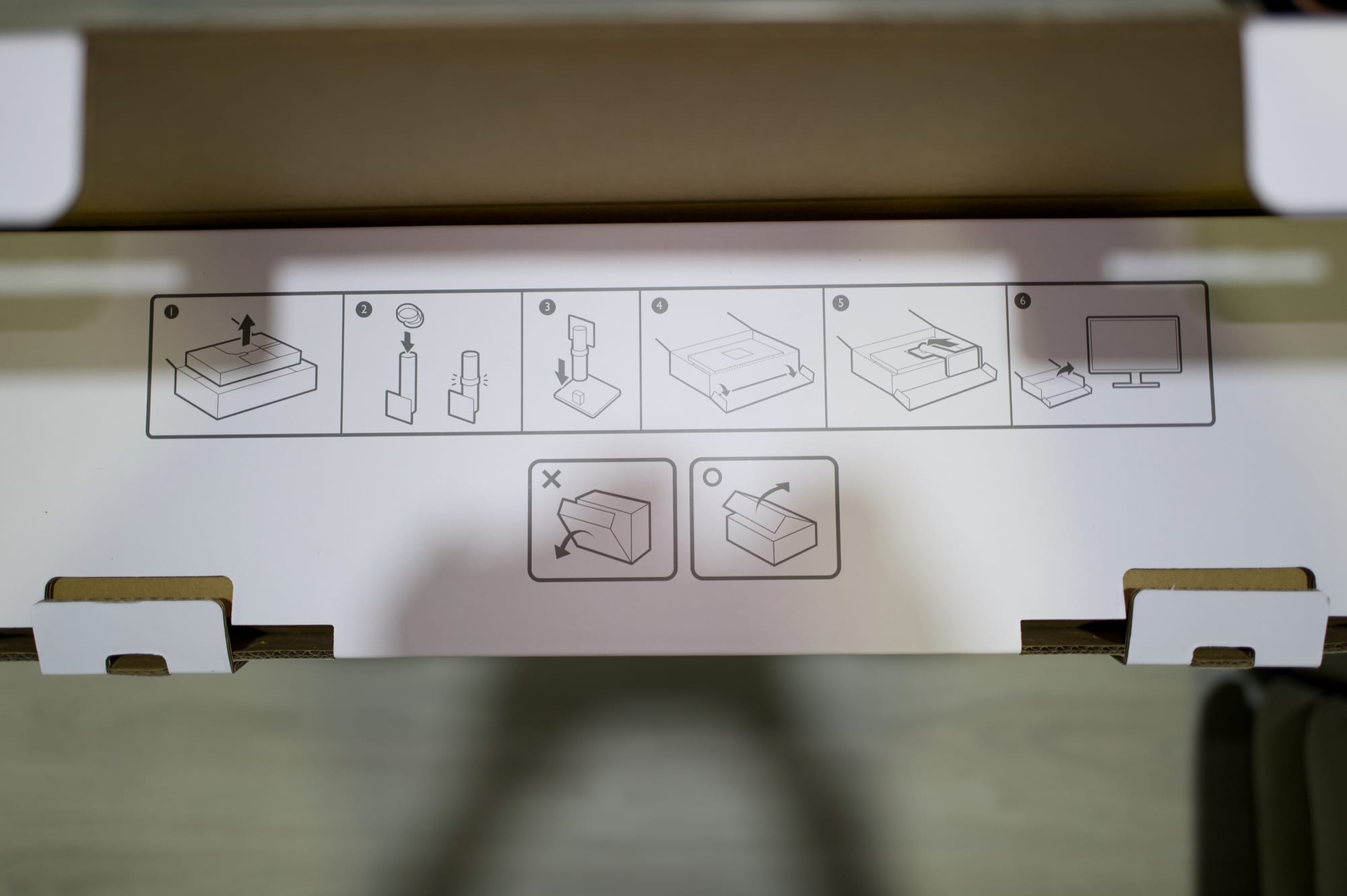
เมื่อเปิดกล่องออกมา ที่ฝา เขาจะมีภาพ เป็นขั้นตอนการแกะ และประกอบตัวหน้าจอ เป็นรายละเอียดเล็ก ๆ แต่เรารู้สึกว่า เขาทำดีมาก ๆ มันไม่ต้องนั่งอ่าน เราแค่ดูภาพ ก็พอจะเดา ๆ ทำตามได้แล้ว
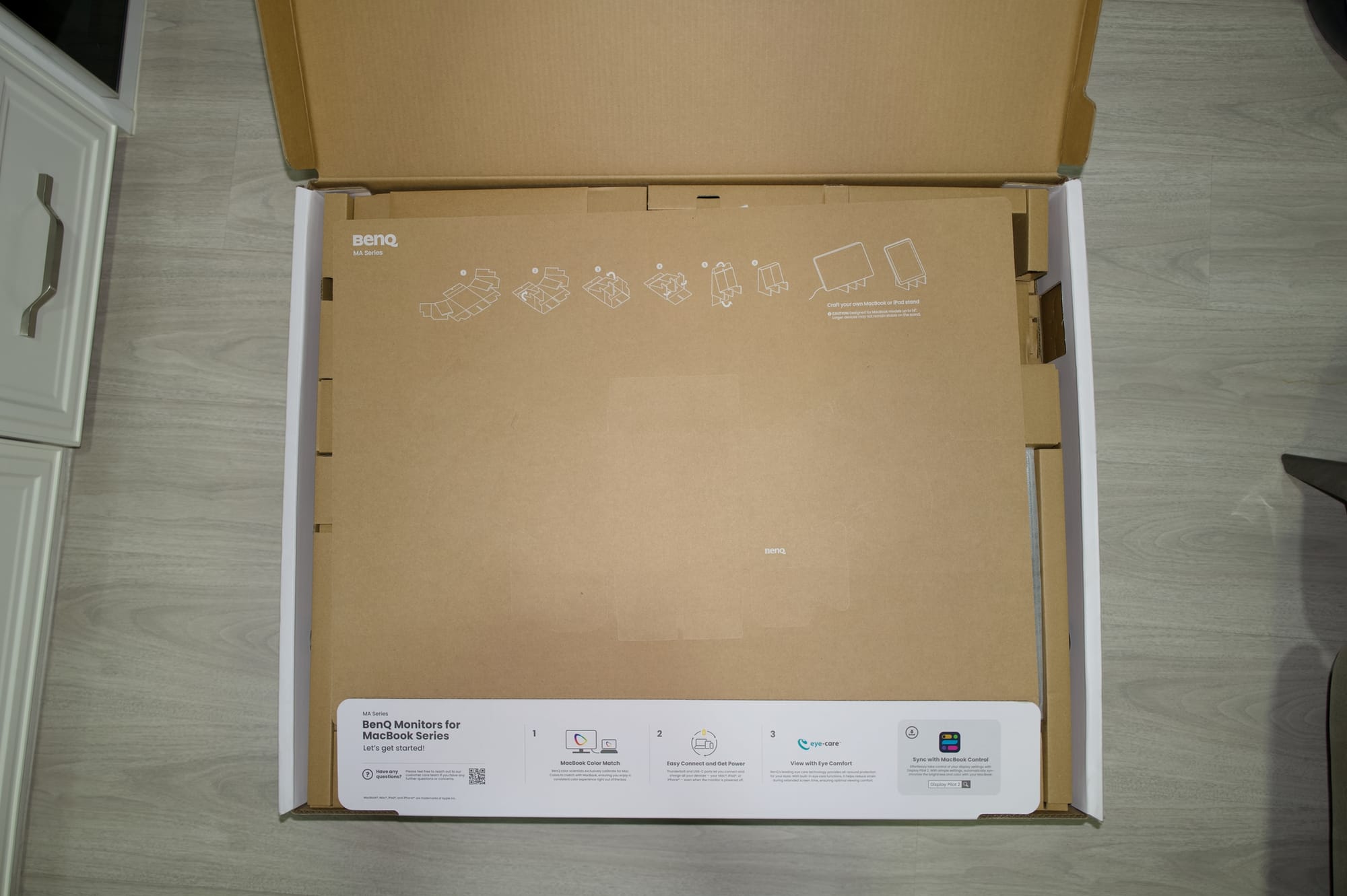
เปิดฝาขึ้นมา อ้าว... ไม่มีอะไรเลยเหรอ ใจเย็น ๆ นี่เป็นแค่แผ่นกระดาษสำหรับครอบปิดมาให้เฉย ๆ ด้านล่างเขาจะมี Getting Started Guide บอก Feature ของหน้าจอมาให้ แต่ที่เจ๋งอยู่ที่สัญลักษณ์ด้านบน
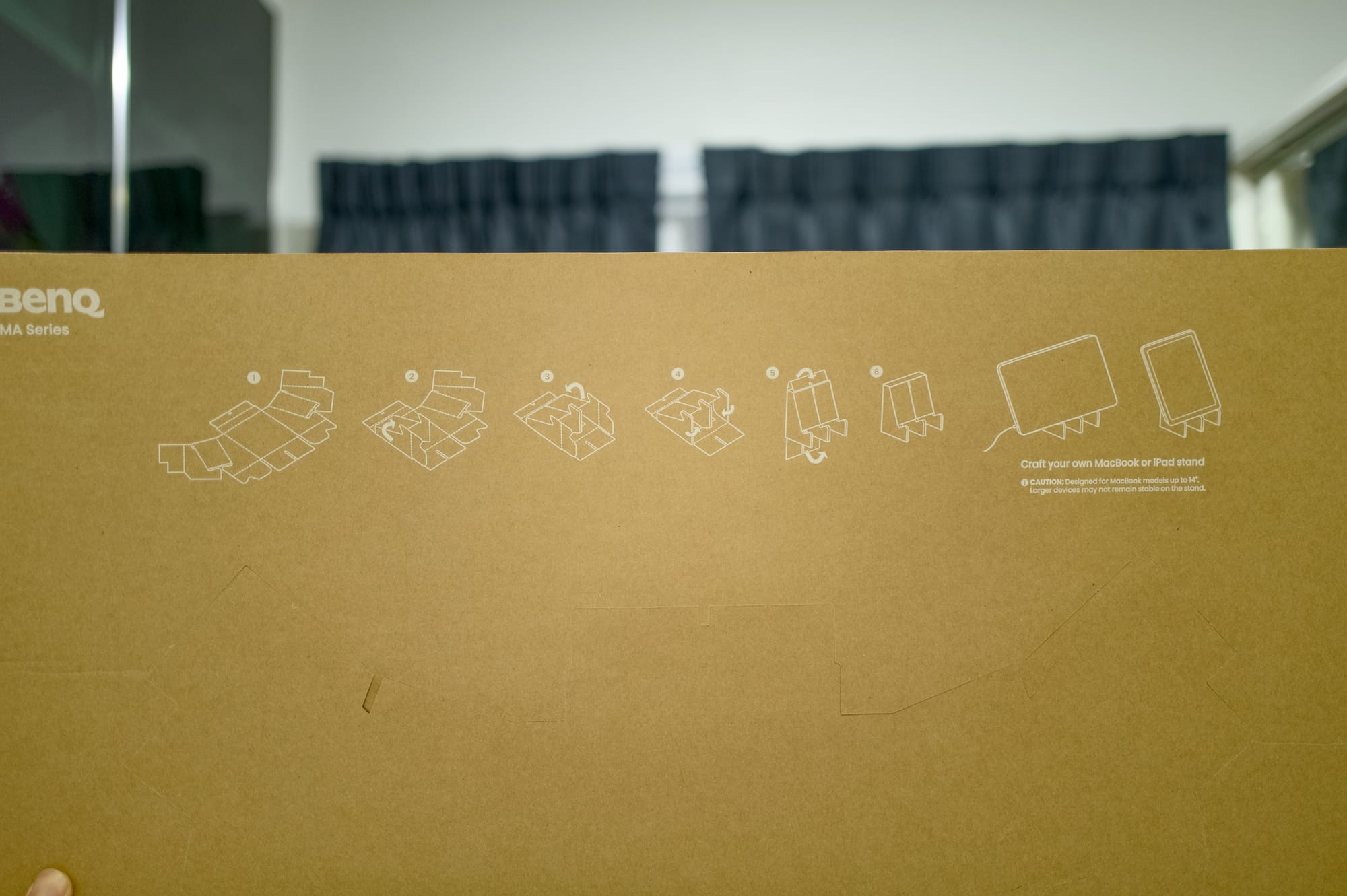
เพราะ มันสามารถ Recycle ด้วยการเอาเจ้าแผ่นกระดาษนี่แหละ มาพับเป็นแท่นสำหรับวาง iPad ได้ด้วย โดยเขาจะบอกวิธีการมาให้ แค่แยกชิ้นกระดาษที่เราปรุ แล้วพับตามได้เลย เป็นเทคนิคที่หลัง ๆ เริ่มเห็นผู้ผลิตทำกันเยอะขึ้นเรื่อย ๆ
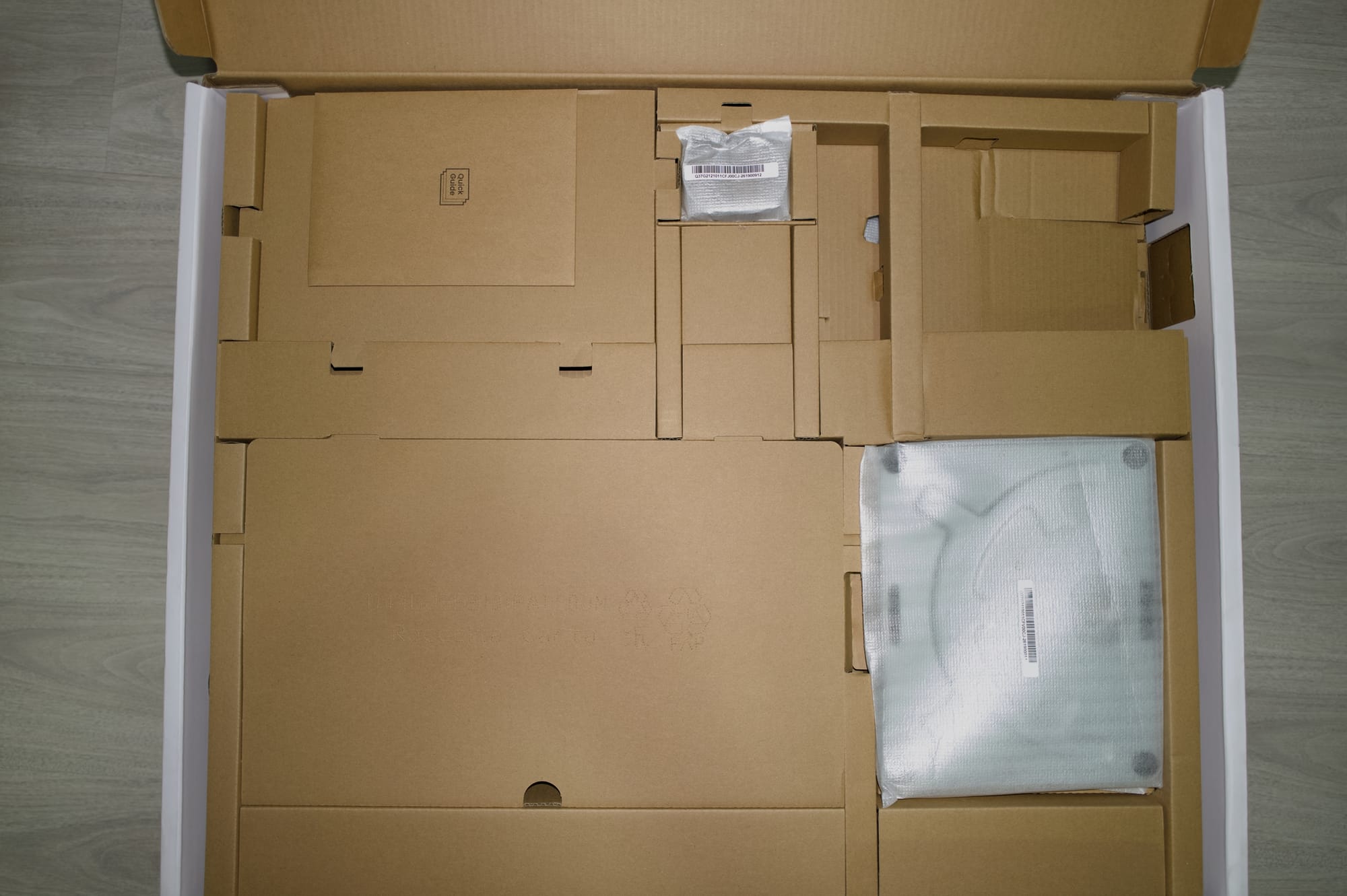
เมื่อเราเอาแผ่นกระดาษออกไป จะเห็นพวกกล่องอุปกรณ์หลาย ๆ อย่างอยู่ในนี้
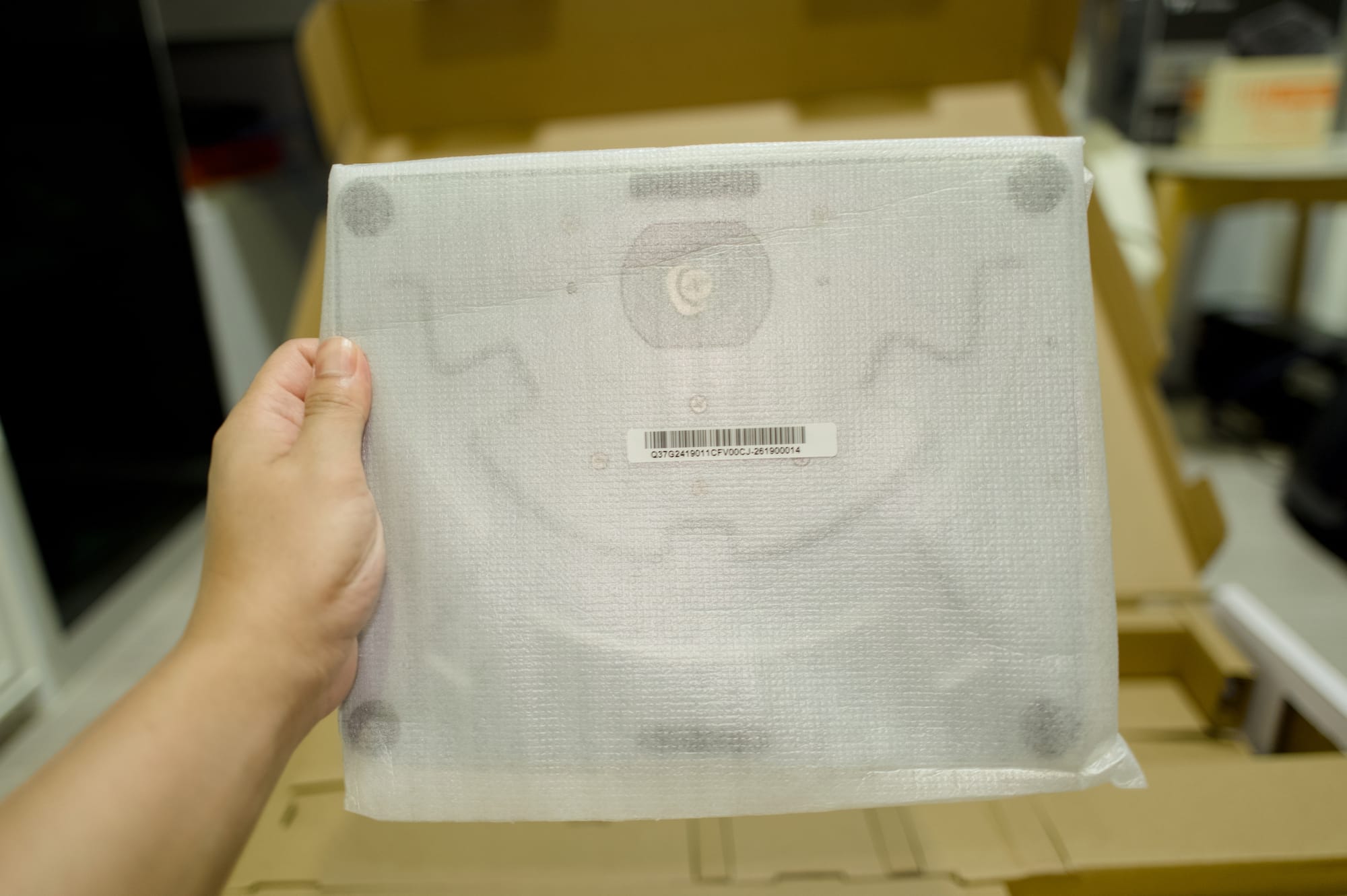
หยิบชิ้นใหญ่ที่สุด หนักมากขึ้นมาก่อนเลย มันคือตัวเท้าของจอ เขาห่อโฟมมาให้เราอย่างดี ไม่ต้องกลัวเลยว่า จะมีรอยมาก่อนที่เราจะได้แกะใช้งาน
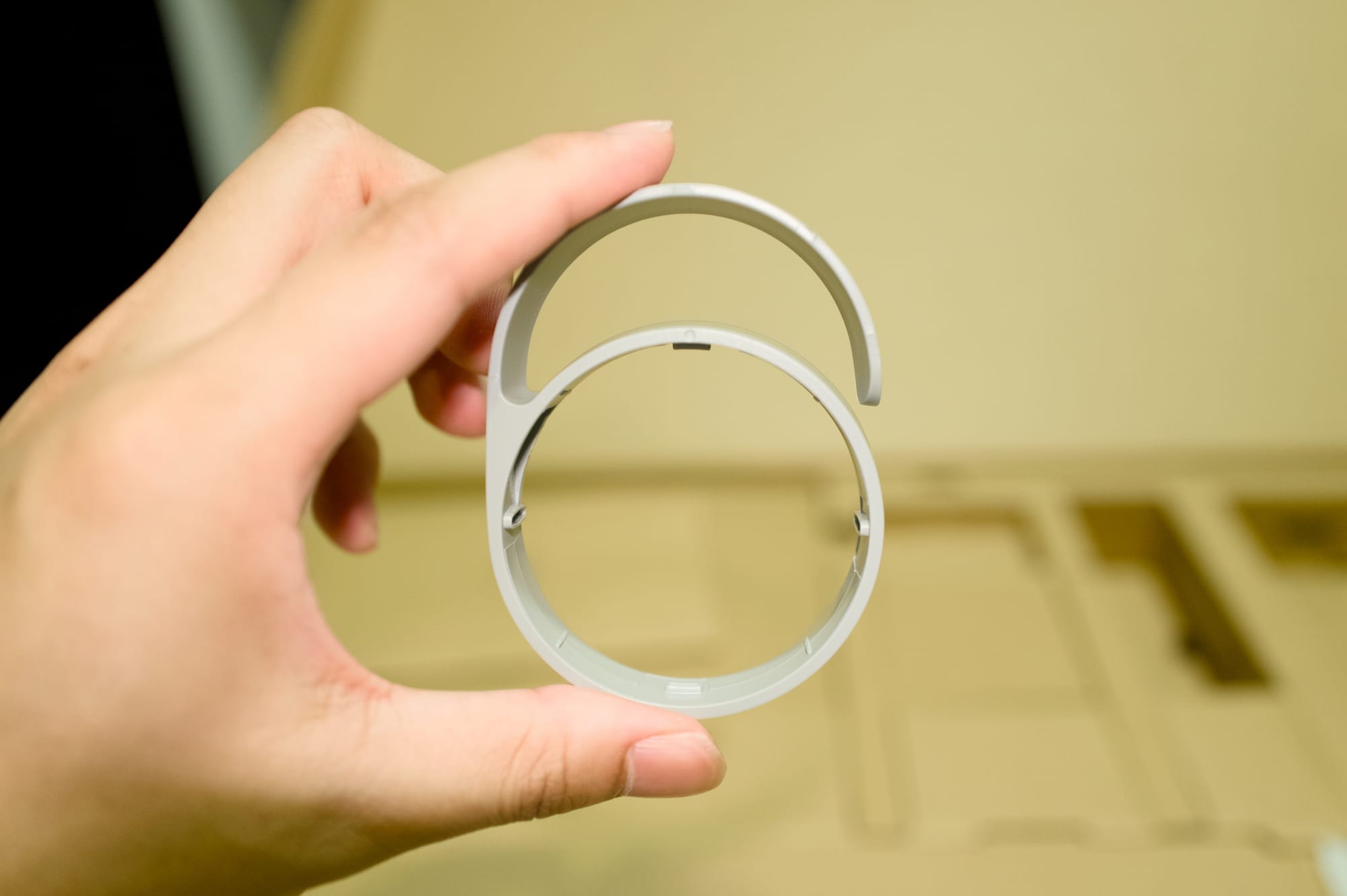
อีกชิ้นนึงที่อยู่ในถุง เราแกะออกมาให้ดูเลย ตอนแรก งง ๆ ว่ามันคืออะไร เหมือนเลข 6 เลย แต่พอไปอ่านดู อ่อ มันคือ Cable Management คือเราเอาตรงกลางกลม ๆ ใส่เข้าไปในขาจอก่อนที่จะประกอบกับเท้า
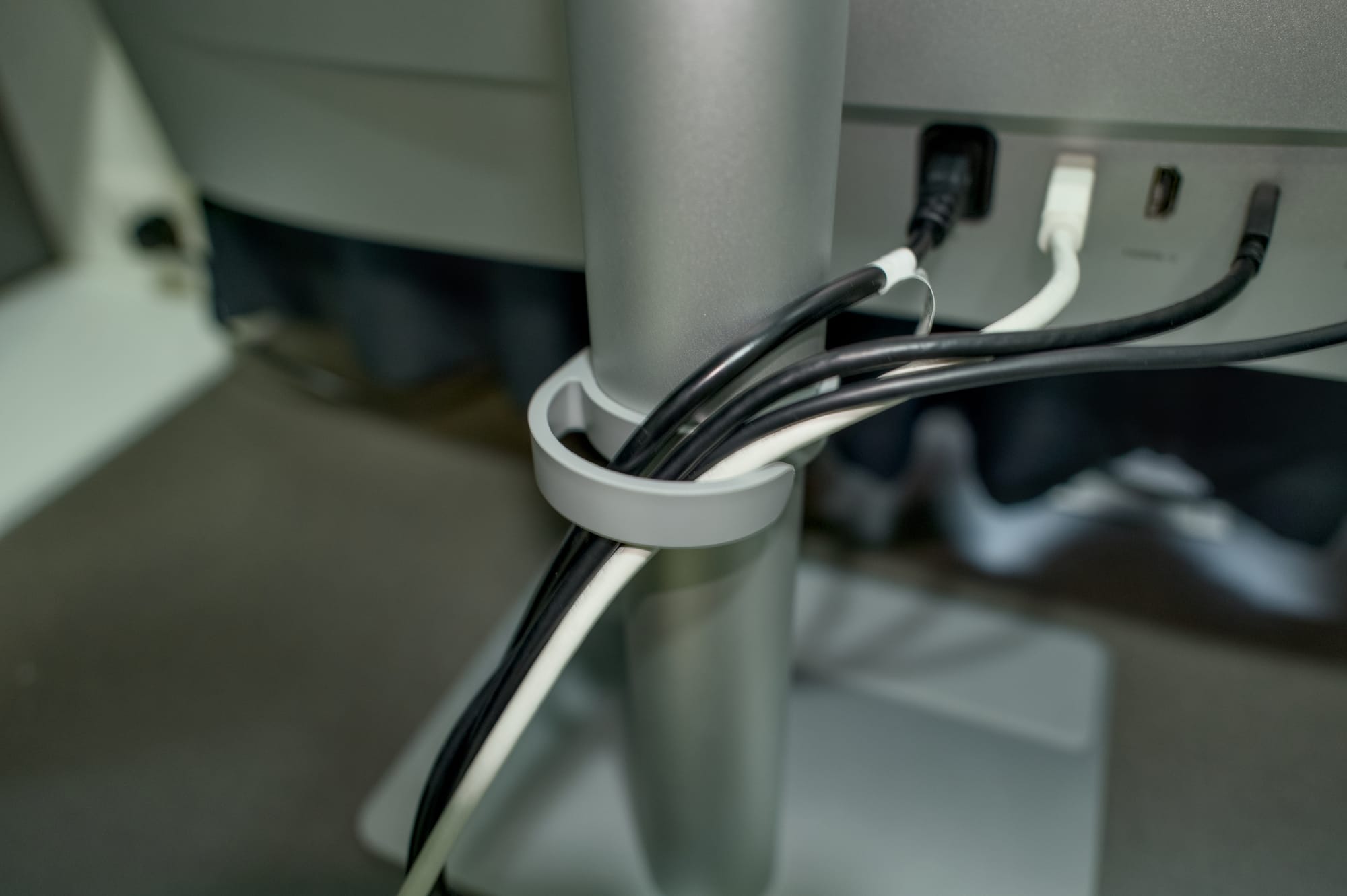
แล้วด้านหลังตรงหัวเลข 6 เราจะเอาสายทั้งหมดใส่เข้าไปรัดให้มันเข้าที่
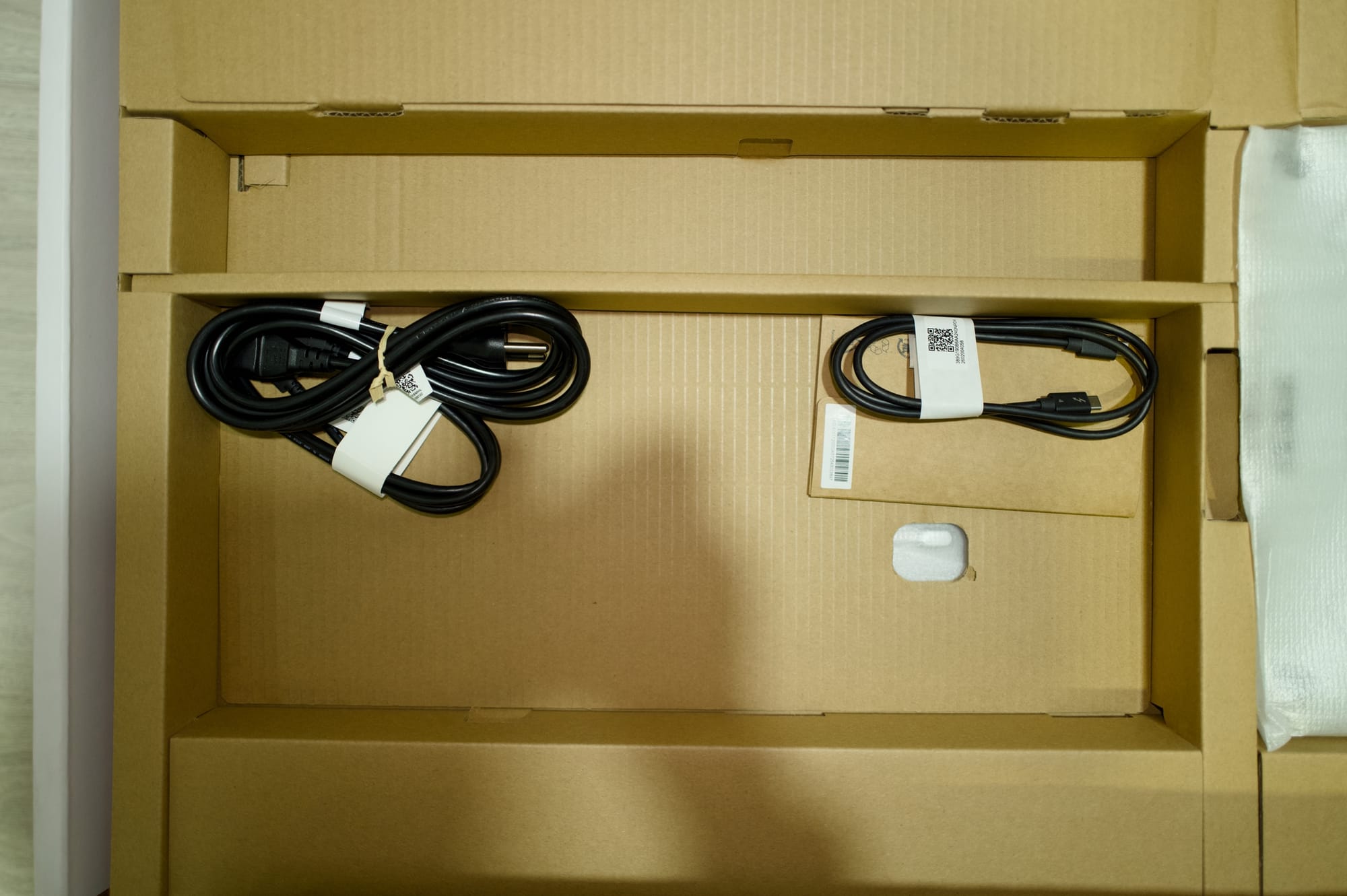
เปิดฝาตรงกลางขึ้นมา เราจะเจอกับพวก Cable ต่าง ๆ
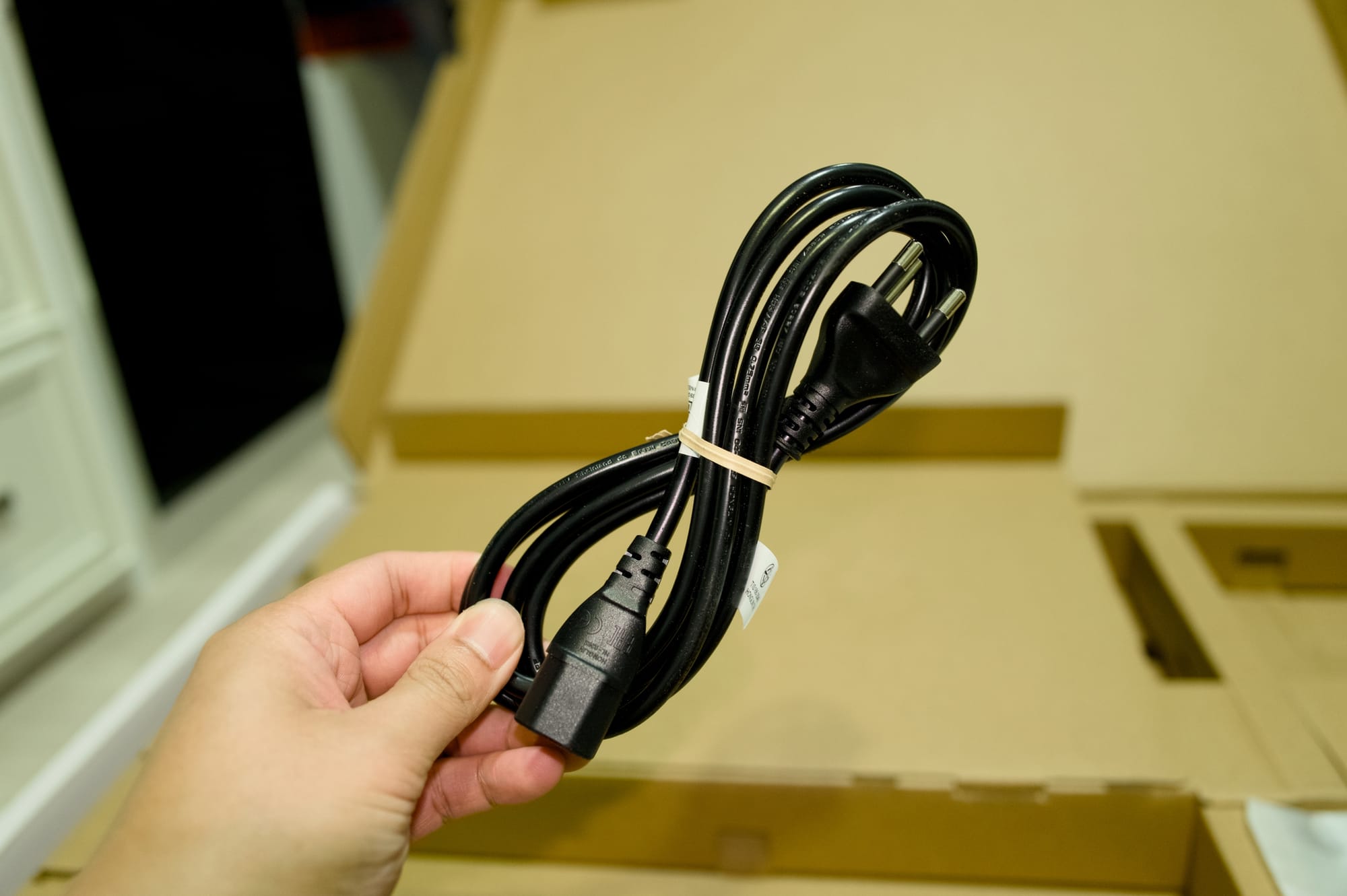
เส้นแรกคือ สายไฟ เป็นแบบ 3 หัวเสียบเข้ากับปลั๊กประเทศไทยได้สบาย ๆ เขาทำมาอาจจะไม่หนามากเท่าไหร่ กลาง ๆ แต่เอาเข้าจริง จอมันไม่ได้กินไฟเยอะขนาดนั้น รวมชาร์จ Macbook และจ่ายไฟให้ USB-A ไม่กี่ช่อง คิดว่า ไม่น่าเกิน 180W นิดเดียวเอง สายหนาเท่านี้คือสบาย ๆ
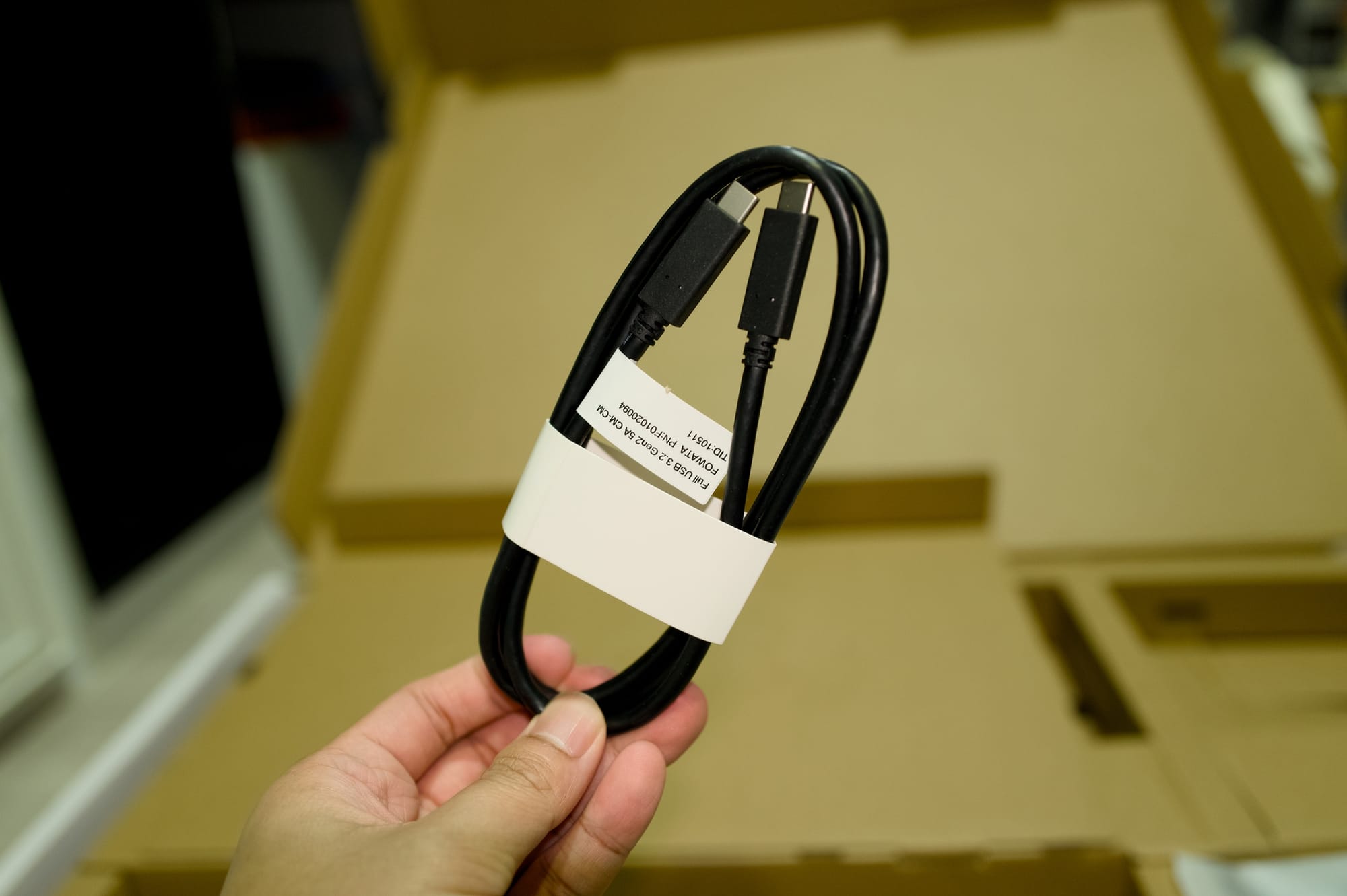
ถัดไปคือสาย USB-C to USB-C เขามีเขียนไว้เลยว่าเป็น USB 3.2 Gen 2 เลยนะนั่นแปลว่ามันส่งข้อมูลได้เร็วมาก ๆ และถ้า PC เรารองรับการส่งสัญญาณภาพออกมาผ่าน USB ได้ด้วย สายเส้นนี้ สามารถส่งสัญญาณภาพออกมาให้จอได้เลย โดยไม่ต้องเสียบ HDMI เลย ก่อนหน้านี้คิดว่า จอมันรับได้แค่ Data อย่างเดียว แต่พอเอามาเสียบกับ DGX Spark อยู่ ๆ จอขึ้นเฉย งง เลย
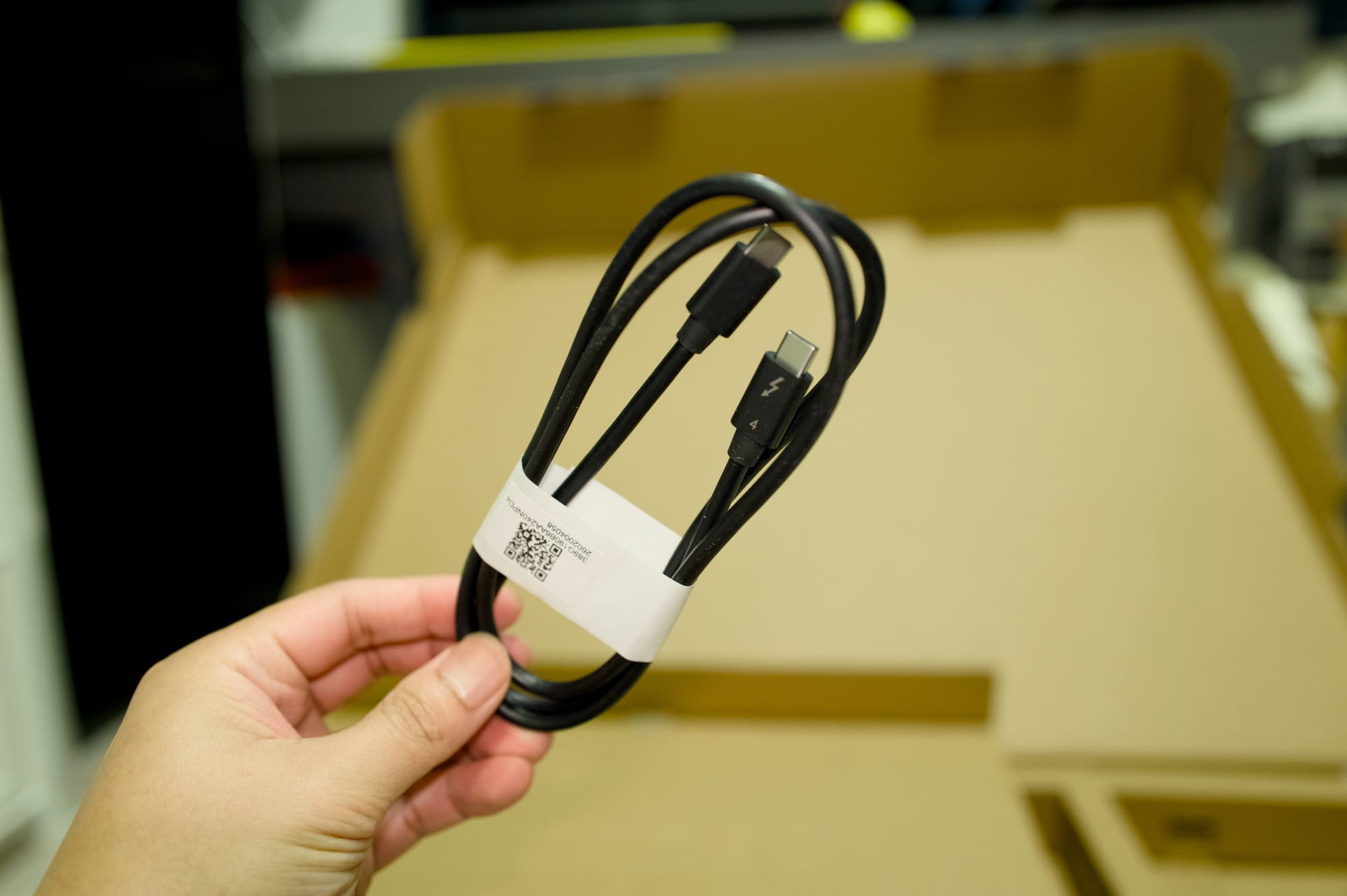
สายอีกเส้น เป็น USB-C to USB-C เหมือนกัน แต่ที่หัวเขามีสัญลักษณ์สายฟ้าอยู่ เพราะมันไม่ใช่ USB ธรรมดา แต่เป็นสาย Thunderbolt 4 ที่ส่งข้อมูลได้ถึง 40 Gbps เลย มันจะเป็นสายที่เราไว้เสียบจาก Macbook ของเราเข้ามาในจอ สายเส้นเดียว ส่งทั้งภาพ, ข้อมูลจาก USB และชาร์จได้เลย ทำให้ การที่เราจะใช้กับ Macbook เราแค่เสียบสายเส้นนี้ก็จบใช้งานได้เลย
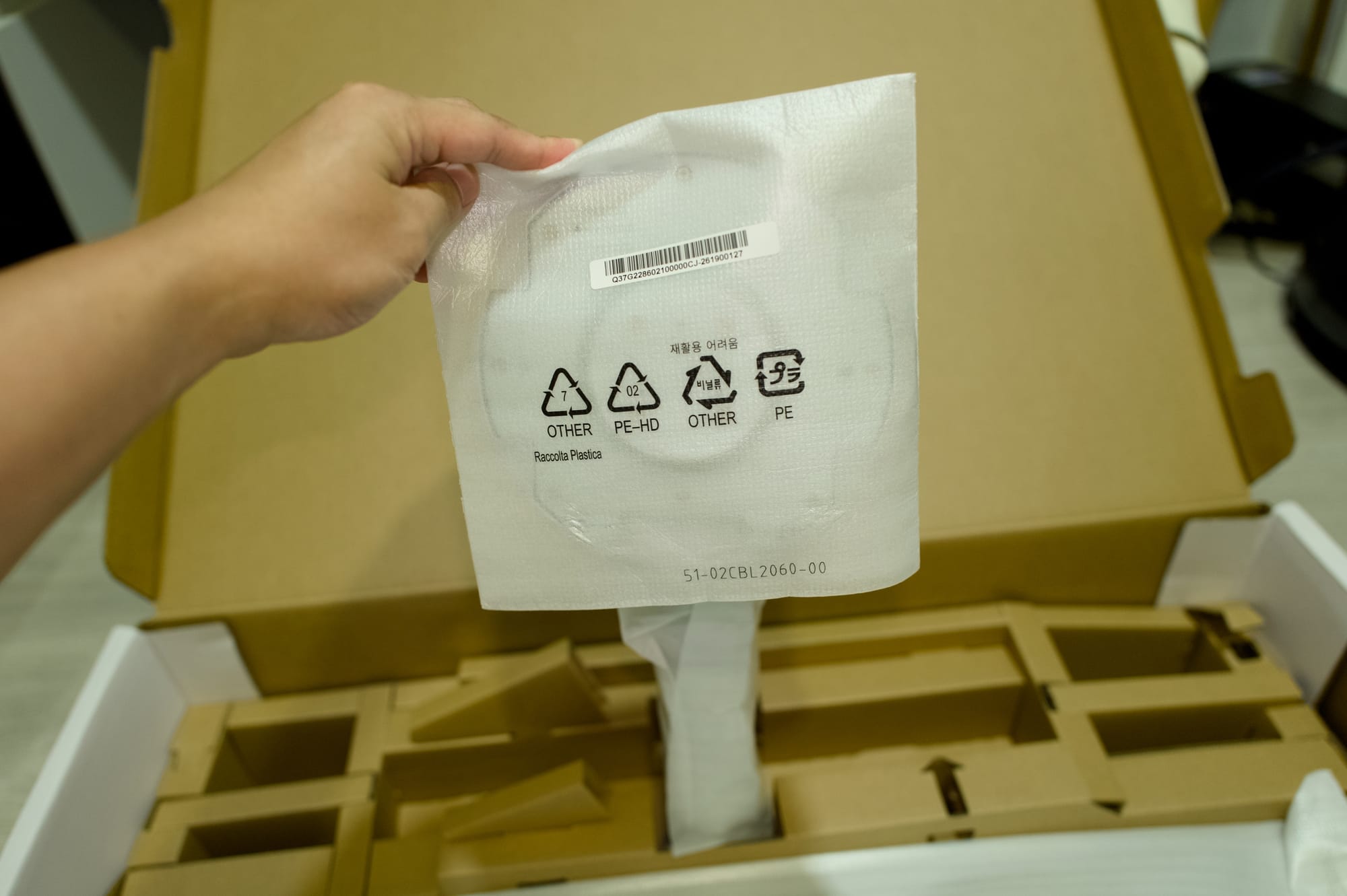
เปิดขึ้นมาอีก เราจะเจอแท่งอะไรสักอย่าง ยกขึ้นมา มันคือ ขาตั้งจอนั่นเอง เขาจะห่อมาด้วยโฟมป้องกันรอย 2 ชิ้น ชิ้นนึงจะห่อบริเวณขาที่เป็นทรงกระบอก และอีกชิ้นจะห่อที่ส่วนจับจอแยกกัน เวลาแกะ ก็แกะแยกกันเด้อระวังหน่อยส่วนที่มัน Mount กับจอมันแอบมีความคมนิ๊ดเดียวไม่น่าจะเลือดแค่เจ็บเฉย ๆ
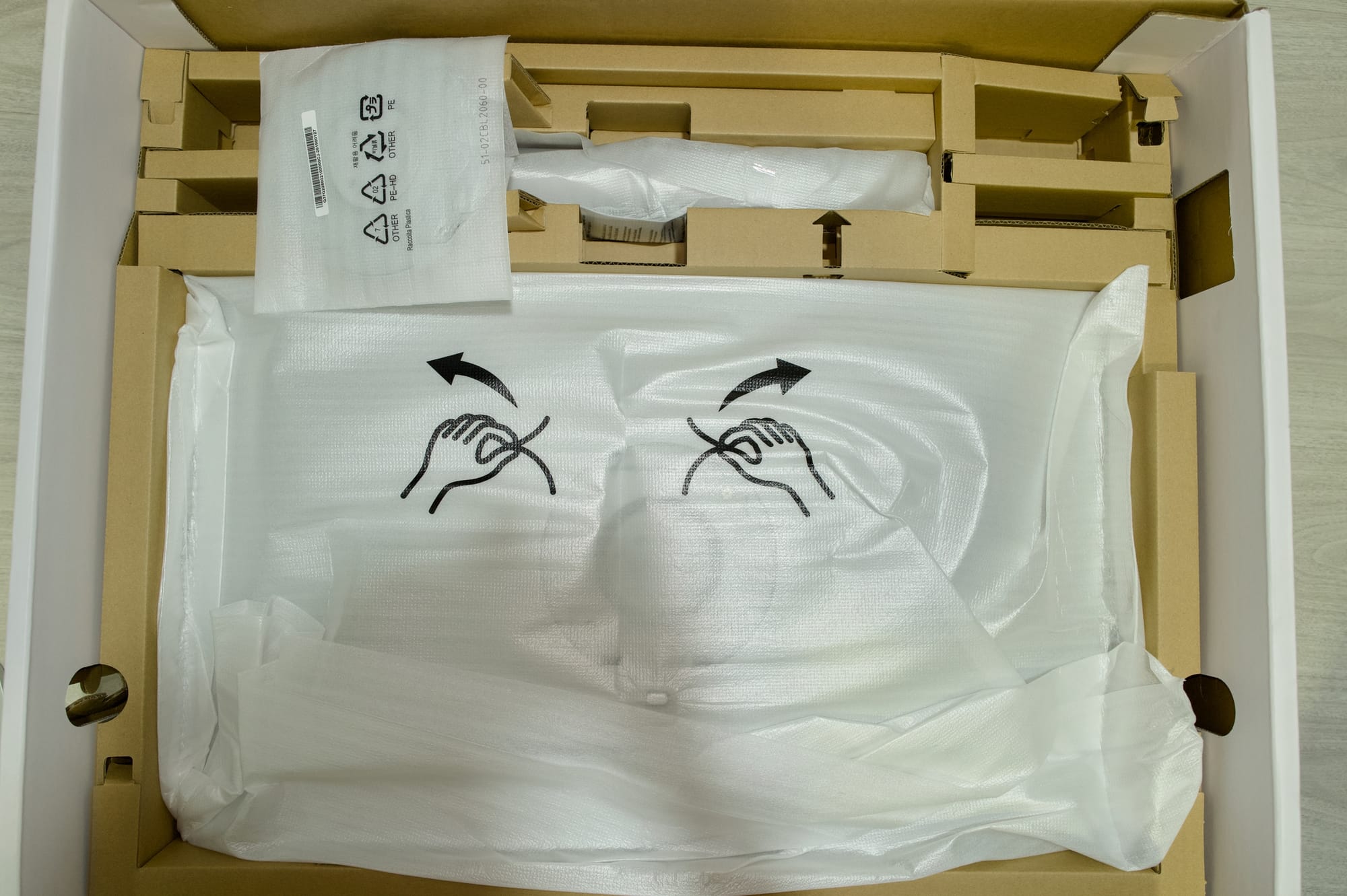
สุดท้าย ชิ้นใหญ่ ๆ ด้านล่างเป็นตัวจอ ซึ่งเราค่อนข้างชอบการที่เขามีสัญลักษณ์บอกวิธีแกะมาให้ด้วย คือการฉีกมันออกทั้งสองข้าง เหมือนโอนิกิริ แนะนำว่าให้แกะแบบนี้เลย แต่ก่อนจะแกะ เราควรจะไปเตรียมประกอบขาและเท้าของมันให้เรียบร้อยก่อน
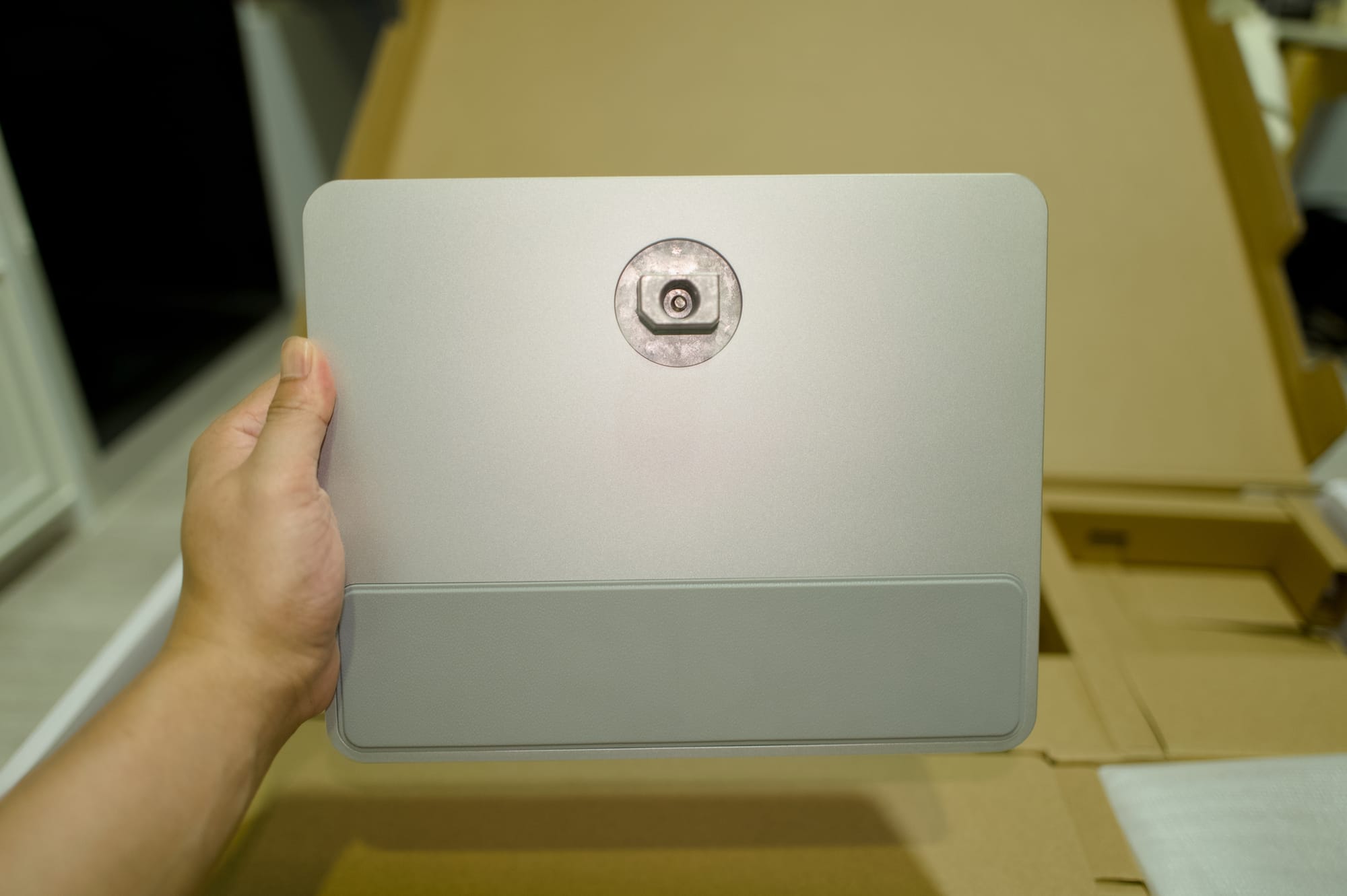
เมื่อเราแกะโฟมออกจากตัวเท้า สัมผัสแรกคือ Premium มาก ๆ ฟิล ๆ เหมือนเราจับ Macbook อยู่เลย และด้านล่างจะทำจากวัสดุที่คล้าย ๆ หนัง มันมีเหตุผลอยู่ด้วย เดี๋ยวจะมาพูดถึงต่อไป
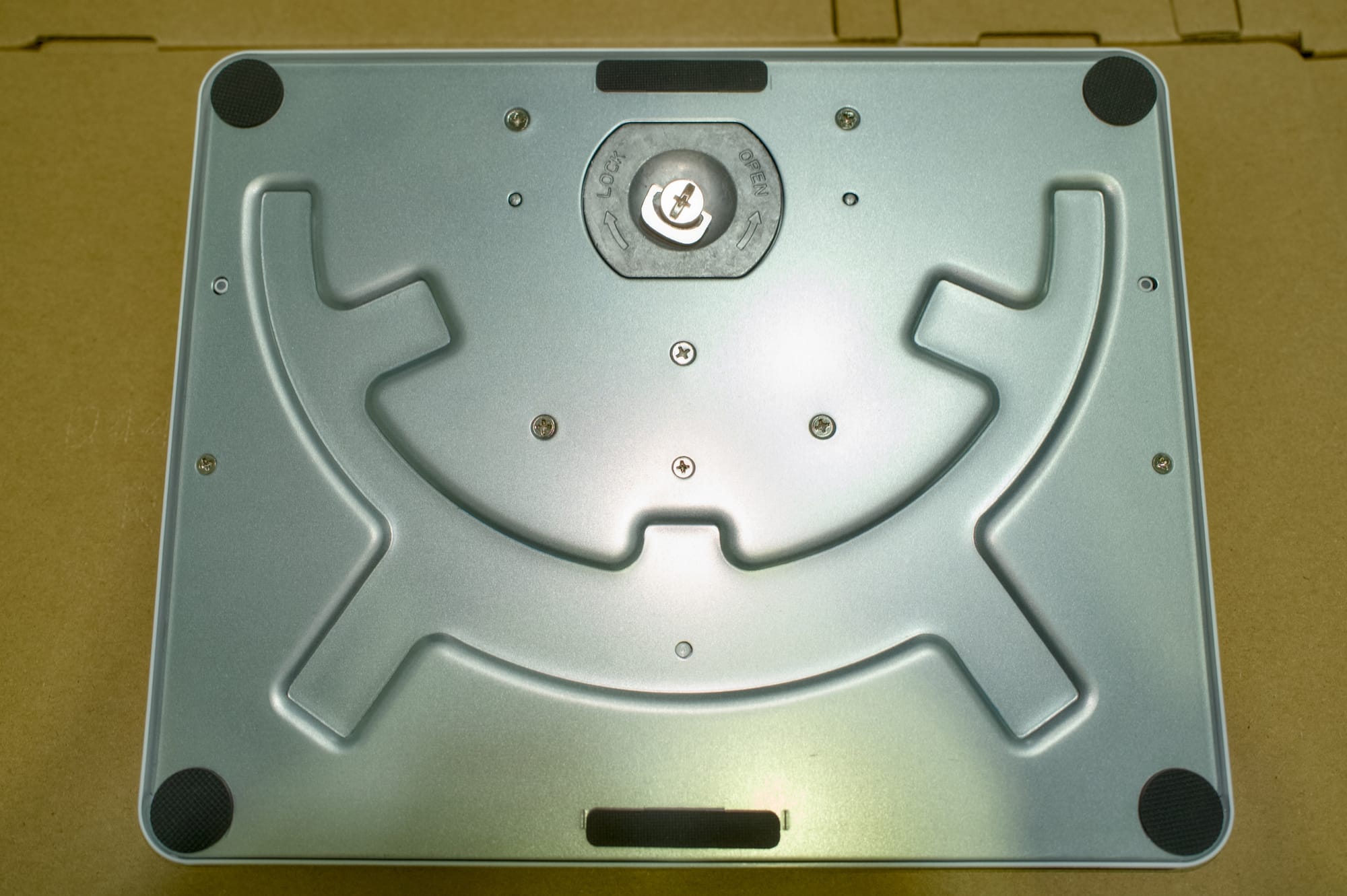
หากเราคว่ำดู เราจะเห็นว่า เขาจะมี Rubber Feet กันลื่นมาให้ทั้งหมด 6 ชิ้นด้วยกัน เป็นวงกลม 4 อัน และวงรีอีก 2 ชิ้น เท่าที่เราลองเลื่อน ๆ ดู บนโต๊ะเงา ก็แทบเลื่อนไม่ได้เลย จะต้องยกเอา
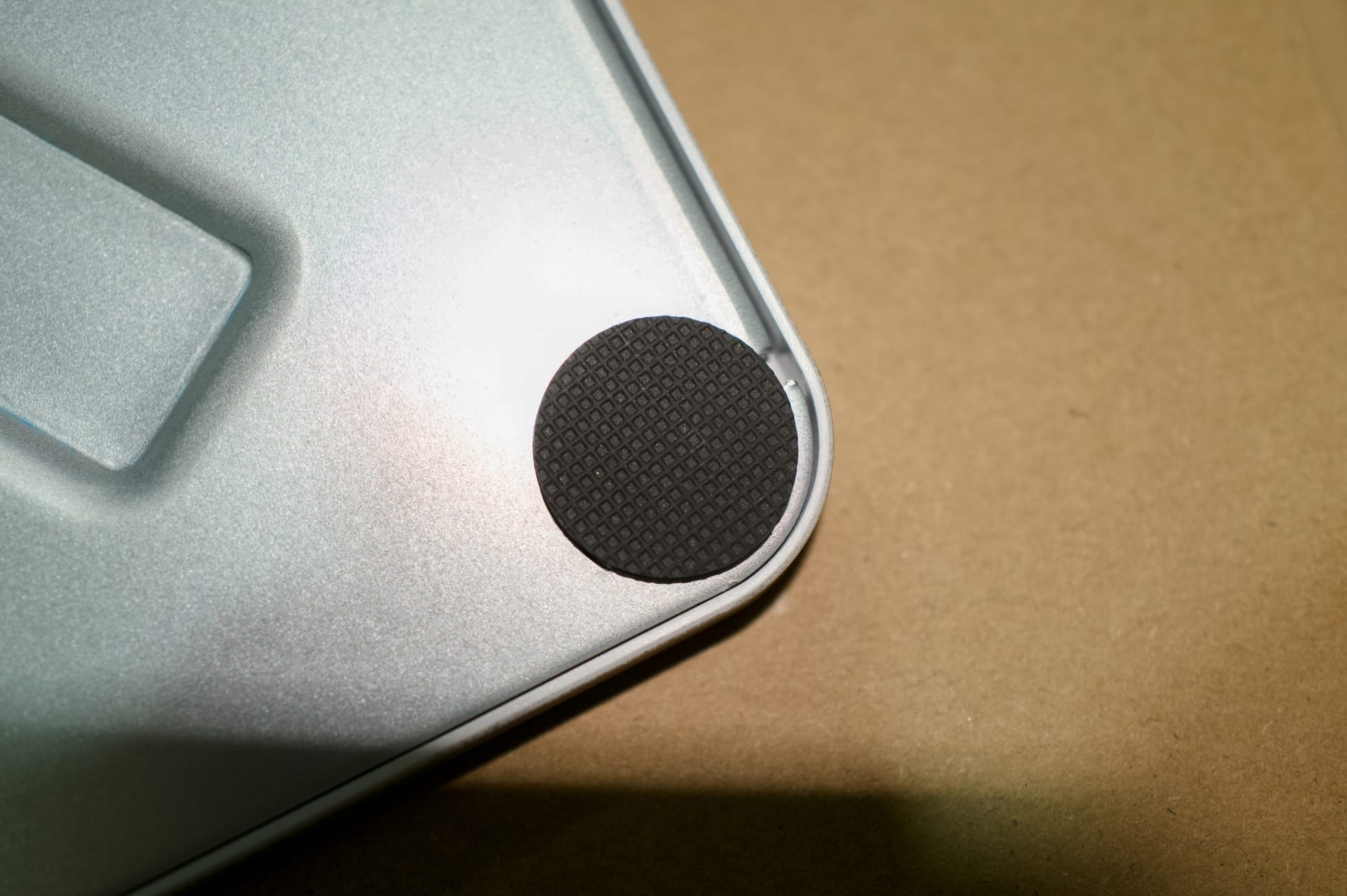
แต่เราแอบสังเกตว่า ชิ้นยางทำมาไม่ได้หนามากเท่าไหร่ เป็นข้อดี อย่างแรกคือ เรามันหนาเกิน วางลงไป ขาที่มันจะยกขึ้นมา โผล่ชิ้นยางออกมาไม่สวย และเผื่อวันใดขี้เกียจเผลอไปเลื่อนหน้าจอ ไม่ยก แล้วชิ้นยางสูง โอกาสที่มันจะหลุดสูงด้วย การทำขนาดเท่านี้เราคิดว่าพอดีแล้ว
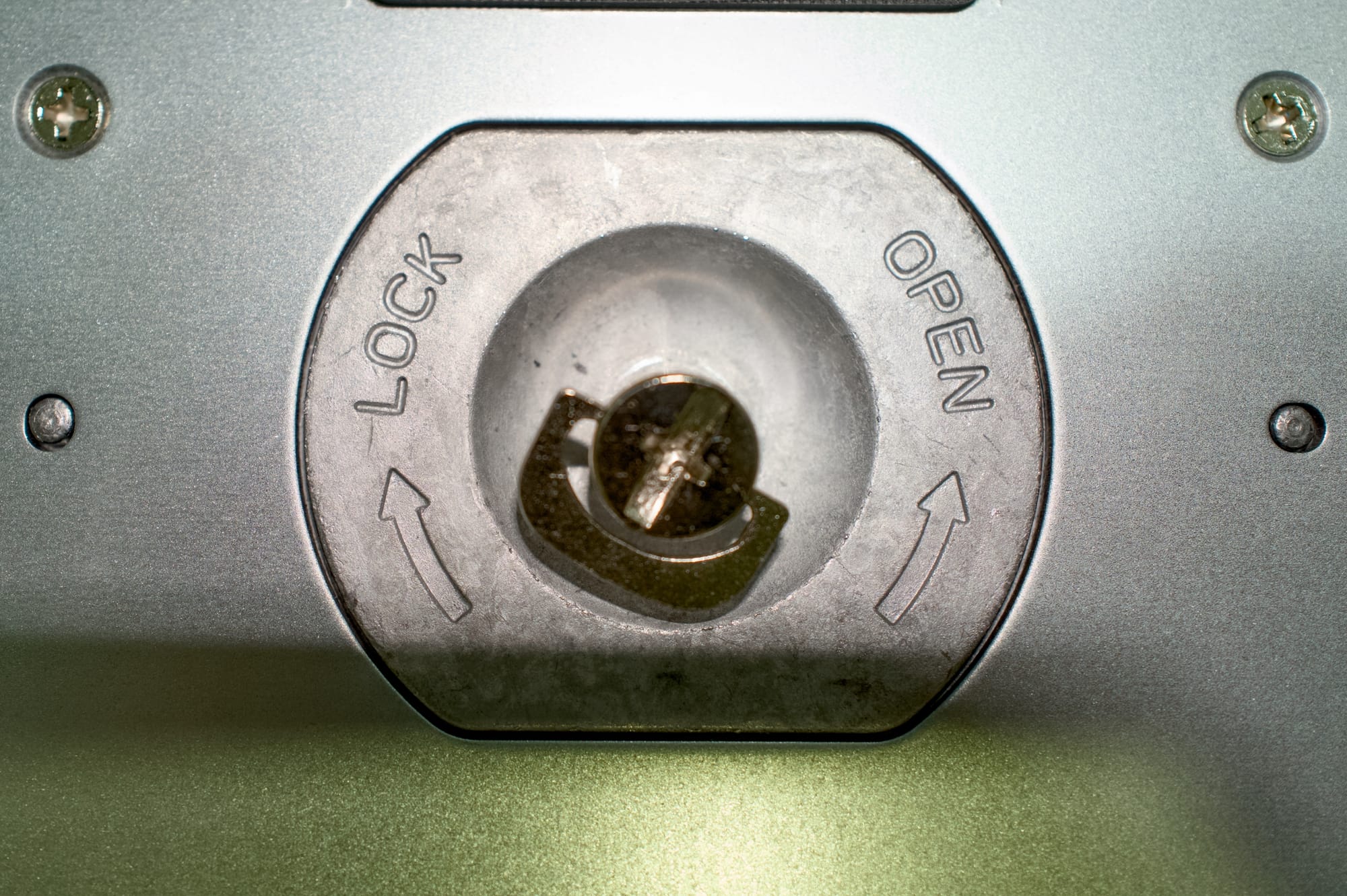
ส่วนด้านบน จะเป็นสกรูที่ใช้ยึดเท้ากับขา เขาจะมีสลักไว้เลยว่า หมุนด้านไหนเปิด ด้านไหนล๊อค เวลาเราหมุนใส่ก็ดูดี ๆ ละกันจะได้ไม่พลาด
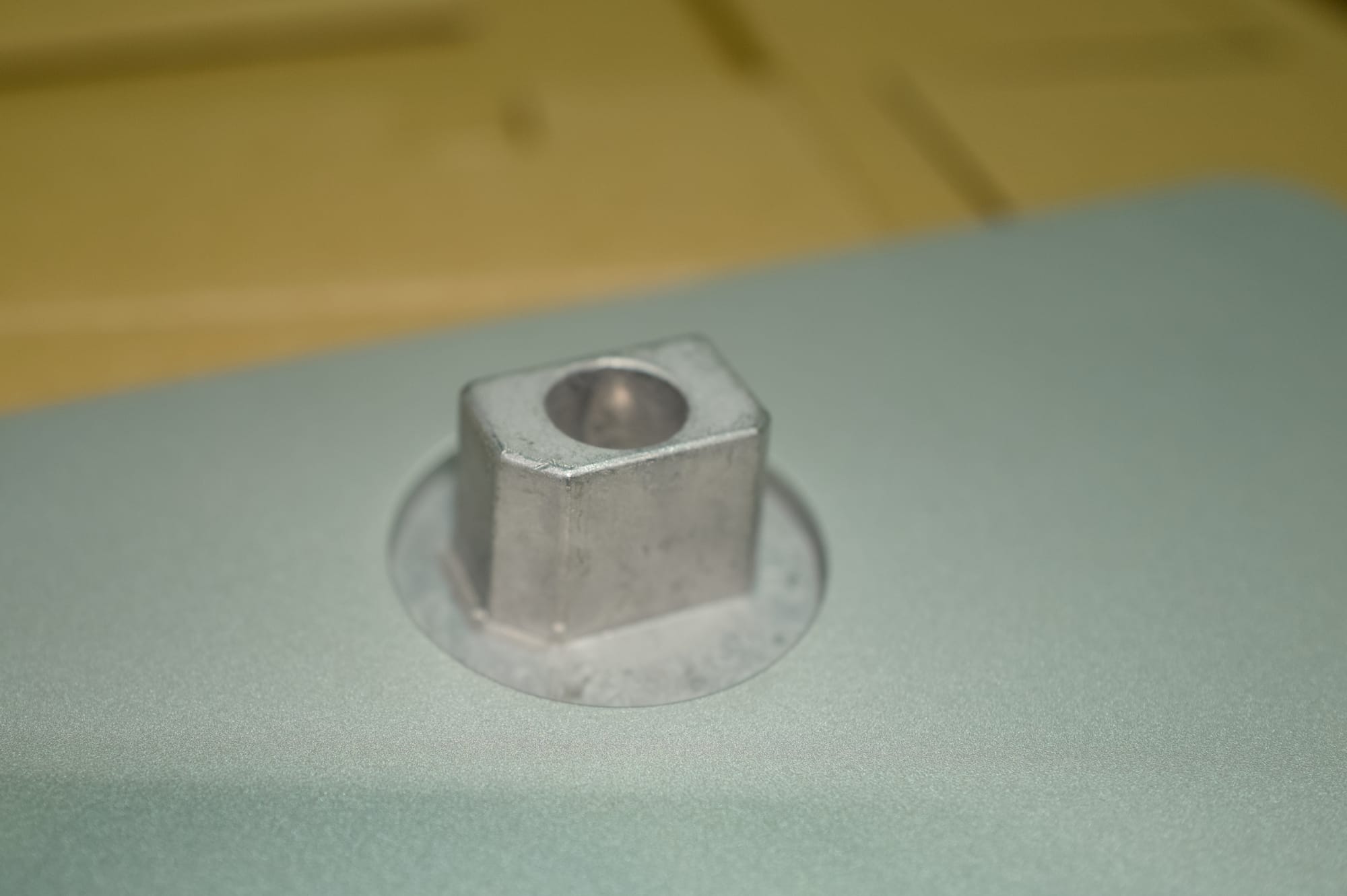
พลิกไปที่ด้านหน้า เราจะเห็นแท่งเหล็กอันนึงงอกออกมา อันนี้แหละคือจุดที่เราจะเอาขาเสียบเข้าไป
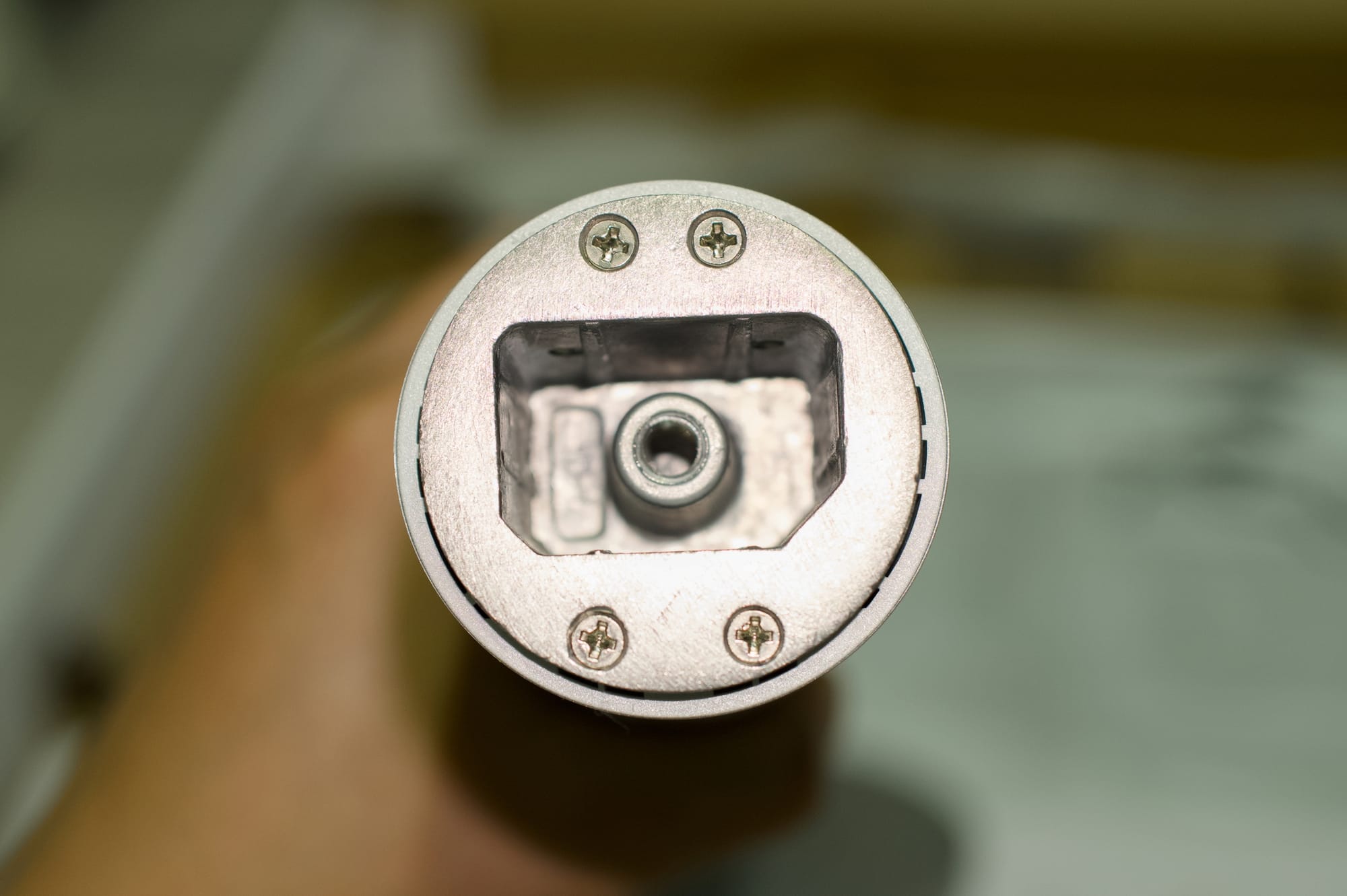
ถ้าเราดูที่ใต้ขา เราจะเห็นเลยว่า เขาทำเป็น Negative ของส่วนที่อยู่บนเท้า และเราไม่ต้องกลัวเลยว่า เราจะเสียบกลับด้าน เพราะถ้าเราดูดี ๆ มุมด้านล่าง มันจะไม่ใช่เหลี่ยมเดียว ทำให้ เราจะไม่สามารถเสียบผิดได้เลย และรูสกรูอยู่ด้านในพอดี ทำให้หากเราใส่ผิดแล้วฝืนอีก ยังไงเราจะล๊อคมันไม่ได้เลย เป็นการออกแบบจุดเล็ก ๆ ที่ลดความผิดพลาดในการทำงานได้จริง
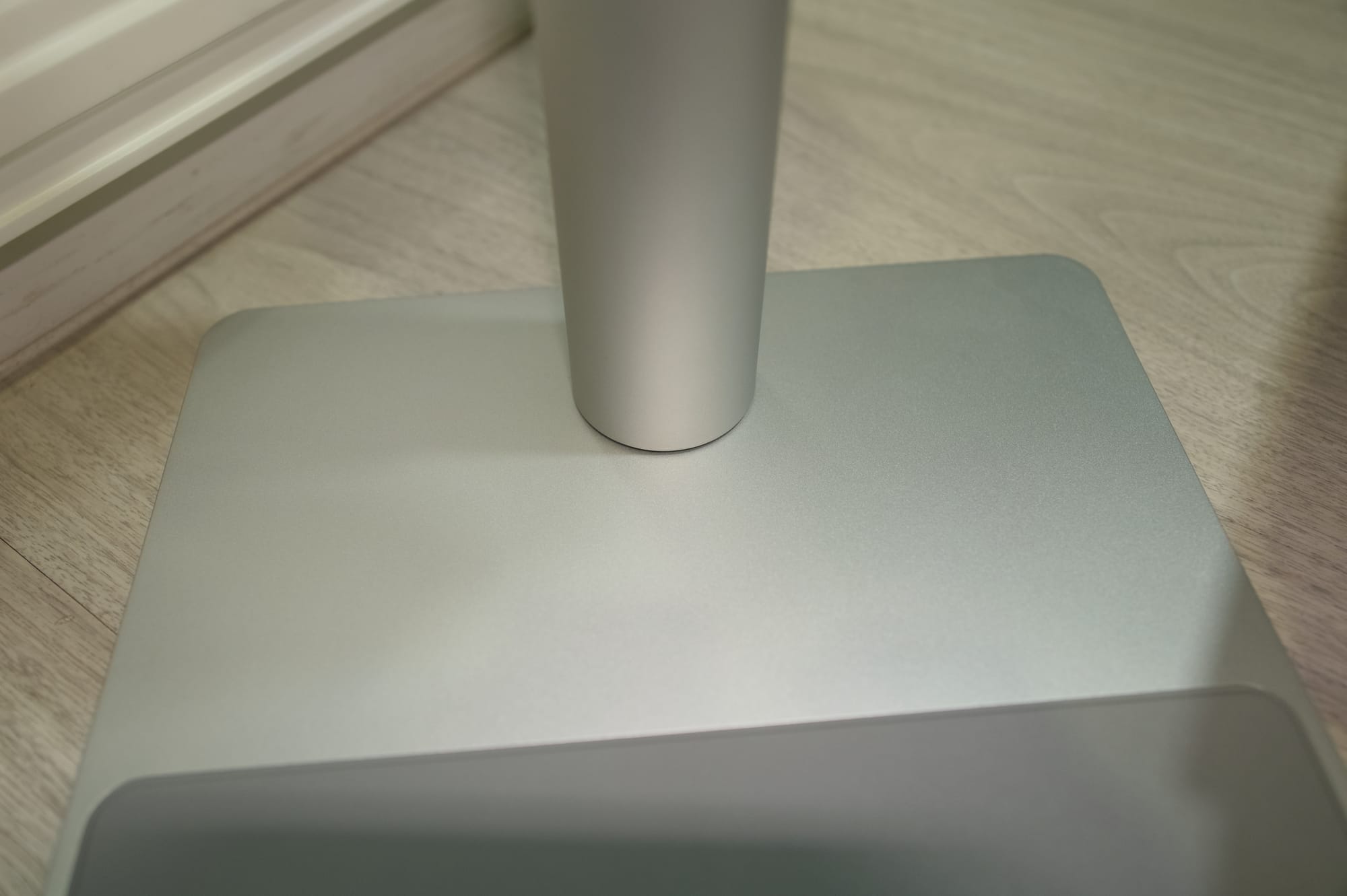
เมื่อเราประกอบ เท้า และ ขา เข้าด้วยกัน มันก็จะเนียนเข้ากันแบบที่เห็นในภาพเลย ถ้าใส่ผิด มันจะเป็นแบบนี้ไม่ได้แน่นอน
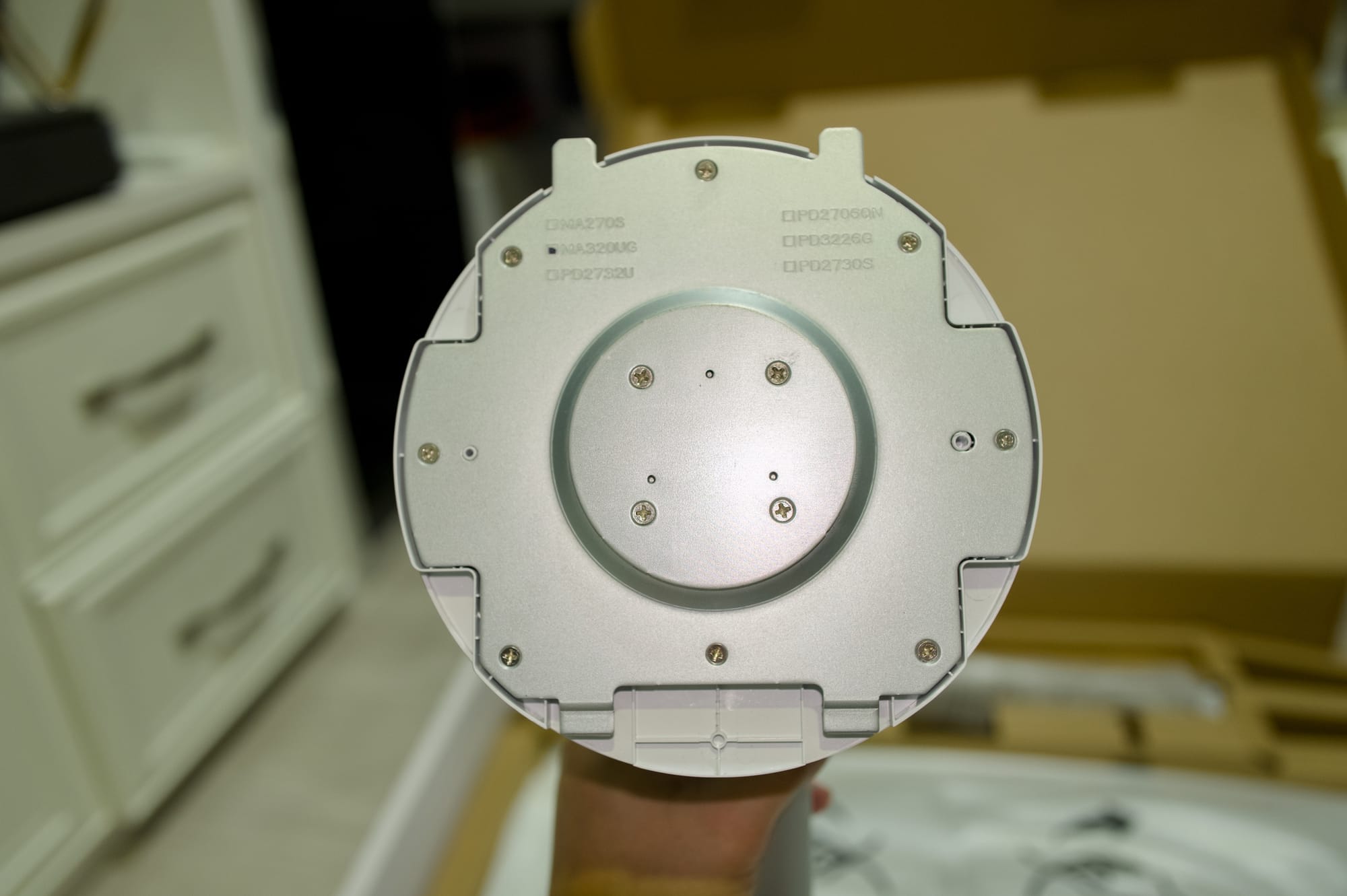
ขึ้นมาที่บริเวณที่เราจะเอาจอมาเสียบติดเข้าไป BenQ ออกแบบมาด้วยมาตรฐานจอแพงสมัยใหม่ที่ เขาจะไม่ได้ Mount จอติดกับขาด้วยสกรูอีกต่อไปแล้ว เราแค่เอาจอเสียบให้ถูกรู ดันเข้าไป ก็เป็นอันเรียบร้อย
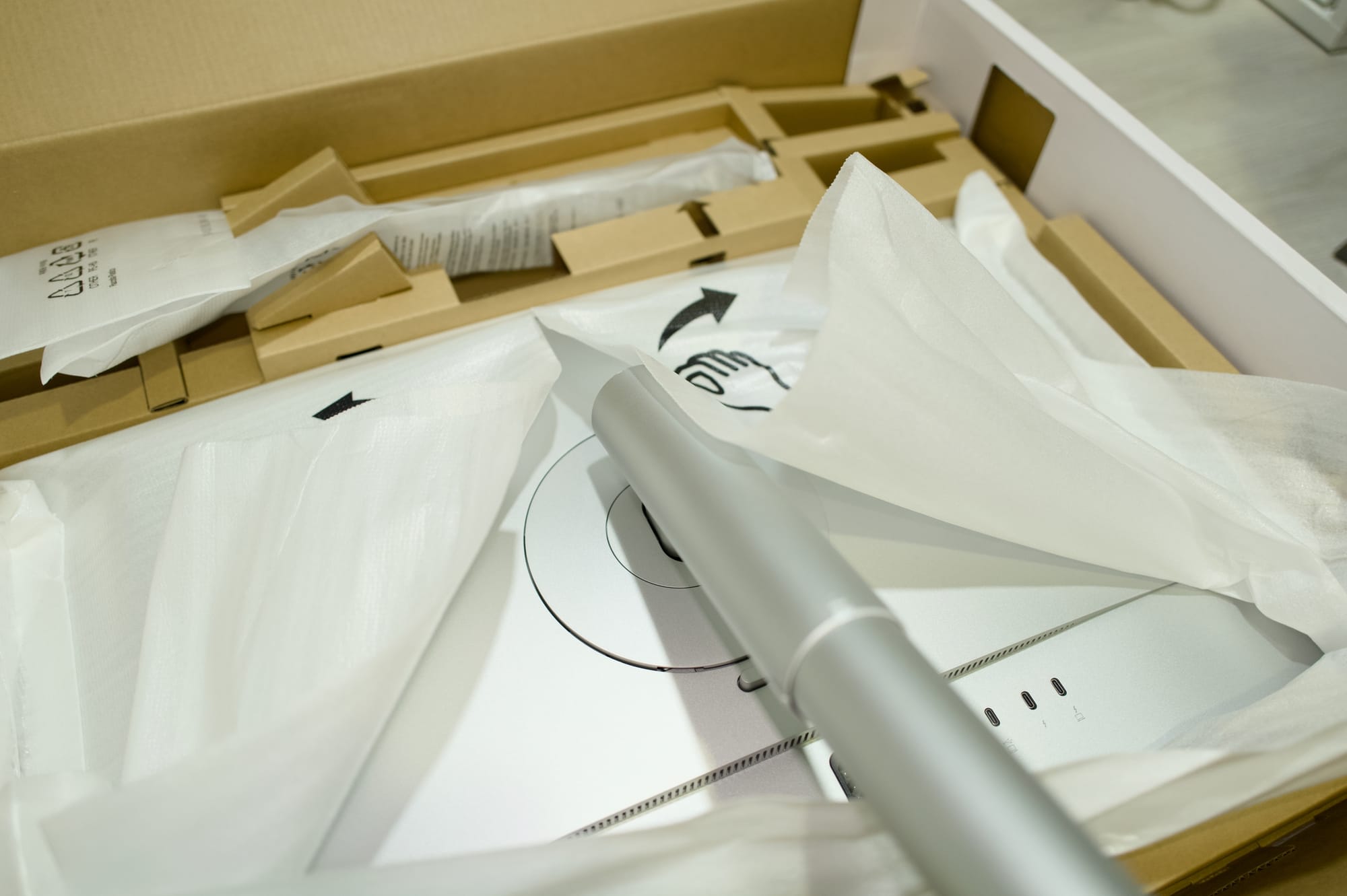
กลับมาที่จอของเรากัน เราแค่แหวกโฟมออก แล้วเอาขาที่ประกอบเมื่อครู่นี่แหละ เสียบเข้าไป แล้วงัดขึ้นมา ตัวหน้าจอของเรา ก็จะไม่ได้สัมผัสโดนพื้น หรือผิวของอะไรเลยนอกจากโฟมที่แพคมา ลดโอกาสที่จะเกิดรอย หรือความเสียหายกับ Panel หน้าจอไปได้เยอะ
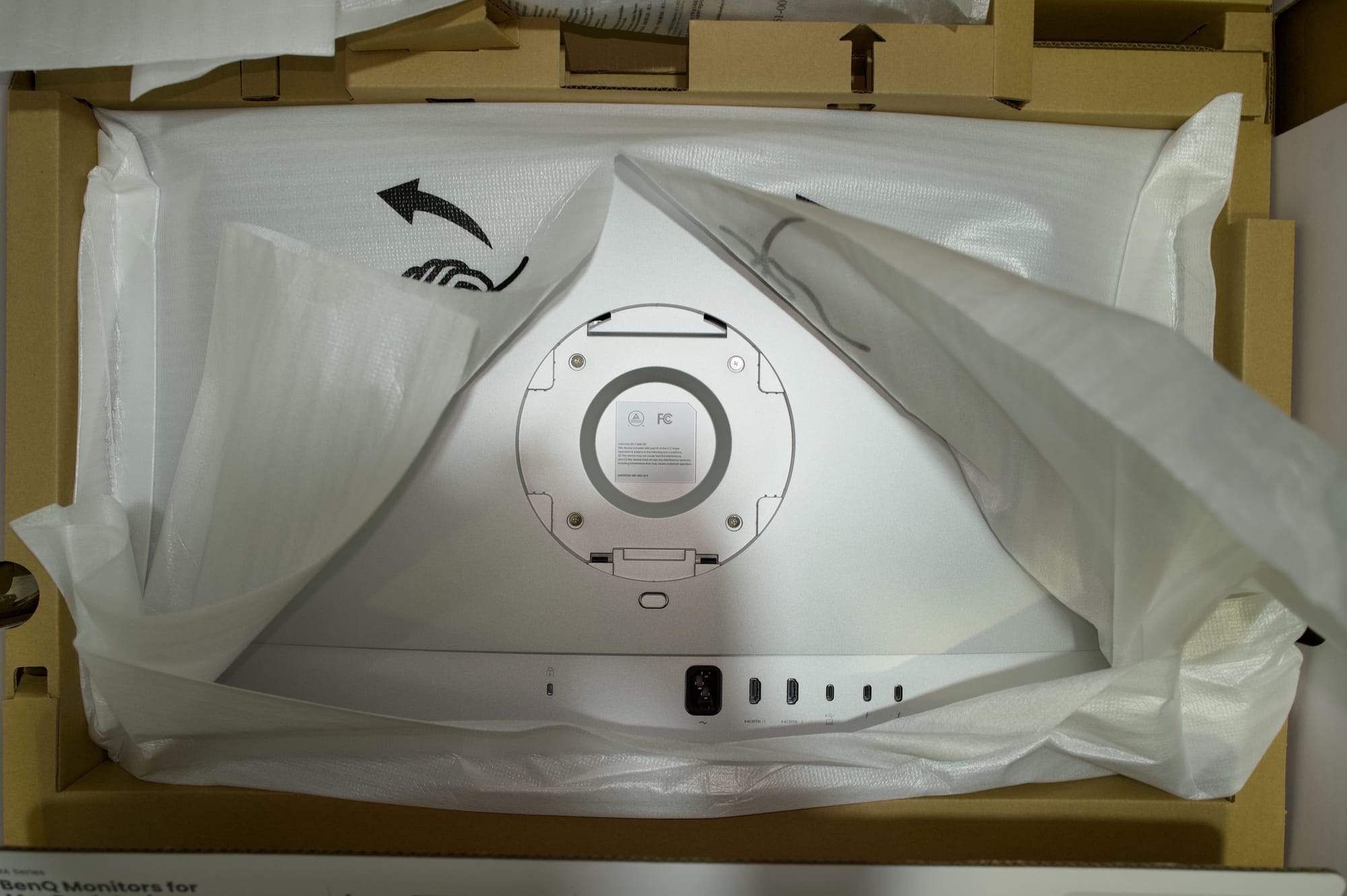
ถ้าเราดูที่บริเวณด้านล่างของ Mouting เราจะเห็นเป็นปุ่มเล็ก ๆ อยู่ ปุ่มนี้เมื่อกดลงไปแล้วมันจะดึงข้อล๊อค Mouting ลงมา ทำให้เราแกะขาออกจากขาได้ง่าย ๆ เลย และภายใน Mouting เราจะเห็นสกรูทั้งหมด 4 ตัวอยู่ที่มุม ส่วนนี้คือ VESA Mount สำหรับติดตั้งหน้าจอกับขาตั้งภายนอก เช่น เราอาจจะอยากใช้ขาจับจอ เราก็สามารถเอา Mouting ของขาจับจอต่อกับเข้าจอตัวนี้ได้เลย แต่ส่วนตัวเราคิดว่า พอต่อออกมา มันแอบไม่ค่อยสวยเท่าไหร่ คิดว่า ถ้า 3D Print เหมือนกับเป็นที่ปิดมาครอบได้ เป็น PLA สีเงิน น่าจะดูดีกว่านี้
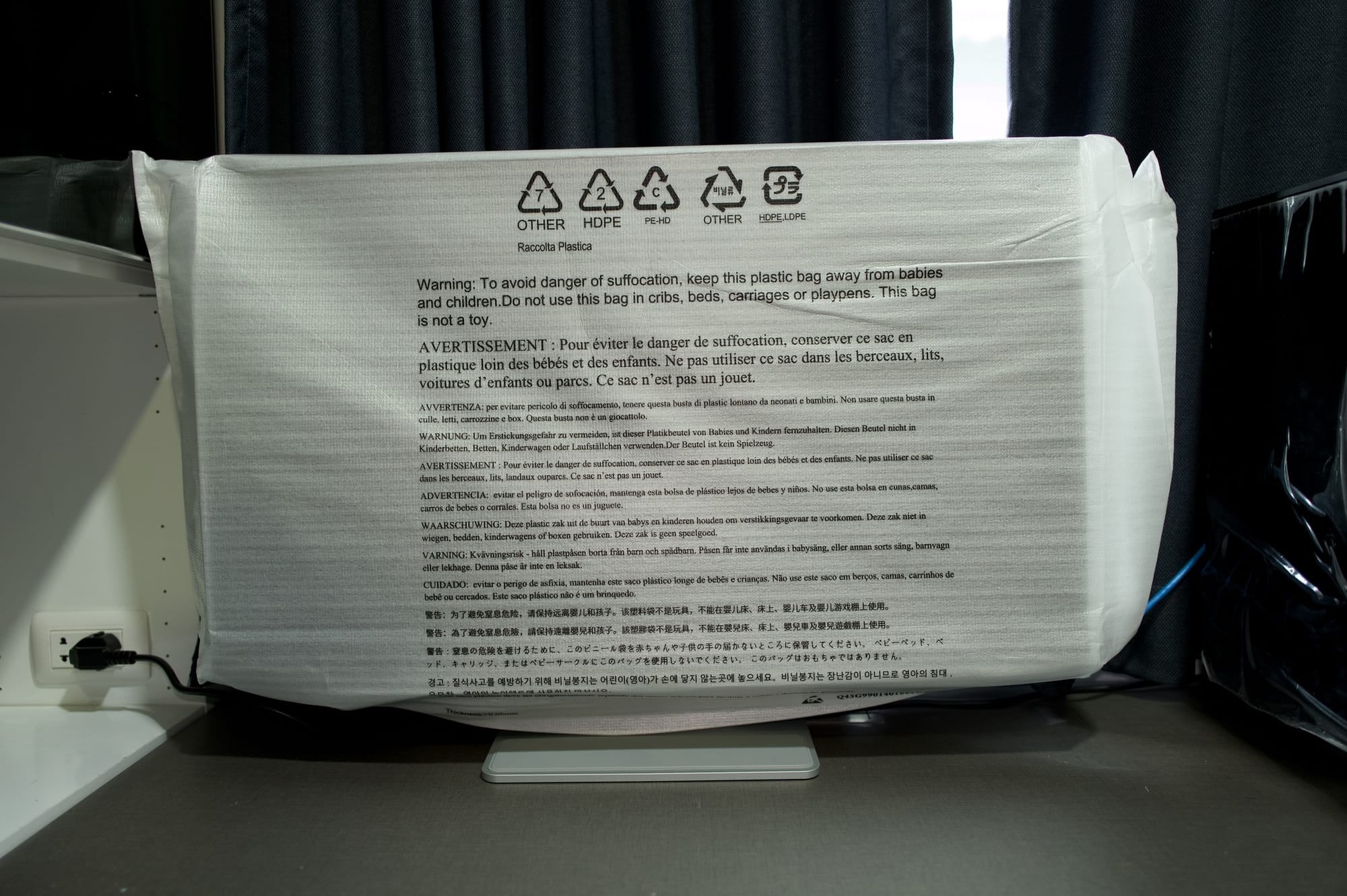
หากประกอบตามขั้นตอนที่เราเล่าให้อ่านกันไป จนถึงเอาจอมาวางไว้บนโต๊ะ โฟมที่ครอบมายังคงปกป้องหน้าจอของเราก็จะยังอยู่สมบูรณ์ แนะนำว่า ให้ Setup ตั้งแต่วางของยัน Wiring สายให้เสร็จก่อน แล้วค่อยดึงโฟมออก ก็จะดีที่สุด ป้องกันไม่ให้ผิวเราที่มีเหงื่อมีน้ำมันไปโดนหน้าจอตอนเอื้อมเข้าไปเสียบสาย แล้วต้องมานั่งเช็ดอีก
BenQ MA320UG
BenQ MA320UG เป็นหน้าจอ 32 นิ้ว ความละเอียด 4K ใหญ่จุใจแบบจัดเต็ม ที่ให้สีสันแบบสุด ๆ เช่นกันที่ 99% P3 และ 98% sRGB รองรับการแสดงผล HDR ด้วยมาตรฐาน VESA DisplayHDR 400 มีการรองรับ AMD FreeSync สายเล่นเกมก็เริ่ด และที่สำคัญ รองรับ Refresh Rate ที่ 120 Hz เอามาใช้คู่กับ Macbook Pro หรือ Mac ที่มี ProMotion อยู่แล้วก็คือให้ประสบการณ์ที่เหมือนกันเป๊ะ ๆ เลย ลื่นไหลปรูดปราดมาก ๆ
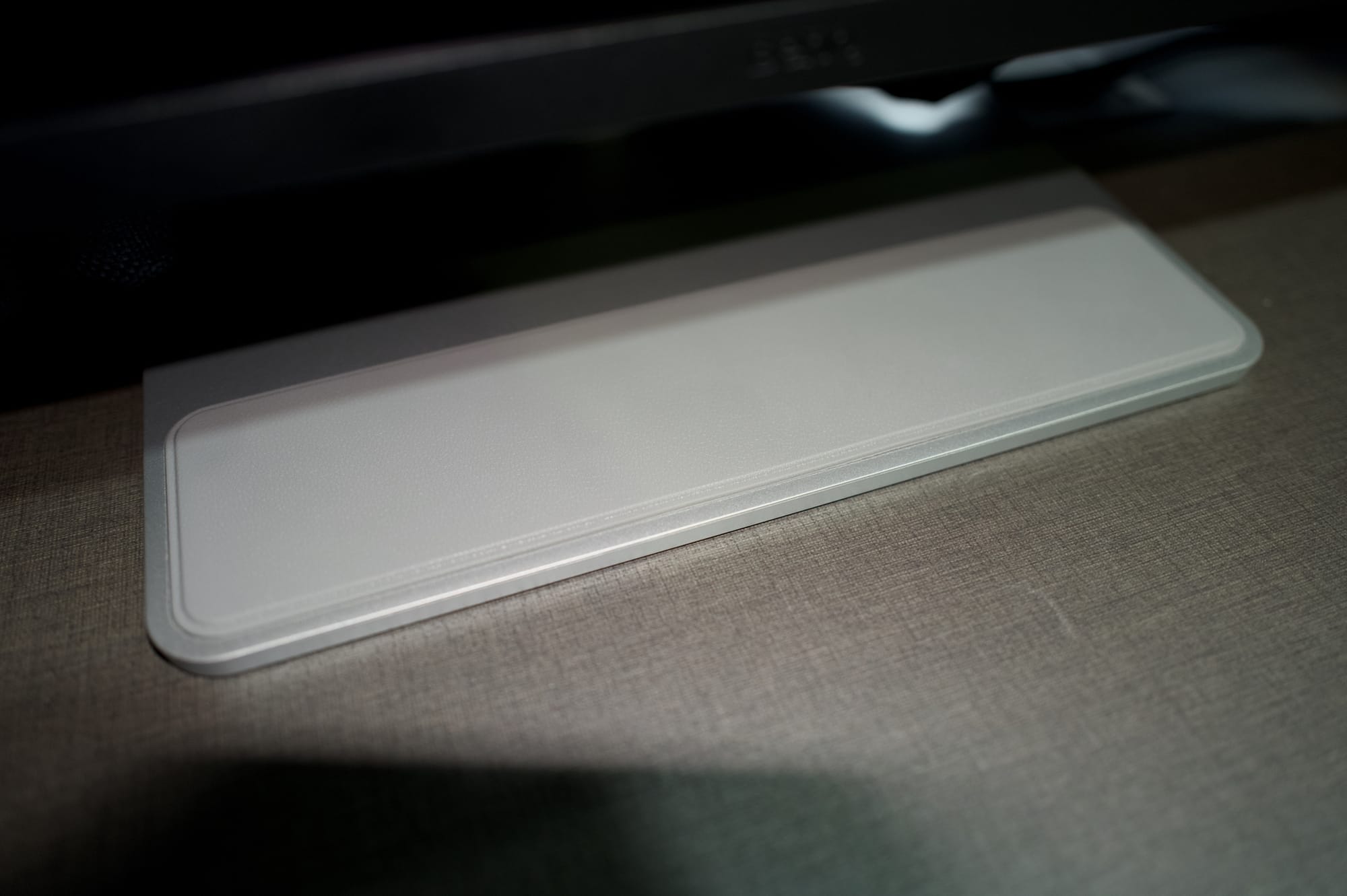
บริเวณขาของหน้าจอ ที่เราบอกว่า ครึ่งนึงมันทำจากวัสดุคล้ายยาง ส่วนนี้เขาคิดมาดีมาก ๆ คือ เวลาเราเอา Macbook เสียบจอ เราจะวางตรงไหนละ ถ้าเราจะวางใต้จอปกติ ขาจอทำจากโลหะ ครูด Macbook เราเป็นรอยแน่ ๆ BenQ เขาคิดมาแล้ว เขาเลยทำเป็นส่วนที่นิ่ม ๆ เอาไว้ให้เราเอา Macbook เสียบสายแล้ววางได้เลย เออ คิดมาดีจริง ถูกใจมาก ๆ เรื่องเล็ก ๆ น้อย ๆ แต่มันรู้สึกดีมาก ๆ
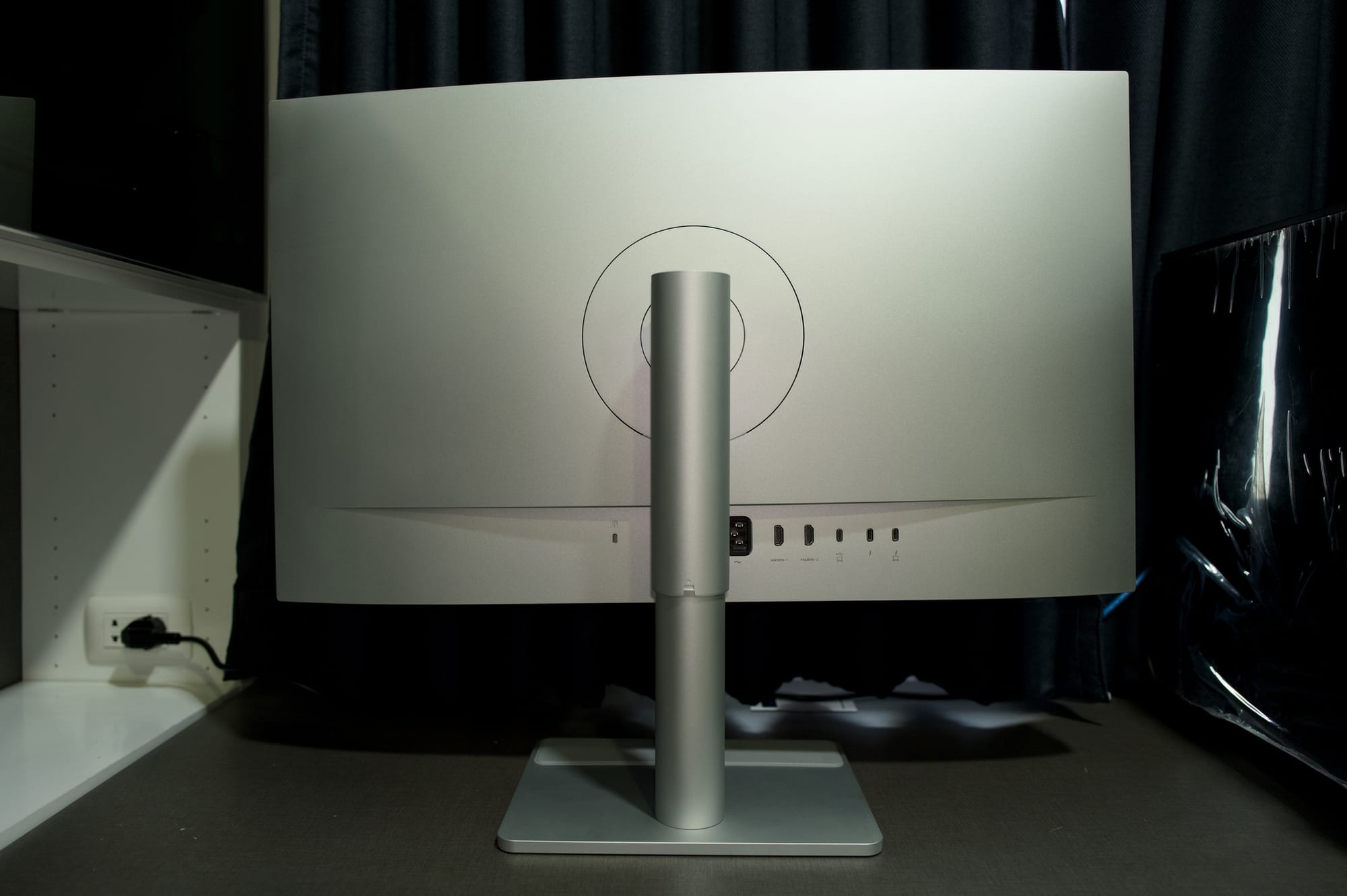
ด้านหลังของหน้าจอ ก็จะออกมาเป็นส่วนโค้งทำออกมาได้สวยงามเลยละ แถมสีมันจะไม่ใช่ขาวไปเลย มันมีความอมเหลืองนิด ๆ ทำให้เวลาฝุ่นเกาะ เราคิดว่ามันจะไม่เห็นชัดมากเท่าไหร่
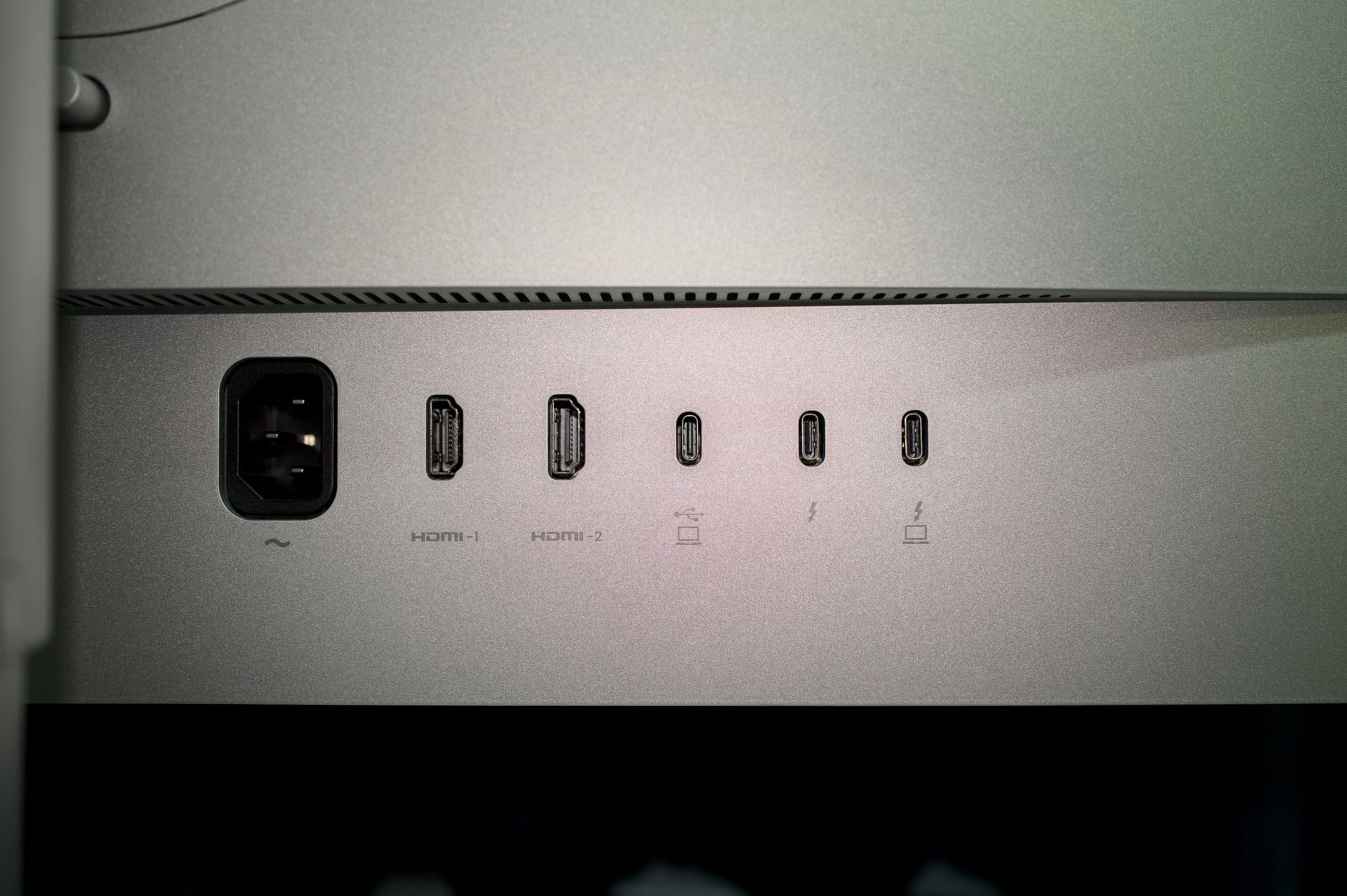
ช่องสำหรับการเชื่อมต่อ ไล่จากซ้ายคือช่องสำหรับเสียบไฟเลี้ยง, HDMI ขาเข้าทั้งหมด 2 ช่อง ส่วนที่เหลือคือ USB-C แต่ดูดี ๆ นะ มันไม่เหมือนกัน ช่องแรกเป็นรูป Laptop และ USB เราจะใช้คู่กับสาย USB ปกติเสียบ Data หรือสัญญาณภาพเข้ากับเครื่องที่ไม่มี Thunderbolt หรือถ้าเครื่อง PC เราไม่สามารถจ่ายสัญญาณภาพผ่าน USB-C ได้ เราจะใช้ภาพเข้าทาง HDMI แล้วใช้ USB-C ช่องนี้เป็นตัวส่ง Data จาก Port อื่น ๆ และควบคุมการทำงานของจอผ่าน Software Display Pilot 2 ส่วน USB-C อีก 2 ช่องที่เหลือเป็นส่วนของ Thunderbolt อันแรกคือ Thunderbolt Downstream คือ หากเรามีอุปกรณ์ Thunderbolt ตัวอื่นอีก เราสามารถเสียบพ่วงผ่านช่องนี้ได้เลย และอีกช่องคือ Thunderbolt Upstream กลับไปที่ Macbook ของเราเลย
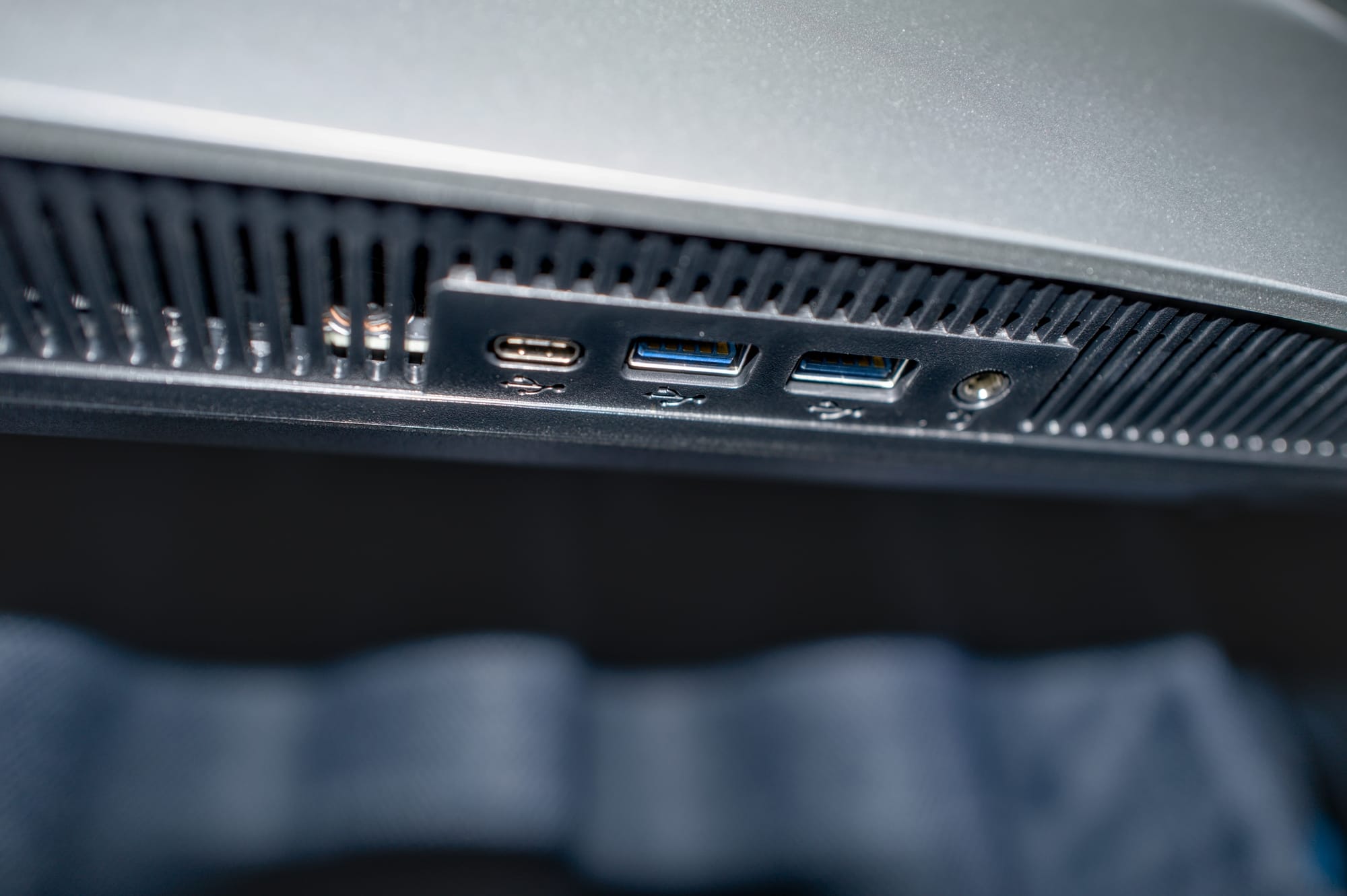
ข้างใต้ของหน้าจอด้านซ้ายมือ จะมีช่องเชื่อมต่อเพิ่มเติมให้อีก จะมี Jack 3.5 สำหรับเสียบลำโพงหรือหูฟัง, USB-A 2 ช่อง เราจะใช้เสียบ Mouse, Keyboard พอดีเลย และ USB-C อีกช่อง เราไว้เสียบพวก External HDD สำหรับทำงาน จะได้ไม่ต้องเอื้อมไปด้านหนัง หรือเอา Macbook ออกมานั่นเอง
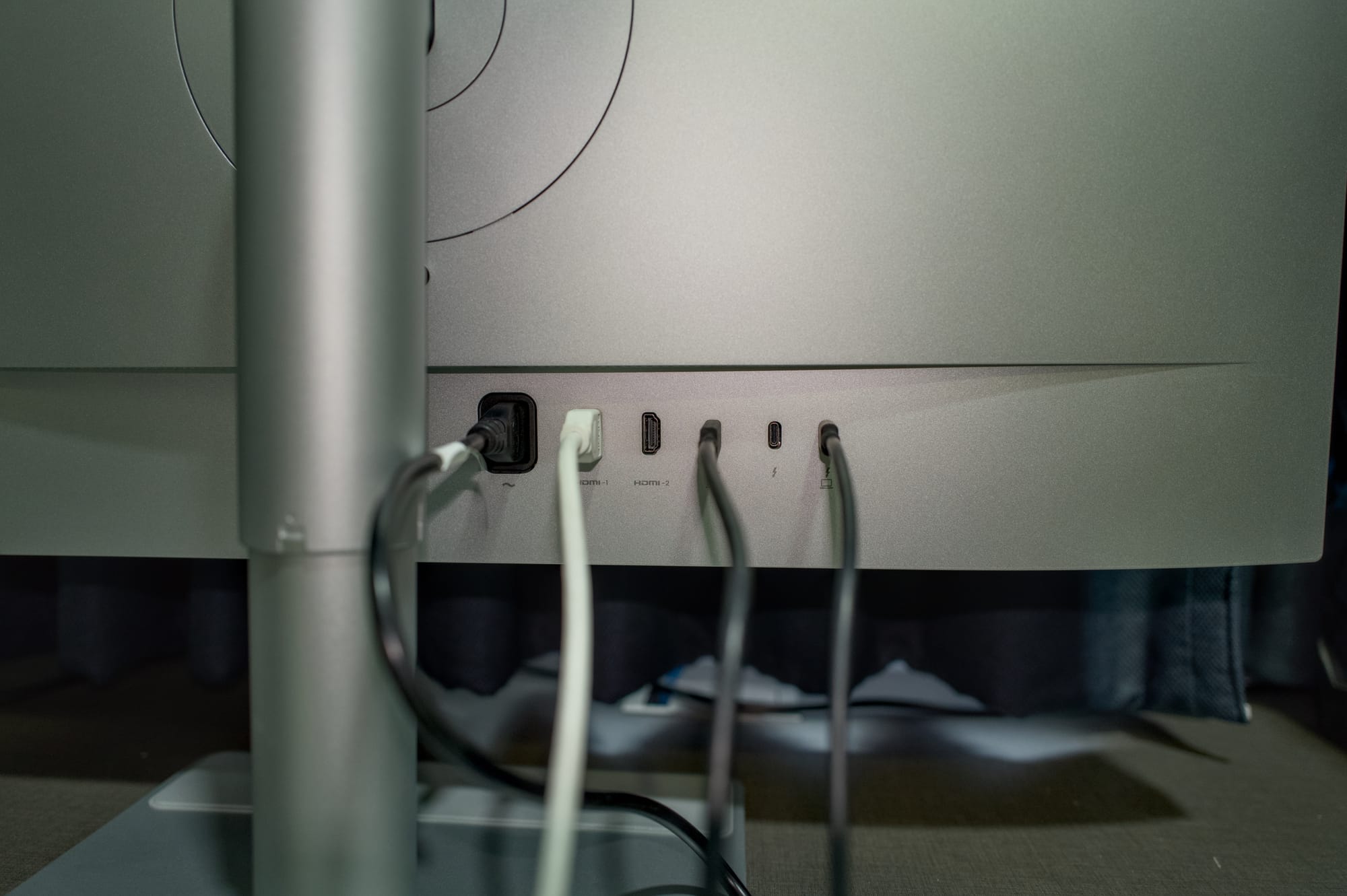
เมื่อเราเสียบ Setup ครบแล้ว สำหรับเรามันจะออกมาได้แบบนี้เลย แอบเสียดายนิดหน่อยที่ไม่มี Ethernet มาให้ เป็น Gigabit ก็ได้สำหรับบ้านที่เน้นเสียบสาย สลับไปสลับมา บอกเลยว่ามันจะคะแนนเต็มเลย
Display Pilot 2
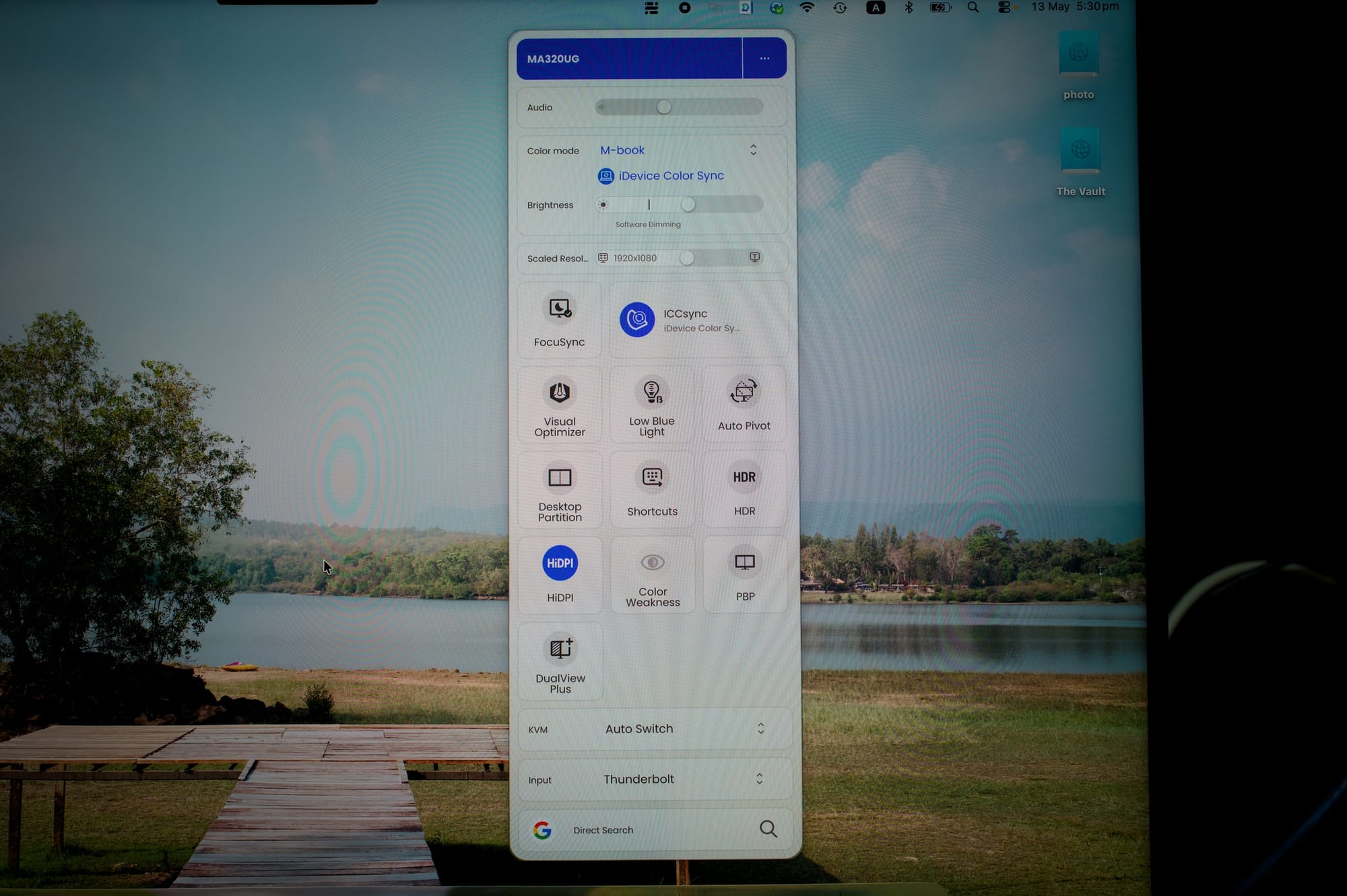
เรื่องนึงที่คนใช้จอของ Apple เปลี่ยนมาใช้จอ 3rd Party รำคาญอันดับต้น ๆ น่าจะหนีไม่พ้นเวลาที่เราอยากจะปรับตั้งค่า เช่น ความสว่างของหน้าจอ หรือ เสียงในลำโพง ที่เราจะต้องกด OSD ขึ้นมา กดเลื่อน ๆ ไปจนเจอเมนูที่เราต้องการ แต่สำหรับคนใช้ Mac อย่างเรา มันไม่ต้องทำแบบนั้นไง เราแค่กด F1 และ F2 เพื่อลด และเพิ่มแสงสว่างหน้าจอ กับ F10 และ F11 เพื่อลดและเพิ่มเสียง การจะต้องมาเข้า OSD มันไม่ใช่เรื่องที่สะดวกสักเท่าไหร่ และปัญหาอื่น ๆ อีกมากมาย แต่เมื่อเราซื้อจอ BenQ เราได้มากกว่าจอ เราได้ Software อย่าง Display Pilot 2 มาด้วย
Display Pilot 2 เป็นโปรแกรมจาก BenQ ที่ทำให้เราสามารถควบคุมการทำงานของหน้าจอได้สะดวกกว่าเดิมมาก ๆ ลืม OSD กดหลาย ๆ รอบกว่าจะหาเมนูเจอได้เลย เมื่อเราติดตั้ง และเสียบใช้งาหน้าจอของ BenQ ที่รองรับ การตั้งค่าทั้งหมดมันจะอยู่ที่ Status Bar บนหน้าจอเราได้เลย หากเป็น macOS อยู่ด้านบน และ Windows อยู่ด้านล่างขวา เมื่อเรากดขึ้นมา เราจะเห็นว่า มันสามารถตั้งค่าได้หลายอย่างมาก ๆ ตั้งแต่ ความสว่างของหน้าจอ และเสียงที่เราพูดถึงไป หรือเราจะใช้ปุ่ม F1,F2,F10 และ F11 ในการควบคุมความสว่างและเสียงที่ออกจากหน้าจอได้ด้วย เท่าที่เราลองดู เดาว่าน่าจะเป็นการ Bind System Key เข้าไปแทน แล้วก็ทำ UI ออกมาให้เหมือนกับ Apple แต่สาเหตุที่เราเดาแบบนี้ เพราะ UI ที่ BenQ ทำมามันเป็น UI เก่าก่อนที่ Apple จะขยับมาใช้ Liquid Glass Design นั่นเอง แต่ก็ไม่ได้มีผลกับการใช้งานอะไร แค่บางทีมันเหมือนจะเนียนแล้ว แต่ก็ยังเนียนไม่สุด อาจจะมี Software Update ออกมาแก้เรื่องนี้
นอกจากเราจะปรับได้เองจากโปรแกรมแล้ว คนที่ใช้ Feature Focus บน macOS ก็ได้รับผลประโยชน์ด้วยเช่นกัน จาก Feature ที่ชื่อว่า FocuSync ที่สามารถ Sync การตั้งค่าเข้ากับ Focus Mode แต่ละตัวได้ด้วย เมื่อเราเข้าโหมดไหน มันก็จะปรับการตั้งค่าของจอตามไปด้วย เช่น เรามี Wind Down Focus สำหรับเตรียมนอน เราอาจจะให้มันเปิด Low Blue Light เพื่อทำให้เรานอนหลับได้ดีขึ้นก็ได้
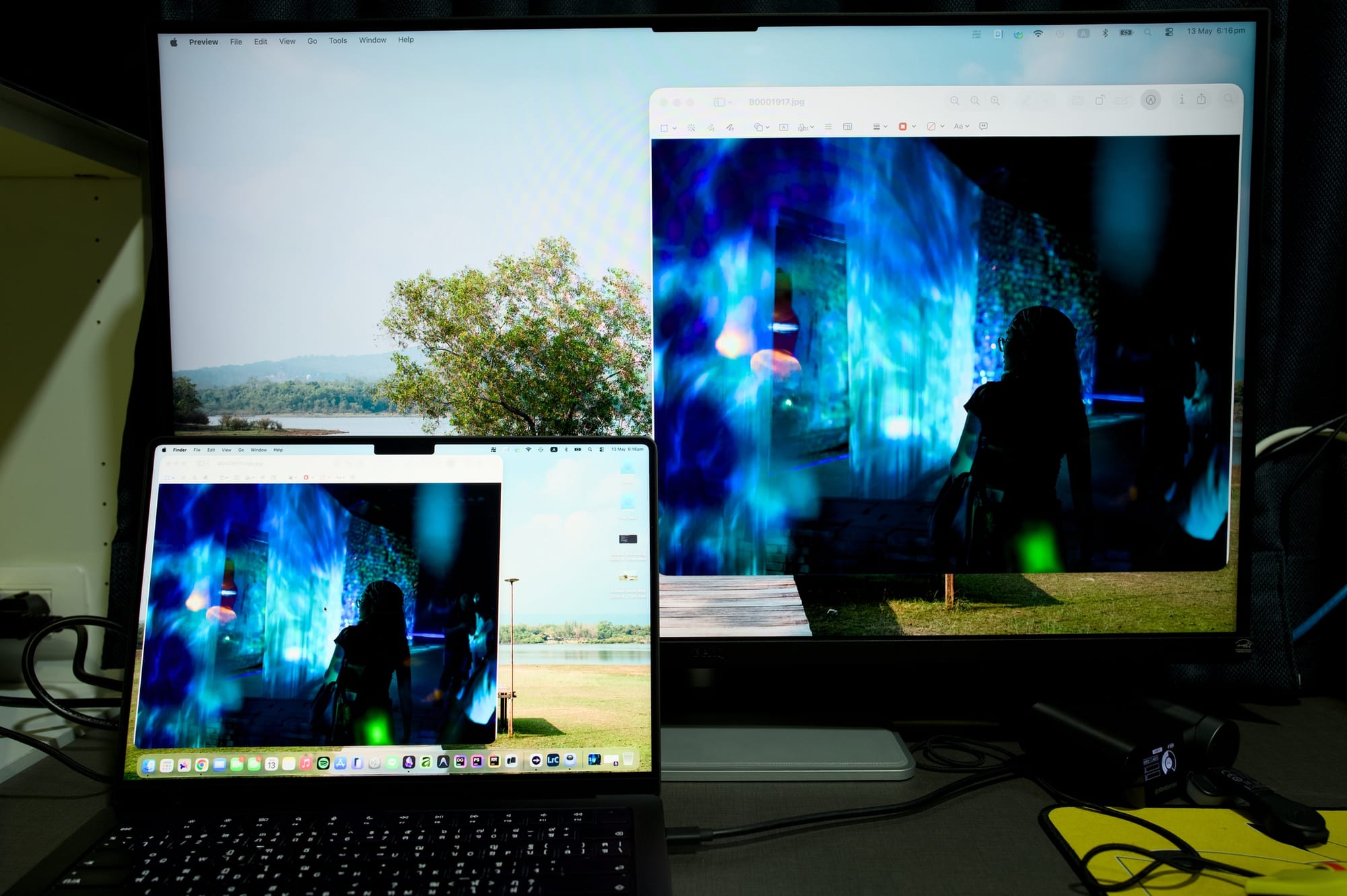
อีกเรื่องที่เป็นปัญหามาก ๆ คือ สี อย่างแรก เราจะรู้สึกว่า ทำไมเราเสียบจอใหม่เข้ามาสีมันไม่ตรงเลย ถ้าเป็นจอปกติ เราจะต้องส่งจอไป Calibrate เพื่อให้สีตรงกับความเป็นจริง แต่ดันไม่ตรง Apple อีก ไหน ๆ MA Series ทำเพื่อ Mac User แล้ว เขาเลยมี M-Book Mode มาให้เราเลย เพียงแค่เราเปิด Mode นี้เท่านั้น สีของหน้าจอ BenQ กับจอ Macbook เรียกว่า แทบจะเหมือนกันเลย ซึ่งเราคุยกับ BenQ มา เขาบอกว่า สูตรลับของการจูนจอให้ได้สีที่เหมือนกันขนาดนี้ เป็นความลับ ว๊าาาา อดเลอ
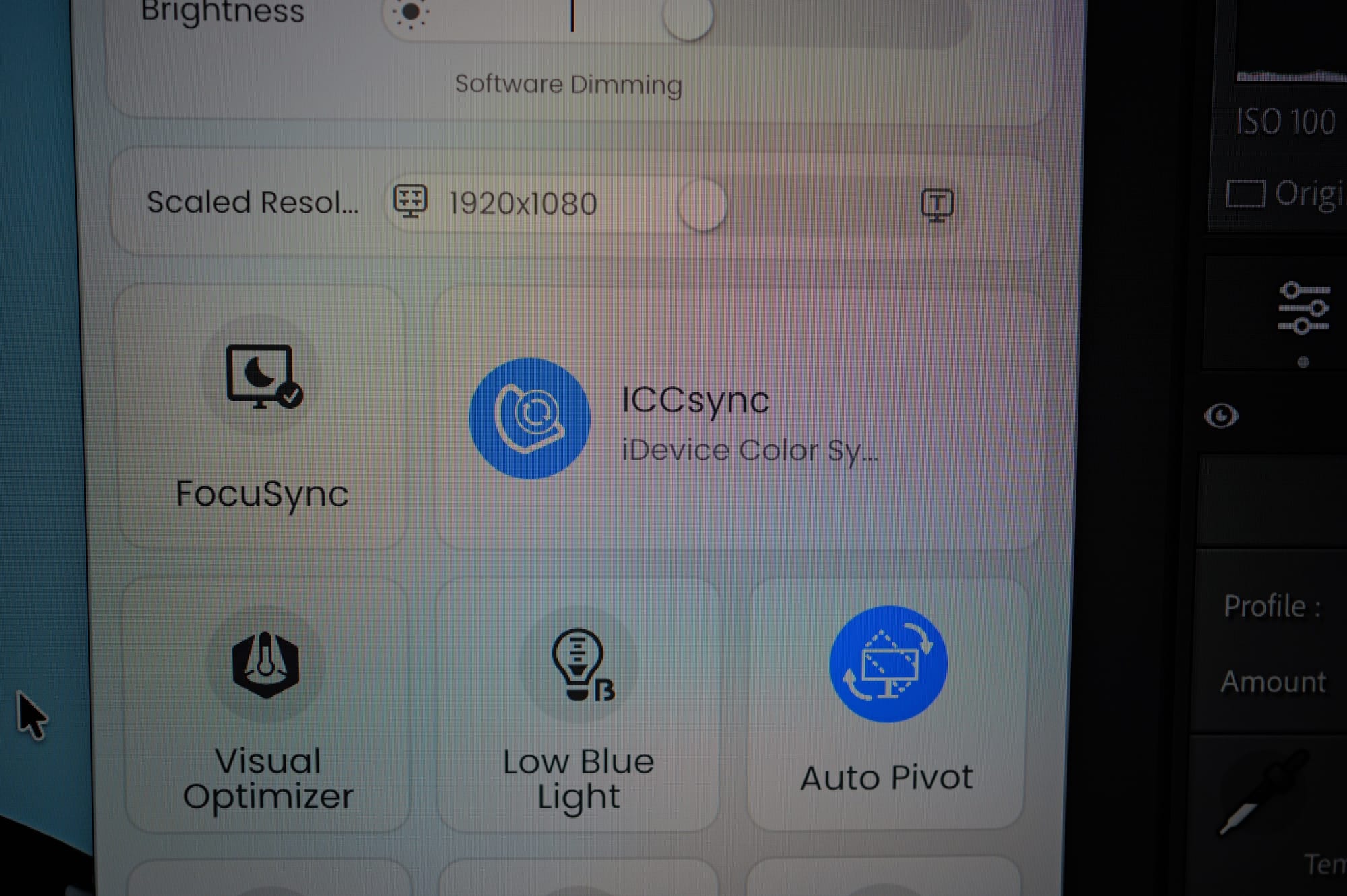
หรือถ้าเกิด หน้าจอ Macbook เรามีการ Calibrate มา ถ้าเราเอาจออื่นมาเสียบ วางเทียบกัน จะเห็นเลยว่า มันไม่เหมือนกันเลย เป็นเพราะ ICC Profile ที่เครื่องแต่ละเครื่องเลือกให้มันไม่เหมือนกัน เลยให้แสดงผลสีที่แตกต่างกัน BenQ แก้ปัญหานี้อีกแล้วด้วยการใส่ ICC Sync เข้ามาใน Display Pilot 2 เมื่อเราเสียบจอเข้าไป มันจะป้อน ICC Profile ใส่เข้าไปในเครื่อง และเลือกใช้ให้เองเลย ทำให้การแสดงผลของหน้าจอทั้งสอง หรือหลาย ๆ ตัวมันใกล้กันมากที่สุดนั่นเอง
Smart KVM จุดเชื่อมตรงกลางระหว่างโลก
แต่ Ultimate Feature ที่ทำให้สมองอยากตะโกนออกมาว่า Shut up and take my money มาก ๆ คือ Smart KVM นี่แหละ มันคือ หนึ่งใน Feature ใน Display Pilot 2.0 ที่ขอซูฮกคนคิดเลย มันแก้ Pain Point ได้แบบ สุดยอดมาก ๆ
คือจอที่มันเป็นแค่จอนั่นเบสิกสุด โตขึ้นมาหน่อยคือ จอที่มีช่อง USB เสียบอุปกรณ์เพิ่มได้ แล้วเอาสาย USB-C เสียบแยกกับสายสัญญาณภาพเช่น HDMI หรือ DisplayPort แต่ BenQ บอกว่า โน ๆๆ เราเหนือกว่าพวกนาย เรามี KVM ในตัวด้วย มันเป็น Feature ที่ทำให้เราสามารถเอาอุปกรณ์ที่เสียบต่อพ่วง เช่น Mouse และ Keyboard สลับไปใช้กับคอมพิวเตอร์อีกเครื่องได้ เสมือนเราถอดสายจากเครื่องนึงไปเสียบอีกเครื่องนึง ซึ่งปกติถ้าเราอยากจะใช้ Feature นี้ใน Setup ที่มีคอมพิวเตอร์มากกว่า 1 เครื่อง เราจะต้องมี Switcher ของหน้าจอ และ KVM สำหรับสลับอุปกรณ์ข้ามกัน ดังนั้น เวลาเราจะสลับ เราจะต้องกดกับทั้งกล่องของสัญญาณภาพ และ KVM ถ้าใครเคยผ่าน Setup พวกนี้มาก่อน จะรู้ว่า มันน่ารำคาญสุด ๆ
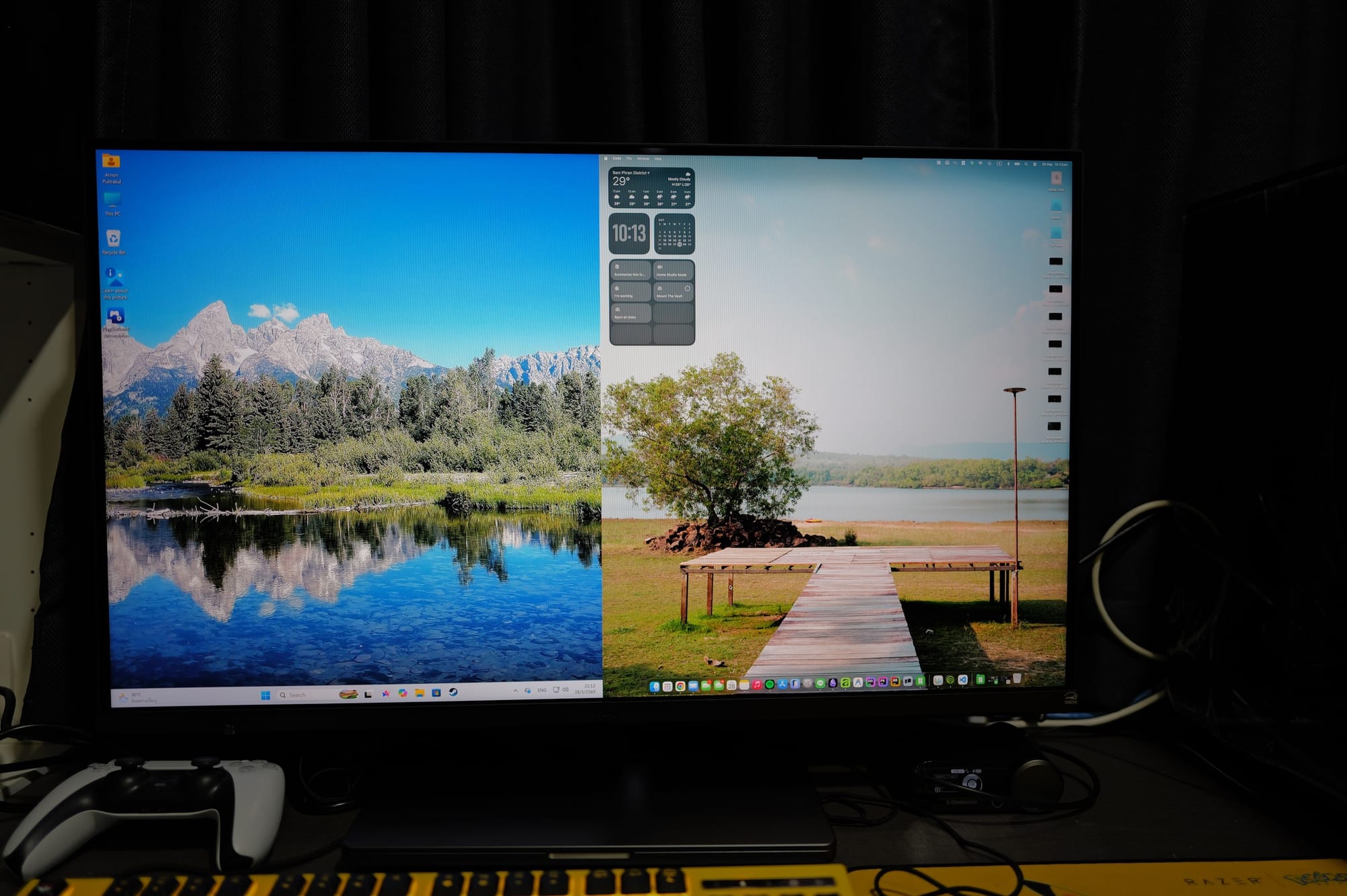
แต่ BenQ เขา Built-in มันเข้ามาอยู่ในจอได้เลย ทำให้เราสามารถเอาอุปกรณ์พื้นฐานอย่าง Mouse และ Keyboard เสียบเข้ากับช่อง USB ที่อยู่ใต้จอ และกดสลับไปมาผ่าน OSD Menu ก็ได้ หรือผ่าน Software อย่าง Display Pilot 2 ได้ พีคกว่านั้นคือ เราสามารถตั้ง Shotcut ผ่าน Keyboard ได้ เช่น กด Cmd + Option + 2 ให้สลับไปใช้ Input ที่ 2 หรือ Cmd + Option + 1 ให้สลับไปใช้ Input ที่ 1 หรือ Ultimate สุดคือ Cmd + Option + 3 ให้แสดงผล Input ที่ 1 และ 2 อยู่ซ้ายขวาเลย
คิดว่าแค่นี้เรียก Smart แล้วเหรอ อื้ม... อาจจะยังน้าา BenQ ยังไปอีกขั้นด้วย Smart KVM ที่เมื่อเราแสดงผล Input ภาพจาก 2 เครื่องเข้ามาอยู่ซ้ายขวาพร้อมกันแล้ว Mouse และ Keyboard เราจะต่อเครื่องไหนละ เครื่องล่าสุดเหรอ ? แล้วถ้าจะสลับเราต้องกดเข้าไปใน Display Pilot 2 เลือกเหรอ หลายคลิกนะ เราไม่ต้องทำแบบนั้นเลย แค่เราลาก Cursor Mouse เหมือนข้ามไปอีกจอ ตัว Software Display Pilot 2 จะไปคุยกับจอให้สลับไปที่อีกเครื่องให้เราเองเลย
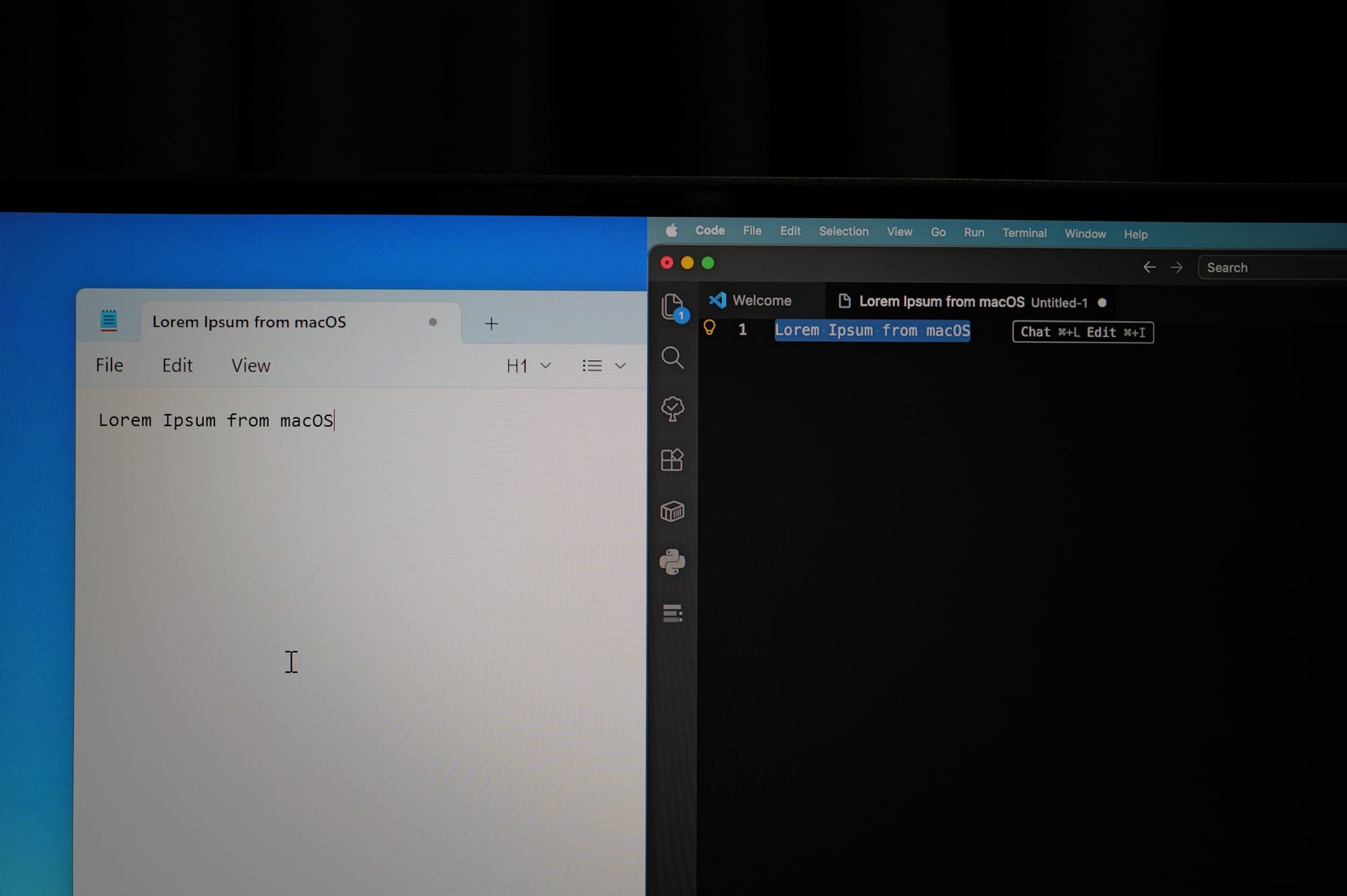
ไม่ใช่แค่ Cursor และการควบคุมเท่านั้นนะ แต่ Clipboard มันก็ไปด้วย เช่นเรา Copy ข้อมูลสักอย่างบน macOS ฝั่งนึง เราสามารถเอาไปวางในอีก Input ที่เป็น Windows ได้เลย หนักกว่านั้นอีกคือ ถ้าเราไม่ได้ Copy ข้อความ แต่เป็น File แทนละ ใช่ครับ มันก็จะ Copy File นั้นแหละ ข้ามไปที่อีกเครื่องให้เราเลย อันนี้ตอนเขาโชว์ให้ดูคือ ห๊ะ !!!! อะไรครับเนี่ย เหนือเกิ้นนน เรียกได้ว่า มันเป็นอภิมหาโคตร Killer Feature สำหรับเราเลย
Dual Setup เล่นเกมก็เริ่ด ทำงานก็ได้ในที่เดียว
ด้วยสเปกของหน้าจอ และ Software อย่าง Display Pilot 2 ที่เริ่ดมาก ๆ มันเข้ามาตอบโจทย์ Mac User จำนวนมาก ที่มีเครื่อง Mac สำหรับทำงาน และ Gaming Setup ที่เป็น Windows แยกกัน เมื่อก่อน เราอาจจะต้องมี Set ของอุปกรณ์แยกกัน เพราะให้ใช้งานได้สะดวกที่สุด แต่เอาเข้าจริง มันไม่ใช่ทุกคนที่จะทำแบบนั้นได้ เราคิดย้อนกลับไปตอนเราอยู่หอเลย ถ้าตอนนั้นเรามี BenQ MA320UG มันจะเป็น Setup ที่สุดมาก ๆ
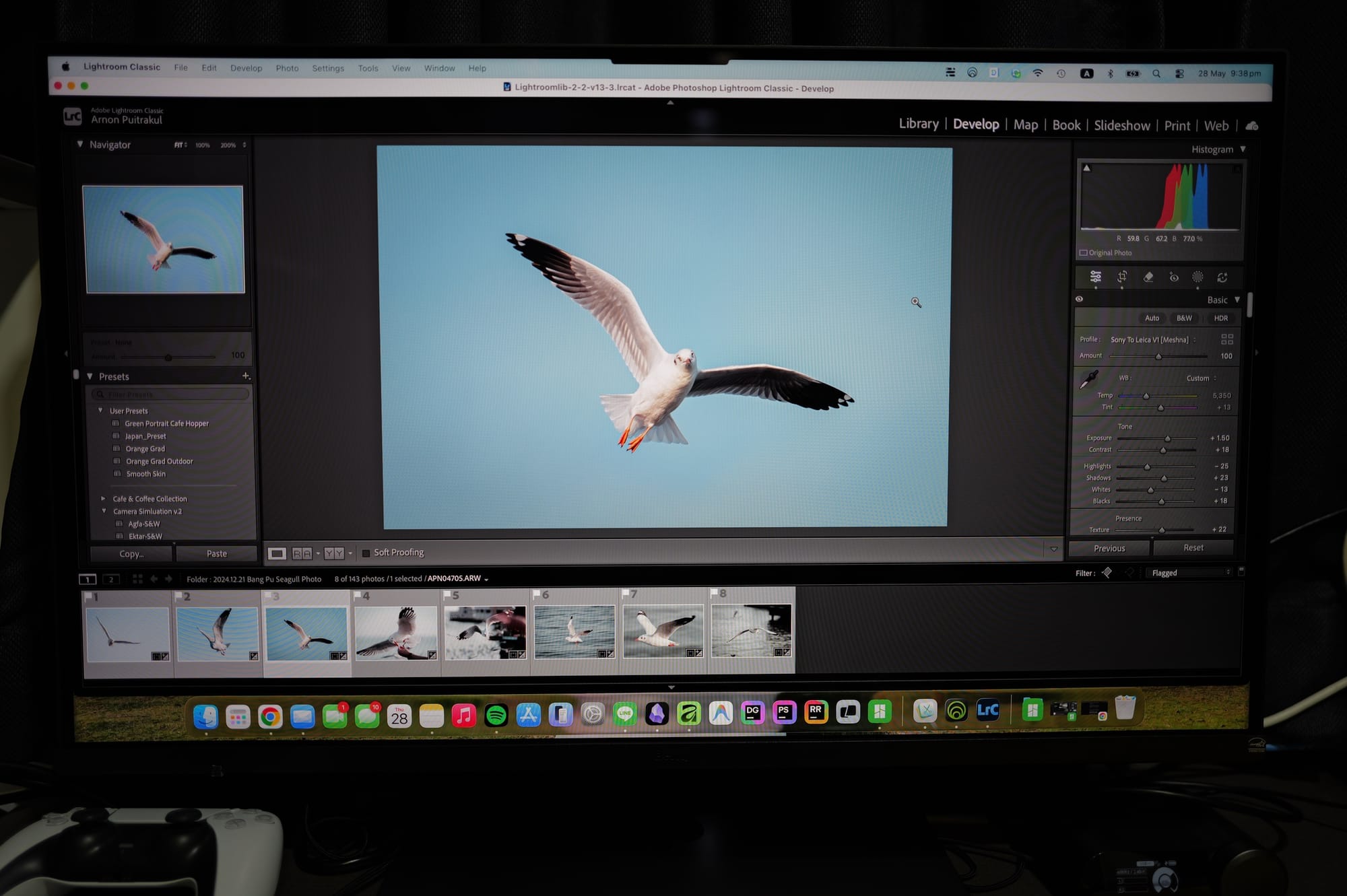
คิดภาพตามกันดูนะว่า เราอยู่ในโหมดทำงาน เสียบกับ Macbook เราโดยตรง หน้าจอตัวนี้ให้ความเที่ยงของสีที่สูงมาก ๆ ระดับ 99% P3, 98% sRGB แน่นอนว่าเอามาทำงานพวกการตัดต่อวีดีโอ หรือ Develop ภาพ เท่าที่เราลองมาก็คือ ทำได้สบาย ๆ สีตรงมาก ๆ ที่ชอบมากกว่านั้นคือ เวลาเราทำงานภาพ บางทีเราต้องเอาภาพไปแสดงผลบนมาตรฐานอื่น ๆ เขามี DualView มาให้ ทำให้เราสามารถแสดงผล 2 Colour Profile ได้พร้อมกัน เช่น ข้างนึงเป็น sRGB อีกข้างเป็น M-Book ก็ได้เลย
ยังไม่นับว่า มี M-Book Mode ที่ทำให้สีตรงกับจอของ Macbook เราในคลิกเดียวอีก ยิ่งทำให้การทำงานยิ่งง่ายเข้าไปใหญ่ พร้อมกับ Auto Pivot ด้วย เวลาเราทำงานเขียน Code การมีหน้าจอแนวตั้งก็ช่วยได้เยอะ เราแค่หมุนหน้าจอเป็นแนวตั้ง โปรแกรมมันจะปรับการแสดงผลเป็นแนวตั้งตามให้เราเอง โดยไม่ต้องเข้าไปตั้งค่า พอใช้งานเสร็จ แค่หมุนกลับเป็นแนวนอนจบ สบายเลย
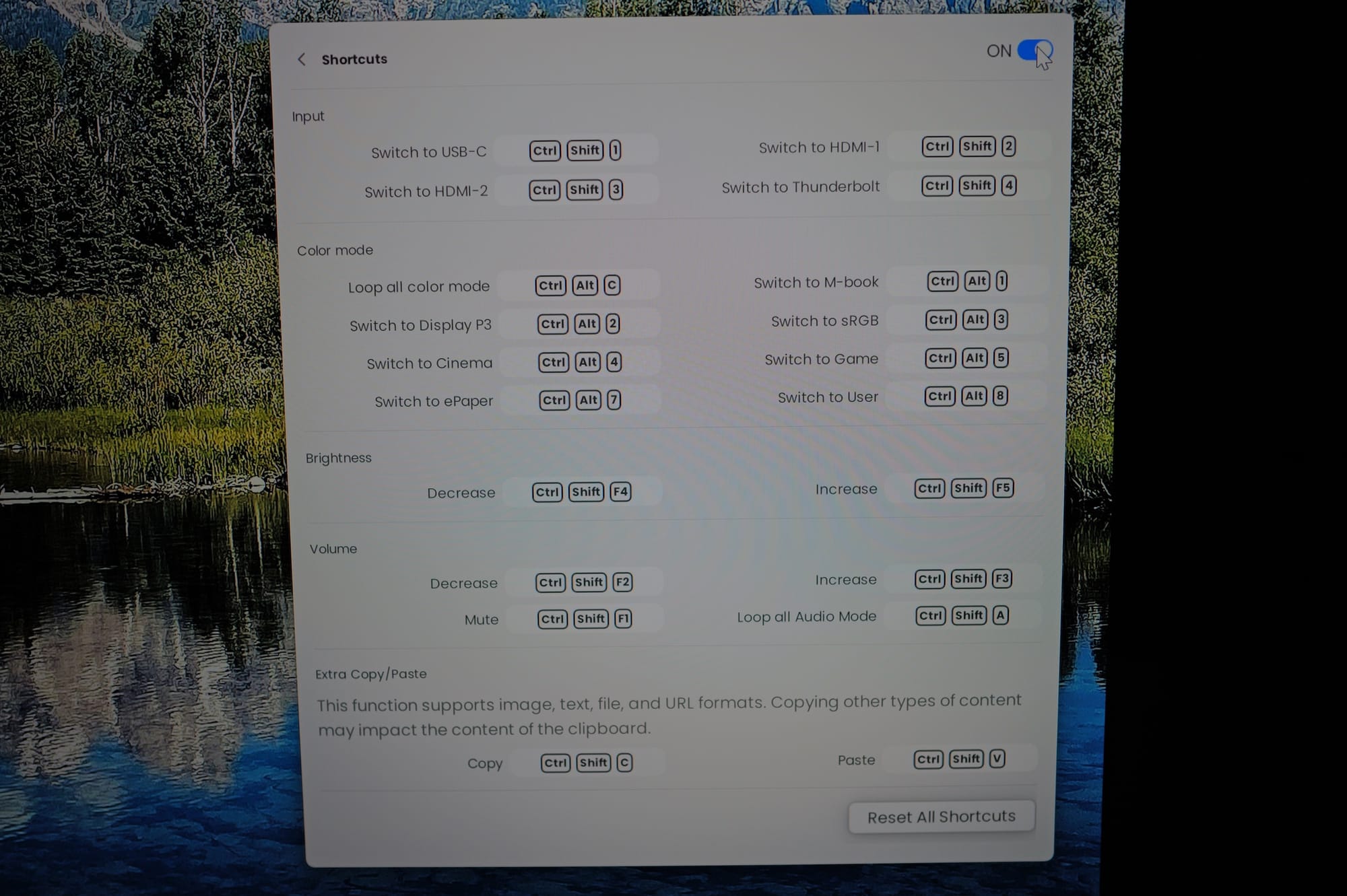
ตกเย็นมา Game Time ละ เราก็แค่กด Cmd + Option + 2 สลับมาใช้งานเครื่อง Windows สำหรับเล่นเกมกันบ้างละ
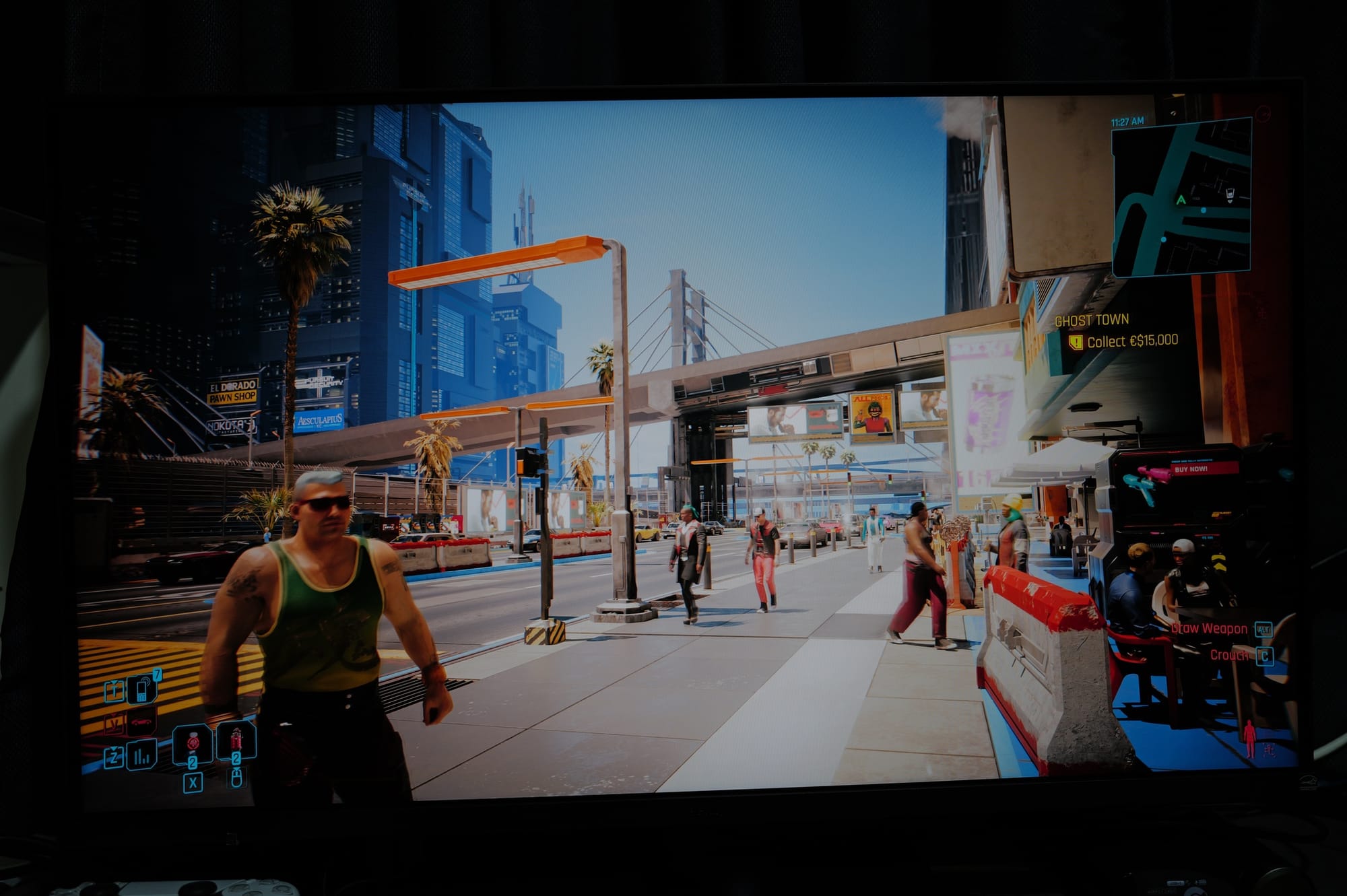
หน้าจอความละเอียด 4K HDR และให้แสงสีที่ดีขนาดนี้ เอามาเล่นเกมภาพสวย ๆ อย่าง Cyberpunk 2077 ก็ให้บรรยากาศของเมือง Night City ที่สุดจริง กับเราไม่แน่ใจว่า เพราะผิวแบบ Nano Gloss ด้วยหรือเปล่า ที่ทำให้สีของเมือง Night City ที่มันจัดจ้านอยู่แล้ว ยิ่งจัดจ้านมากกว่าพวกจอผิว Matte เยอะมาก เรียกว่าถึงพริกถึงขิงกว่าเดิมมาก ๆ กับ Refresh Rate 120 Hz อีก ยิ่งทำให้การเล่นเกม มันรู้สึก Smooth ลื่นไหลมาก ๆ ถึงจะไม่เท่า 144 Hz แต่ส่วนตัวเรา 120 Hz กับ 144 Hz เราแยกไม่ค่อยออกแล้ว และสำหรับ AAA Game ที่กินเครื่องขนาดนี้ เราว่าเท่านี้เพียงพอสำหรับเราแล้ว
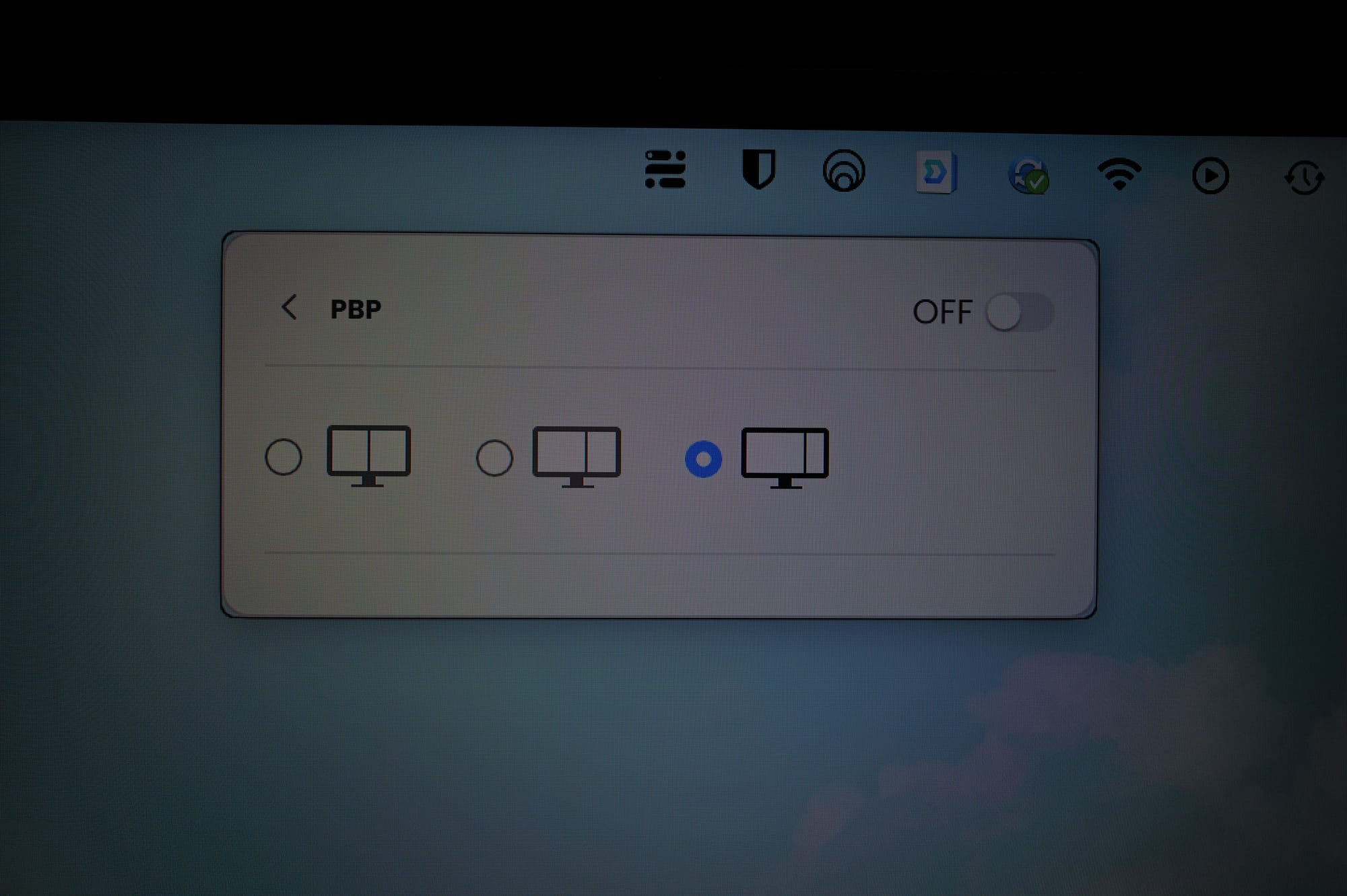
หรือถ้าเกิดเราจะต้องทำงานกับคอมพิวเตอร์ 2 เครื่องพร้อมกันเลย BenQ MA320UG รองรับทั้ง PIP ขอยกตัวอย่างงานที่เราทำคือ การทำ Lab Cyber Security ที่เราจะต้องรันคอมพิวเตอร์เครื่องนึงแบบไม่ต่อเน็ตหรืออะไรเลย แต่เราจะต้องอ่าน Lab Instruction ปกติ เราจะต้องเอา Macbook ไปไว้ข้าง ๆ แล้วเอา PC เสียบจอไว้
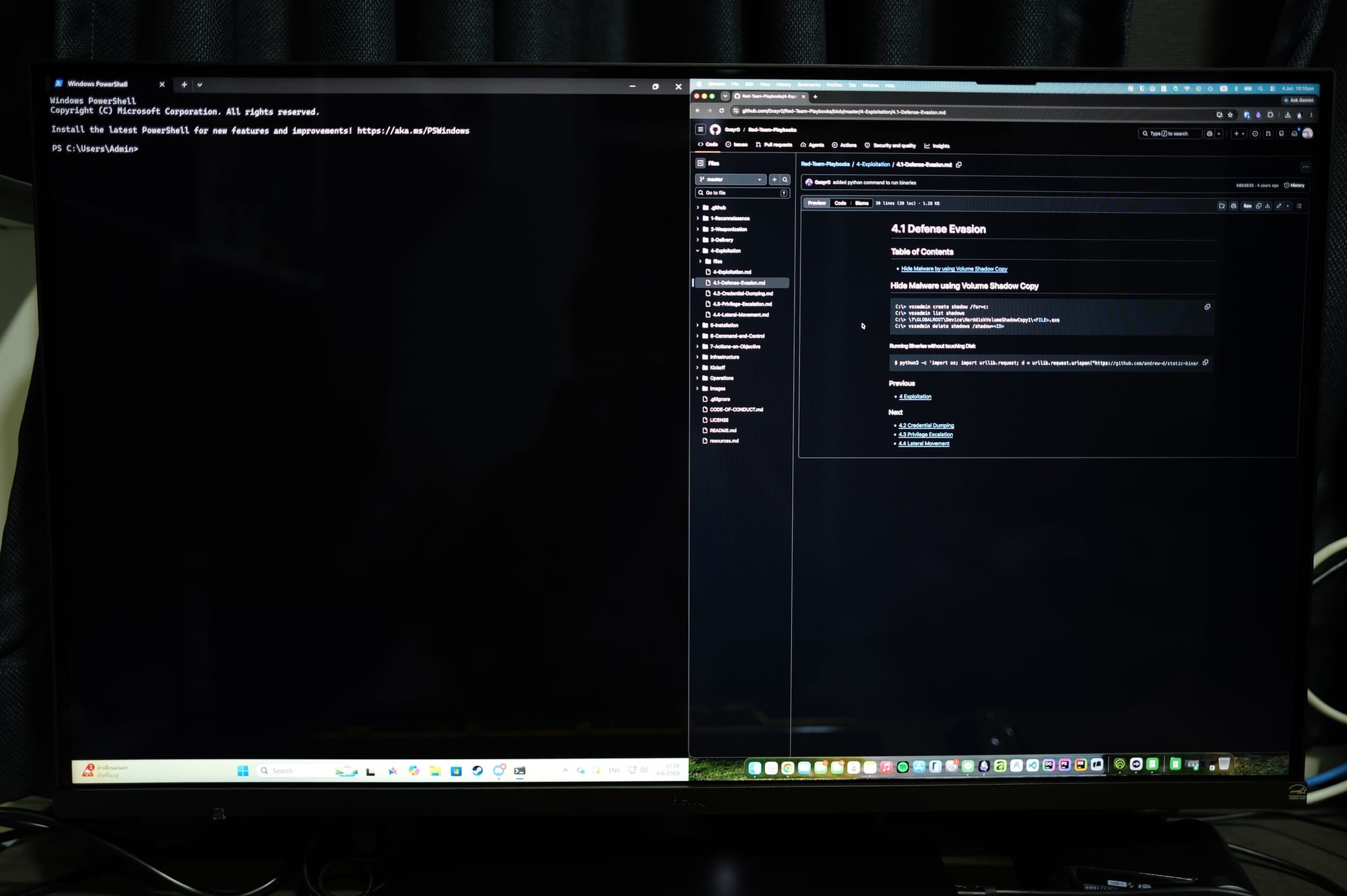
แต่พอมี PIP เราสามารถเปิด Lab Instruction เอาไว้ข้าง ๆ แถมพอมี Smart KVM อีก เราไม่ต้องนั่งกดสลับไปสลับมา หรือมี Mouse และ Keyboard 2 ชุดแล้ว เราแค่ มีชุดเดียวเลื่อน Cursor กันไปมาแค่นั้นเลย สะดวกมาก ๆ
ความเจ๋งคือ ทั้ง 2 การใช้งานที่แตกต่างกันเหมือนเป็น 2 ขั้วของชีวิต มันสามารถจบได้ด้วย Setup เดียว ที่สลับไปมาได้ง่ายมาก ๆ ไม่ต้องเอื้อมไปเสียบ หรือสลับสายใด ๆ ทั้งสิ้น แค่กดสลับใน Display Pilot 2 ไปอีกเครื่องก็เปลี่ยนห้องทำงานให้เป็นห้องเล่นเกมได้แล้ว
สรุป : จอที่รอมานาน เหมือนโดนป้ายยาเอง
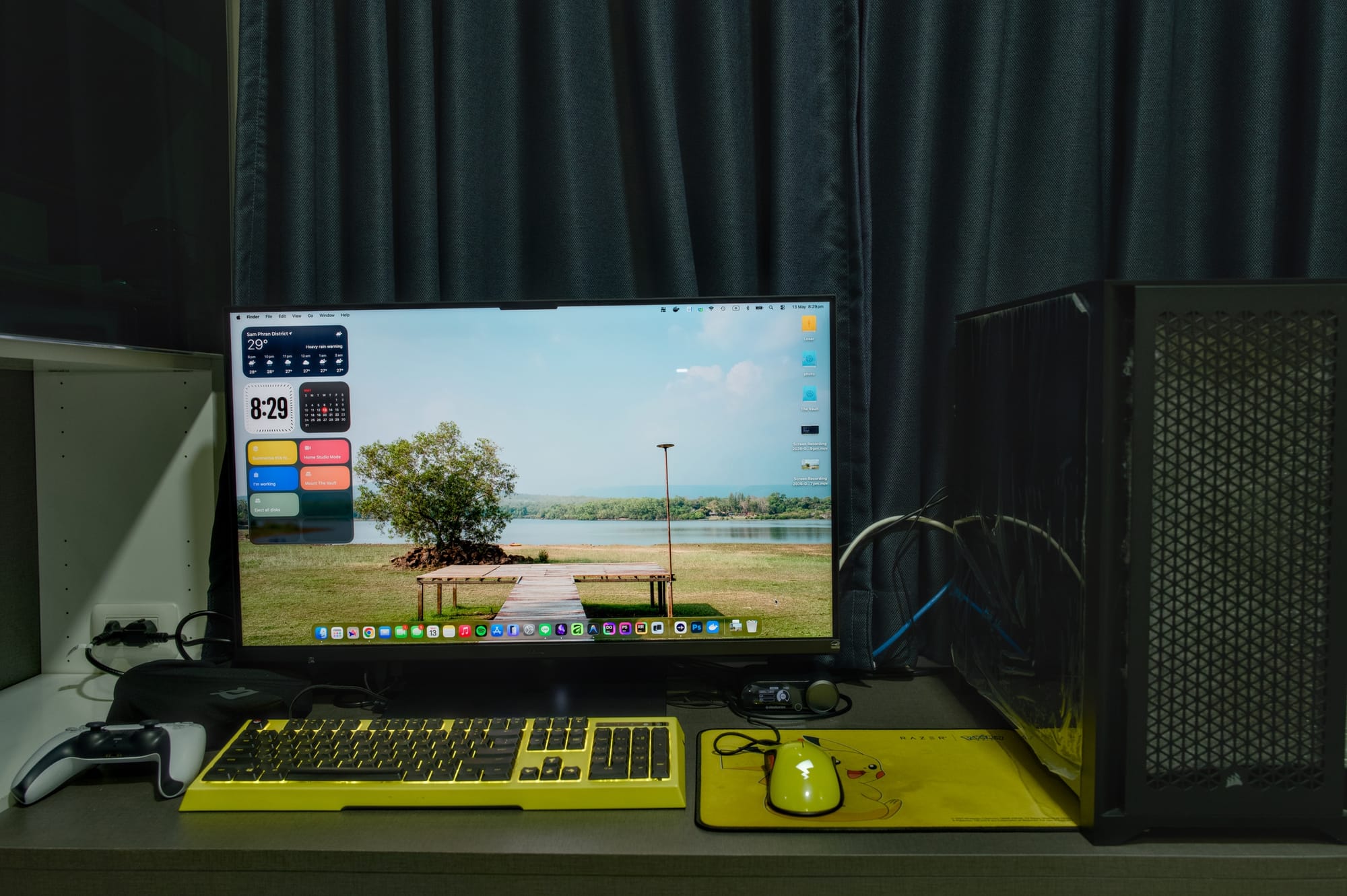
BenQ MA320UG เป็นรักแรกพบจากงานเปิดตัวที่ทำให้เราใจเต้นกับหน้าจออีกครั้งเลย มันเป็นหน้าจอที่เรารอมานานว่าเมื่อไหร่ใครจะทำหน้าจอที่มัน Seamless เข้ากับ Setup การทำงานของเราได้ขนาดนี้ โดยเฉพาะเราที่มี Mac สำหรับทำงาน และ Windows สำหรับการเล่นเกม ด้วย Feature ทั้งในแง่ของ Hardware ในความเป็นจอที่ให้แสงสีตรงมาก ๆ (อาจจะไม่ตรงเท่ากับรุ่นใหม่อีกตัวอย่าง MA270S หรือ Designer Monitor) และ Software อย่าง Display Pilot 2 ที่ทำให้จอเป็นมากกว่าจอธรรมดาด้วย Feature ต่าง ๆ ที่เพิ่มเข้ามา ทำให้การทำงานลื่นไหลมากขึ้นในการสลับไปสลับมา บอกเลยว่า รู้สึกเลยว่า โดนแน่ตั้งแต่อยู่ในงานเปิดตัว นี่เราไปป้ายยาตัวเองรึเปล่า จน BenQ ประเทศไทยส่งมาให้ลอง ชิบหาย !! โดนแน่ !! ใช่ครับ และผมโดนมันแล้วครับ 2 ตัวเลย... ใครอยากได้จอที่ครบจบขนาดนี้ ลองไปดูได้กับ BenQ MA320UG
อ่านลายละเอียดเพิ่มเติมต่อได้ที่ https://benqurl.biz/4dSgYfW
Related Posts
รีวิว Bambu Lab H2C กับ Vortex System ที่ช่วยลดพลาสติกเหลือทิ้ง แลกกับราคามหาศาล
28 มิถุนายน 2026 - 4 min readเมื่อหลายอาทิตย์ก่อน เราเข้าวงการใหม่ที่เข้าแล้วออกไม่ได้อีกแล้วกับ 3D Printer เครื่องรุ่น Top สุด อย่าง Bambu Lab H2C วันนี้ เราได้ใช้งานมาหลักหลายร้อยชั่วโมงแล้ว เราจะมาเล่าประสบการณ์การใช้งานให้อ่านกันว่า เราคิดยังไงกับเจ้าเครื่องนี้กัน...
รีวิว 2 ปีกับ iPad Pro M4 ที่โดนเนิฟด้วย iPadOS
26 มิถุนายน 2026 - 2 min readเมื่อไม่กี่วันก่อน เราเห็น Memories ใน Facebook ที่เราถ่ายตอนได้ iPad Pro M4 มาวันแรก แบบเห้ย 2 ปีผ่านไปเร็วมาก ๆ อย่างไม่น่าเชื่อ เราเอามันไปใช้เป็นเครื่องหลักในการทำ Content เลยก็ว่าได้ วันนี้เราจะมาเล่าให้อ่านกันว่าผ่านมา 2 ปี ทำไมเรายังไม่เปลี่ยนไปใช้รุ่นใหม่...
รีวิว iBasso DC04U DAC ตัวเล็ก ๆ แต่พลังล้นเกิ้น
23 มิถุนายน 2026 - 3 min readเราได้ DAC ตัวใหม่มา กับ iBasso DC04U ตอนแรกว่าจะไม่รีวิวแล้วนะ แต่พอมานั่งอ่าน กับได้ลองใช้จริง ๆ มันมีอะไรที่น่าสนใจมาก ๆ กับเสียงที่ได้สุดยอดมากจริง ๆ จนต้องมาเล่า อยากรู้ว่าเป็นยังไง อ่านได้ต่อได้เลย...
รีวิว DGX Spark โคตรพลัง AI Super Computer บนโต๊ะทำงาน
08 มิถุนายน 2026 - 5 min readเรื่องของเรื่องคือ เมื่อไม่นานมานี้ Google เปิดตัว Gemini 3.5 Flash ที่เขาบอกว่า มันฉลาดพอ ๆ กับ Gemini 3.1 Pro แต่เร็วกว่า เราก็ลองมาใช้ดู ปรากฏว่าฉลาดและเร็วจริง ไม่จ้อจี้ แต่มันกิน Token จนติด Limit ใน 30 นาทีแค่นั้น เลยคิดว่า น่าจะซื้อ AI Computer มาเพื่อทำงานอยู่นะ เลยจัดมาเลย กับ DGX Spark...