Sonoff NSPanel Pro กับ Home Assistant
By Arnon Puitrakul - 28 ธันวาคม 2025
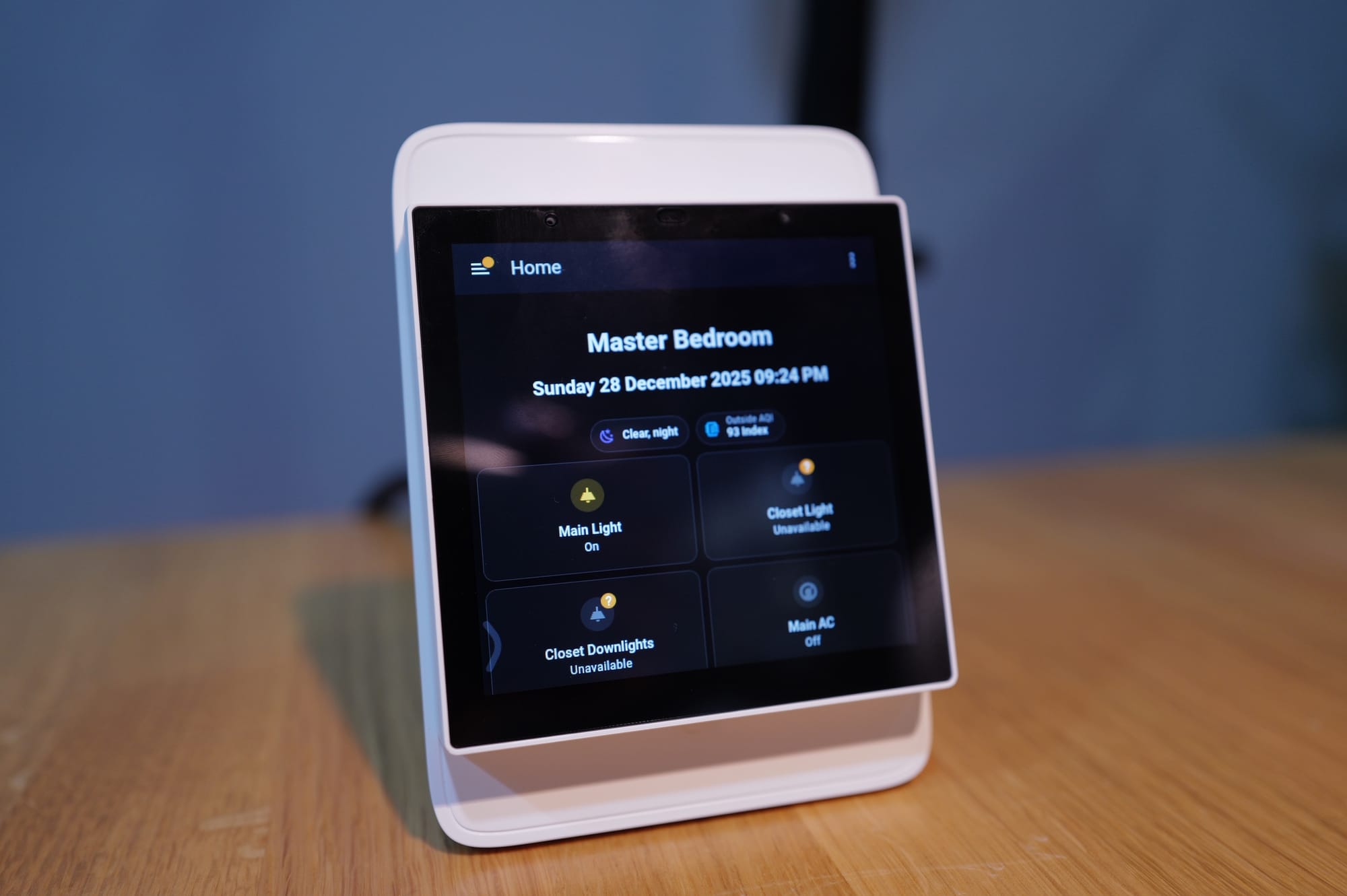
ก่อนหน้านี้เราต้องการ In-Wall Control Panel พยายามลองหา Tablet กับวิธีการ Mount มันเข้ากับกำแพงอยู่นานมาก ๆ จนเจอกับ Sonoff NSPanel Pro เลยลองกดมาดู วันนี้เราจะมาบอกวิธีการ Setup เพื่อใช้งานกับ Home Assistant กัน
Step 1: Create new user in HA
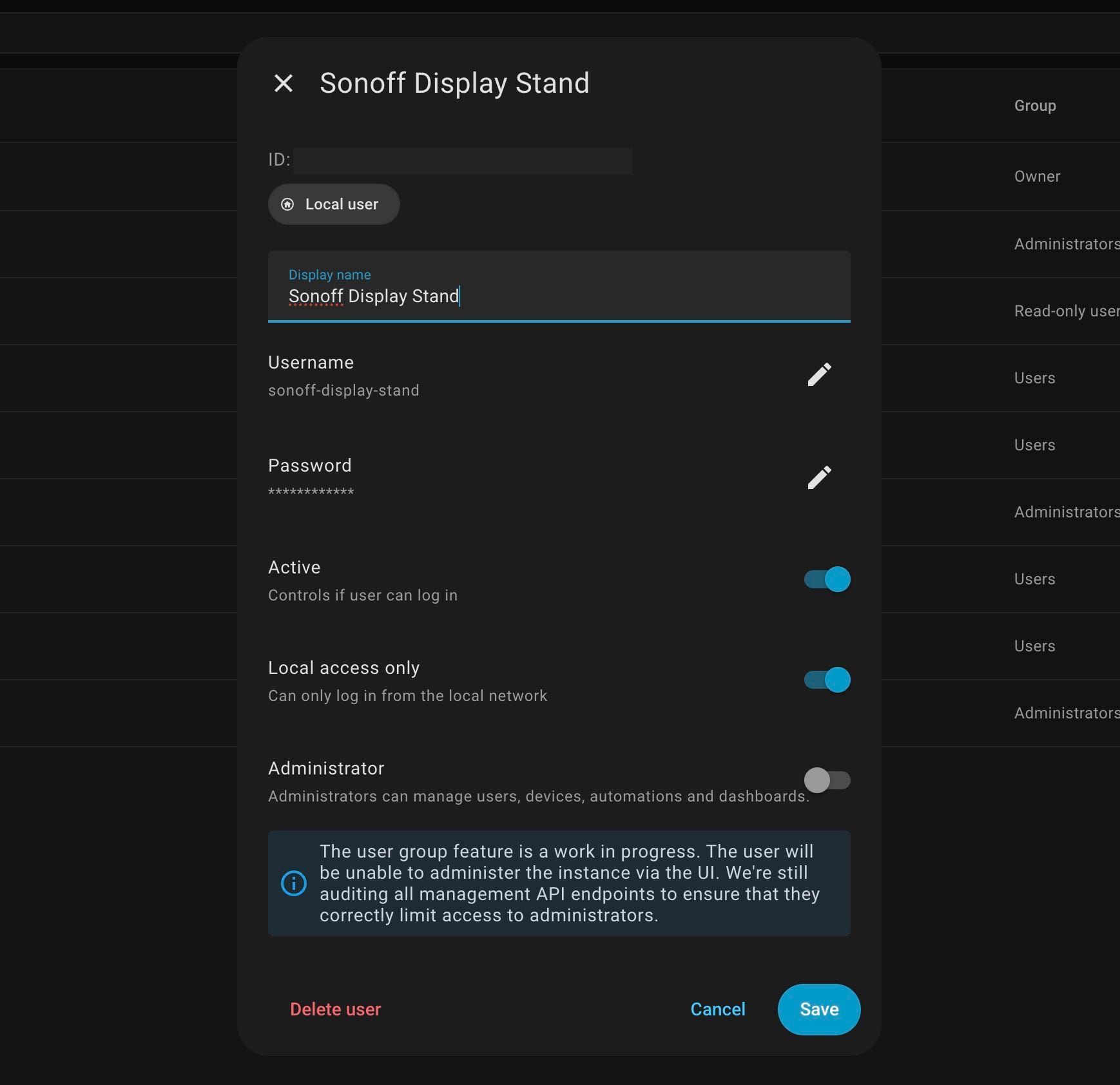
เพื่อการจัดการที่ง่าย และสามารถ Audit การทำงานได้ละเอียดมากขึ้น เราแนะนำให้ สร้าง Account ใน Home Assistant ใหม่เพื่อใช้สำหรับ Panel นั้น ๆ ไปเลย เพราะถ้าเกิดเวลาเราย้อนกลับมาดู เราจะได้เห็นว่า อ่อ Panel ที่อยู่ตรงนี้เป็นคนสั่งปิดนะ ไม่ใช่ใครสักคนที่ใช้งานผ่านโทรศัพท์เป็นคนปิด
ที่สำคัญ เราจะเปิดตัวเลือก Local access only เอาไว้ด้วย เมื่อเราเปิด Account นี้จะสามารถ Login ได้แค่จากภายใน Network วงเดียวกับ Home Assistant เท่านั้น ซึ่งในความเป็นจริง NSPanel ตัวนี้ เราก็จะตั้งเอาไว้ในบ้านอยู่แล้ว และเราจะปิด Administrator ออกไปด้วย เพราะเราจะไม่ได้ตั้งค่า Home Assistant ผ่าน Panel นี้ ดังนั้นเพื่อความปลอดภัยตามหลัก PoLP เราก็ควรจะอนุญาติแค่เท่าที่จำเป็นเท่านั้นพอแล้ว
Step 2: Update NSPanel to latest version
ขั้นตอนต่อไปคือ การอัพเดท Version ของ NSPanel ของเราให้เป็น Version ล่าสุด เพราะ Feature ที่เราจะใช้งาน จะถูกใส่เข้ามาตั้งแต่ Firmware Version 4.2 ขึ้นไป หากอยู่ใน Version ก่อนหน้านี้จะทำตามที่เรากำลังจะบอกไม่ได้เด้อ
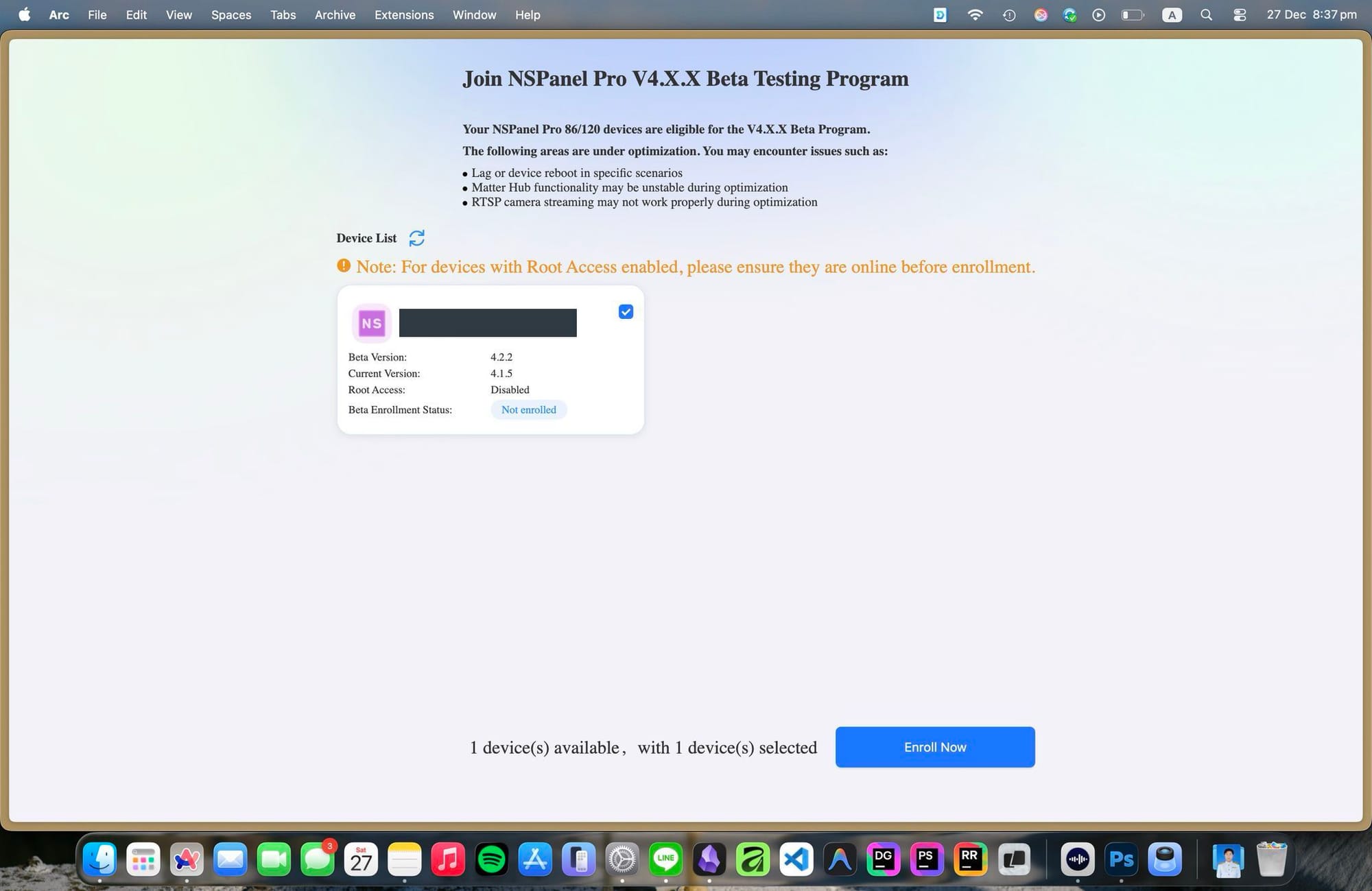
กับ ณ ตอนที่เขียนนี้ Firmware Version 4.2 ยังไม่ปล่อยตัว Stable ออกมา ยังอยู่ในสถานะ Beta อยู่ เราจะต้องเข้าไปเข้าร่วม Beta Testing Program ก่อน เลือกกด Enroll Panel ตัวที่เราจะทำ
จากนั้นให้เราเข้าไปที่ Software Update กด Check for Update มันจะขึ้นบอกว่า Latest Version เป็น 4.2.2 เราก็แค่กด Update ก็เป็นอันเรียบร้อย
Step 3: Install & Config Home Assistant App
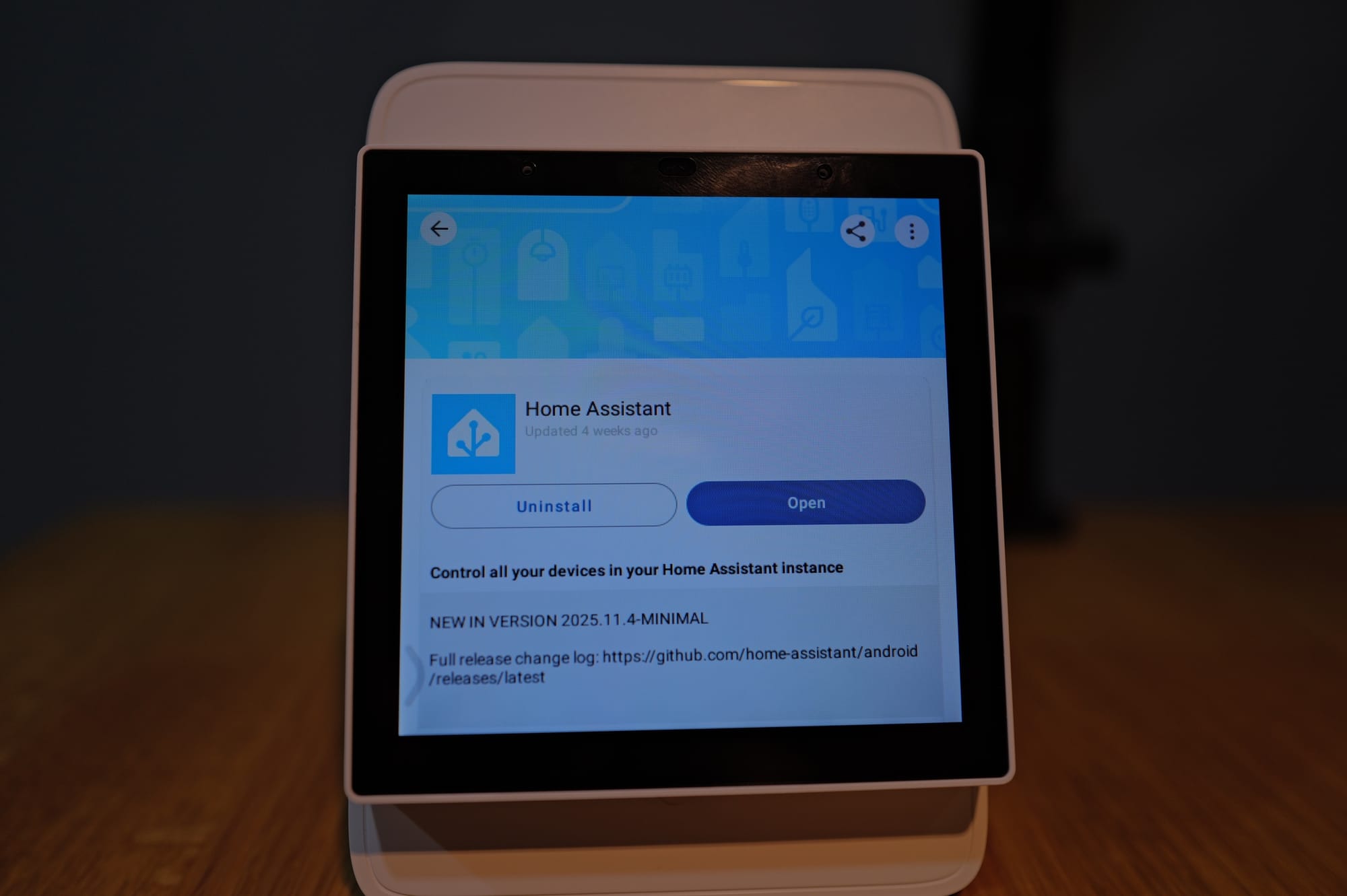
ความเจ๋งของ NSPanel Pro ใน Version ใหม่ ๆ คือ เราสามารถติดตั้ง App ต่าง ๆ เข้าไปได้โดยไม่ต้องมานั่ง Sideload ผ่าน ADB อะไรทั้งนั้นแล้ว เพราะเขาใส่ F-Droid ที่เป็น App Store สำหรับ Android มาให้เราแล้ว ให้เราเข้าไปดาวน์โหลด และ ติดตั้ง Home Assistant ผ่าน F-Droid
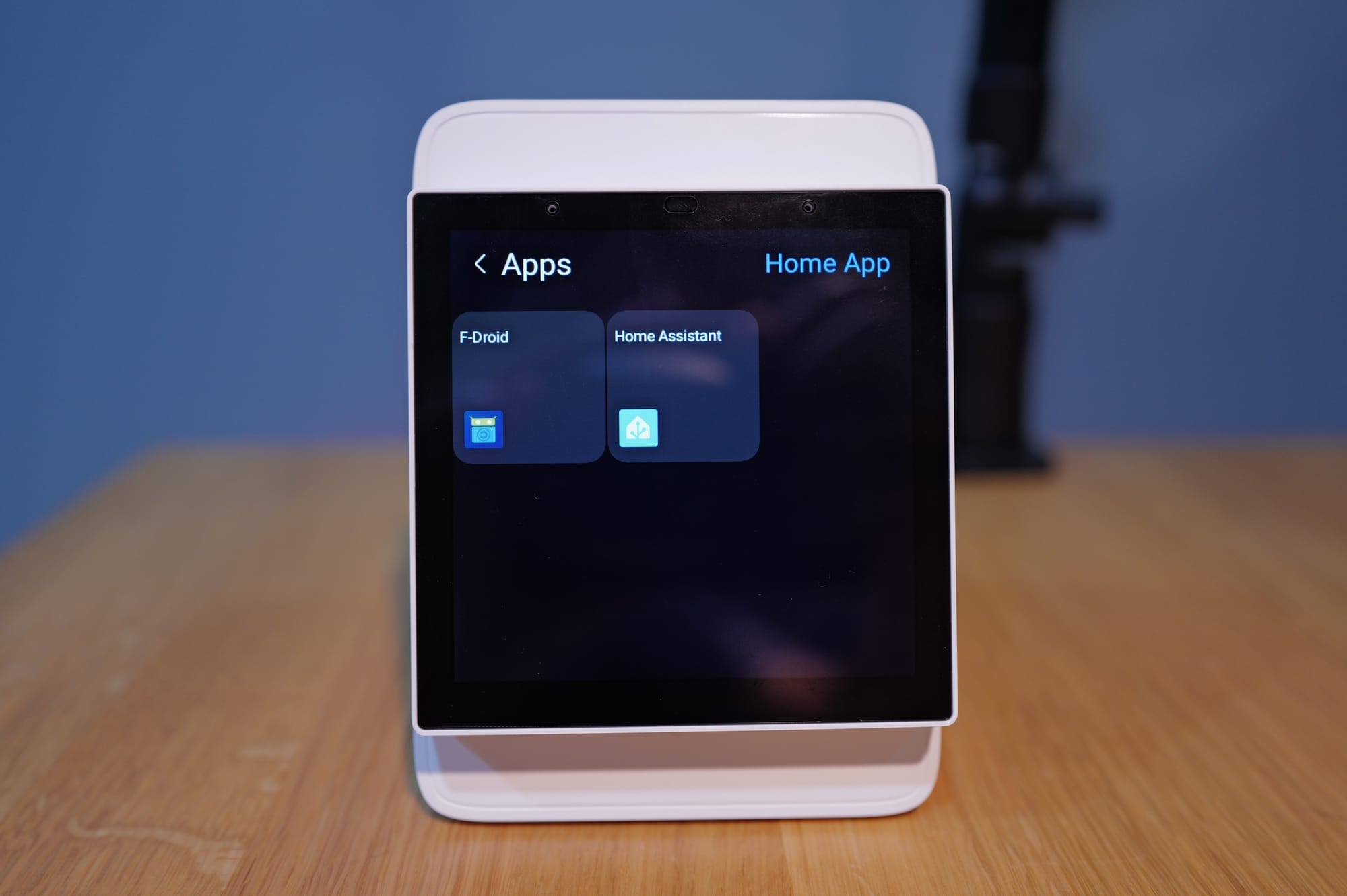
จากนั้นให้เราเปิด Home Assistant App และใช้ Login ที่เราสร้างเอาไว้ในขั้นตอนแรก มันก็จะพาเรามาที่ Dashboard หน้าแรกของเรา ก็เป็นอันเรียบร้อยแล้ว
ข้อดีของการใช้วิธีติดตั้ง Native App เข้าไป มันทำให้การทำงานลื่นกว่าเดิมมาก ๆ มากกว่าการใช้ Web View ใน Version ก่อนหน้าเยอะมาก เท่าที่เทียบกับเวอร์ชั่น 3.1 บอกเลยว่า Sonoff เขา Optimise ได้ดีมากขึ้นเรื่อย ๆ จาก Web View ที่แค่เลื่อนก็กระตุกแล้ว ตอนนี้ใช้ Native App แล้วลื่นมาก ๆ
Step 4: Set Home App
ถ้าเราทำแค่นั้น เวลาเปิดเครื่องมาใหม่ เราจะต้องเข้า App ใหม่ทุกครั้ง ทุกอันมันก็ไม่ใช่เรื่องเท่าไหร่ แต่ไม่เป็นไร เพราะ Sonoff เขาแก้ไขเรื่องนี้ด้วยการเปิดให้เราสามารถเซ็ต Home App ได้
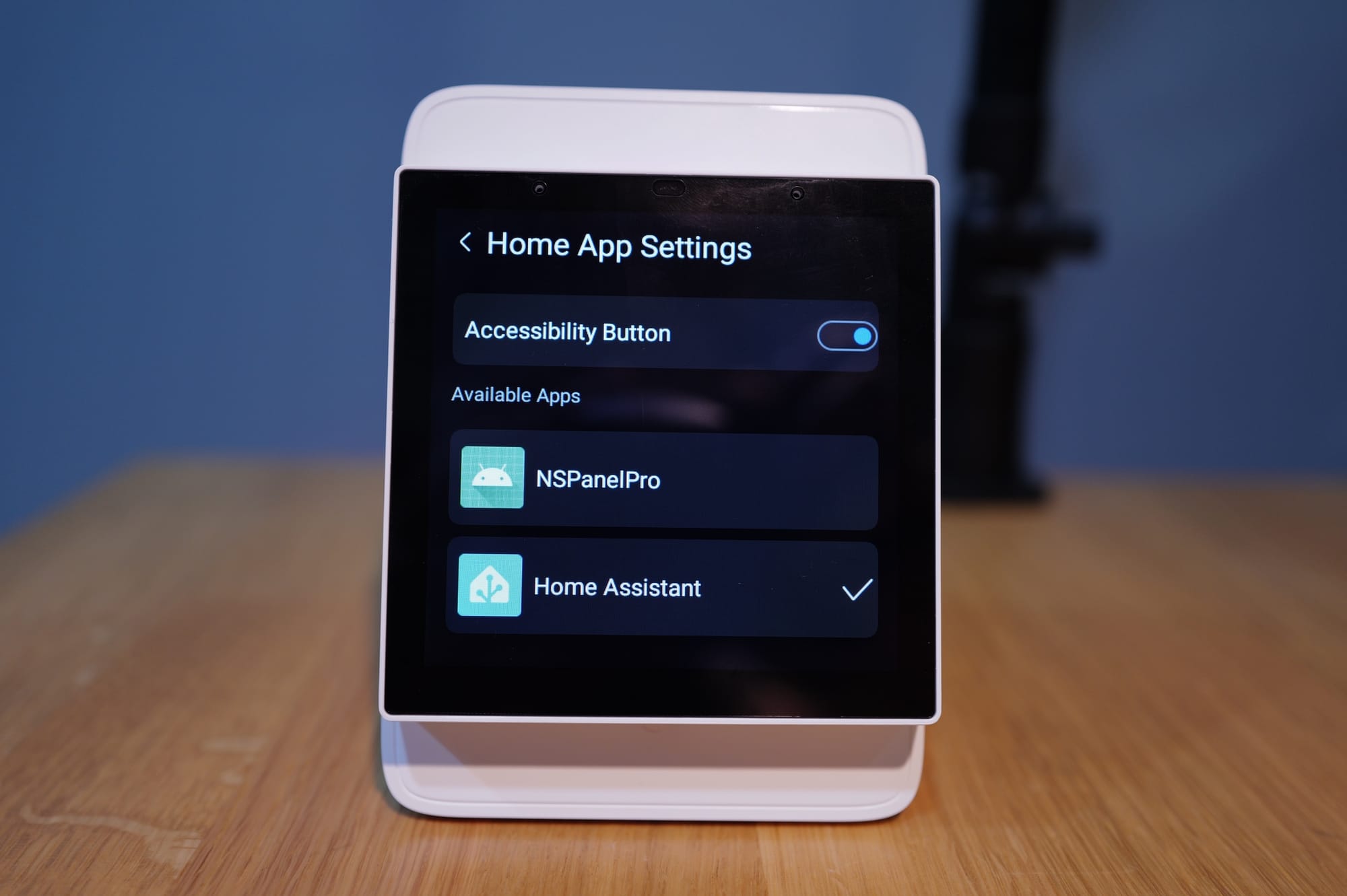
ให้เราเข้าไปที่ App ด้านบนขวา จะมีเมนู Home App อยู่ ให้เราเลือกเป็น Home Assistant แค่นั้นเลย หลังจากนี้ เมื่อเรา Restart ตัวเครื่อง มันก็จะเปิด Home Assistant ของเรามาเองแบบอัตโนมัติเลย
ประสบการณ์การใช้งาน
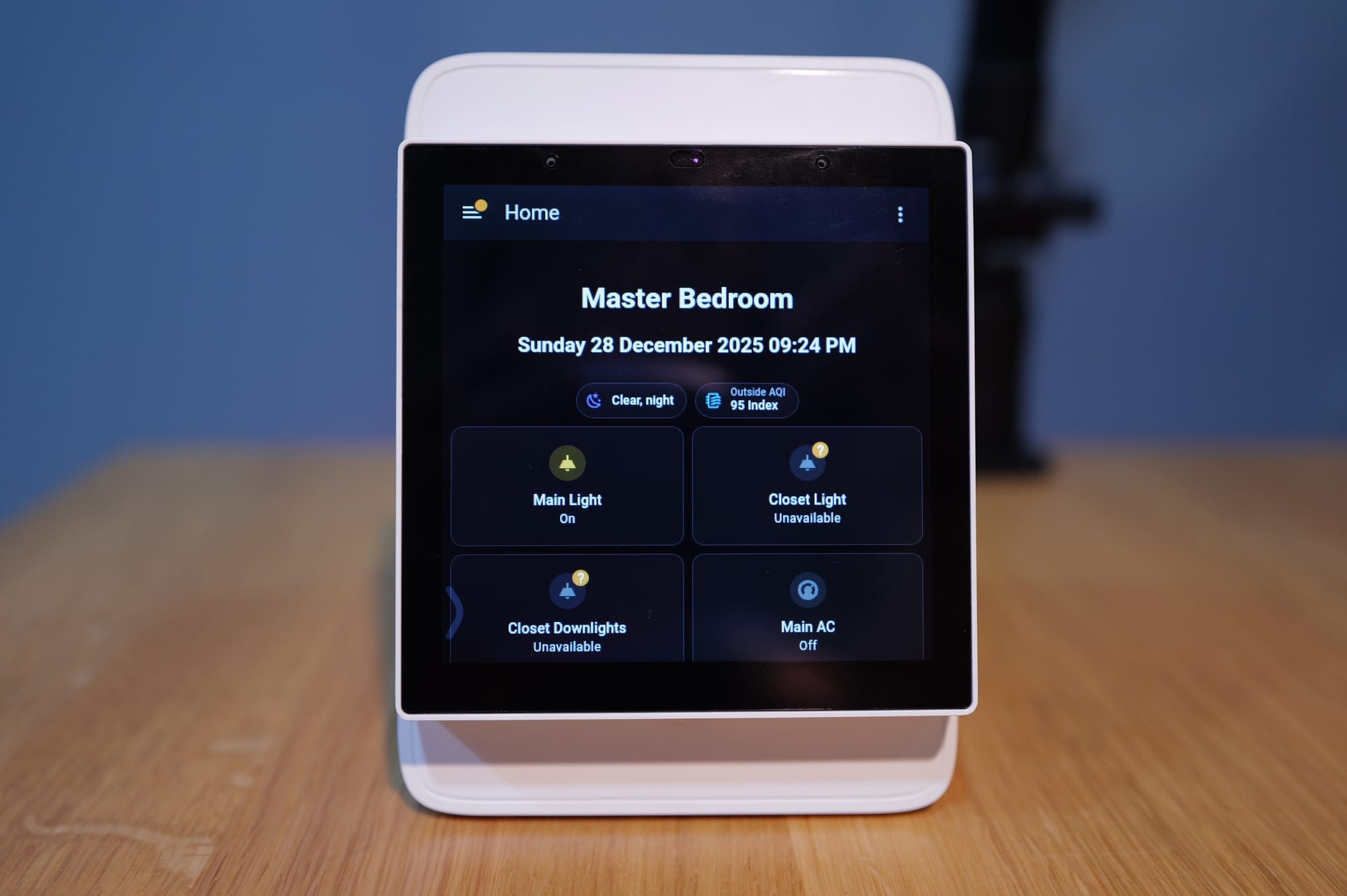
ตอนแรกไม่ได้คาดหวังว่า มันจะใช้งานได้ลื่นมากมายอะไรขนาดนั้น แต่พอใช้จริงแล้ว มันอาจจะไม่ได้ลื่นเท่ากับการเอา Tablet ที่สเปกกลาง ๆ ถึงสูงมาใช้มากขนาดนั้นหรอก แต่มันก็มากพอที่จะใช้งาน Feature พื้นฐาน หรือใช้มันเป็นหน้าจอสำหรับการแสดงผลการทำงานของในบ้านเราได้สบาย ๆ เลยละ
เราจะสร้าง Dashboard สำหรับ Panel นั้น ๆ ขึ้นมา และเซ็ตให้ User ของ Panel นั้นเปิด Dashboard ขึ้นมาเป็นค่าเริ่มต้นเลย มันทำให้เราสามารถทำ Custom Dashboard ที่เหมาะกับ Panel ที่อยู่ในแต่ละห้องได้ มันก็จะทำให้เราออกแบบประสบการณ์ ให้เหมาะกว่าเดิม ลด Interaction Point ที่เราจะต้องเข้าไปใช้งานได้เยอะมาก
Related Posts

วิธีการและเทคนิคการ Capture เรื่องราวด้วย Obsidian
01 พฤษภาคม 2026 - 2 min readหนึ่งขั้นตอน Workflow ของ PKM ที่เป็นเหมือนการนำเข้าวัตถุดิบมาปรุงเป็นไอเดียดี ๆ ในอนาคต คือ การ Capture สิ่งที่เราได้เรียนรู้ หรือได้รับฟัง ดู อ่าน เข้ามา วันนี้เราจะมาเล่าวิธีการที่เราใช้กับ Obsidian กันว่า เราทำอย่างไร เพื่อให้ Workflow นี้ง่าย และเหมาะกับการใช้งานของเราที่สุด...

สร้าง WebAssembly Module แรกกันเถอะ
21 เมษายน 2026 - 2 min readจากบทความที่แล้ว ที่มาแนะนำ WebAssembly ไปว่า มันเป็นอะไรที่ค่อนข้างน่าสนใจ และน่าเรียนรู้เอาไว้มาก ๆ วันนี้เราจะมาพาทุกคนไปสร้าง WebAssembly Module แรกกัน และเทียบกันไปเลยว่า Performance ในงานที่ CPU Bound มาก ๆ มันจะห่างกันขนาดไหน...

Self-Hosted Service บน Home Lab จัดการอย่างไรให้ปลอดภัย
16 เมษายน 2026 - 3 min readช่วงหลัง ๆ กระแสการทำ Home Lab ฮิตขึ้นมาก ๆ ในประเทศไทยเรา มีคนถามเข้ามาเยอะมากว่า แล้วเราจะจัดการอย่างไรให้ระบบของเราปลอดภัยมากที่สุด วันนี้เราจะมารวบรวมวิธีคิดการวางสถาปัตยกรรมแบบ Defense-in-Depth สำหรับงาน Self-Hosting ง่าย ๆ กัน...

Functional Programming คืออะไร ? ทำไมมันถึงเป็นเรื่องที่น่าสนใจในยุคใหม่
11 เมษายน 2026 - 2 min readก่อนหน้านี้ไม่ค่อยได้สนใจการเอา Functional Programming มาใช้ในงานเท่าไหร่ แต่พอได้ลิ้มรสเท่านั้นแหละ มันเหมือนโลกใหม่มาก ๆ เข้ามาแก้ปัญหาหลาย ๆ อย่างที่เคยได้เจอมา วันนี้เราจะมาเล่ากันว่า มันคืออะไร และ มันน่าจะเหมาะกับงานไหนกัน...