ฮาวทูจัดการ Tag ใน Obsidian ให้ใช้งานได้ง่าย
By Arnon Puitrakul - 02 พฤษภาคม 2025

หนึ่งใน Concept บน Obsidian ที่หลาย ๆ คนถามเข้ามากันเยอะมาก นั่นคือ Tag วันนี้ เราจะมาเล่าให้อ่านกันว่า มันเข้ามาช่วยทำให้เราจัดการ Information ใน Vault ของให้มีประสิทธิภาพขึ้นกัน
วิธีการสร้าง Tag
วิธีการสร้าง Tag บน Obsidian นั้นง่ายมาก ๆ เพียงแค่เราใส่ # แล้วตามด้วยชื่อ Tag ที่เราต้องการได้เลย ใน 1 Note เราสามารถใส่กี่ Tag ก็ได้ ตรงไหนก็ได้ของ Note ไม่ว่าเราจะใส่ตอนเริ่มต้นเป็น Metadata หรือจะใส่กลาง Note เลยก็ยังทำได้เช่นกัน ไม่มีข้อห้ามเรื่องของตำแหน่งในการวาง Tag เลย
เพื่อความอเนกประสงค์ในการใช้งานได้ด้วย การใส่เป็นลักษณะของ Tag ย่อย ๆ (Nested Tag) เช่น ใน Vault ของเรามีทั้ง Note ที่ใช้เก็บ Todo และเก็บสถานะการทำ Content ซึ่งมันจะมี Tag ของตัวมันเอง บางทีอาจจะเหมือนกันได้อีก เช่น Complete ฝั่ง Todo อาจจะเป็นการเก็บสถานะของ Task ที่ทำเสร็จแล้ว ในขณะเดียวกัน Content ก็คืออันที่เราทำเสร็จแล้วก็ได้เหมือนกัน เพื่อให้สองระบบนี้แยกกัน เราสามารถใส่ Nested Tag เข้าไปช่วยได้ เช่น #todo/complete และ #content/complete ก็ได้เช่นกัน
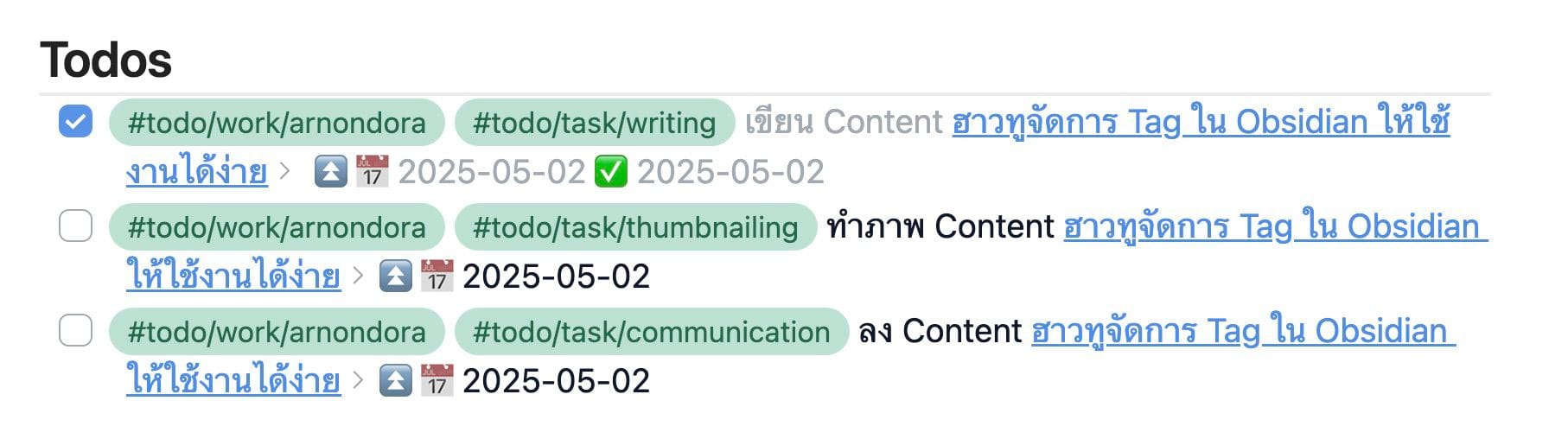
นอกจากนั้น เรายังสามารถใช้เพื่อให้เรา อ่านแล้วเข้าใจว่า Tag นี้คืออะไรได้ง่ายขึ้น เช่นใน Todo เราจะมีการใส่ที่มาของงานว่าเป็นงานจากอะไร เช่น งาน Content ใน เพจ Arnondora ก็จะเป็น #todo/work/arnondora หรือถ้าเป็นเรื่องส่วนตัวจะใช้เป็น #todo/personal เพื่อเป็นการบอกว่า มันคือ Todo List นะ และมันคืองาน แล้วงานอะไรต่อท้ายไป
การค้นหา Note ที่ใช้ Tag
เมื่อเราติด Tag เข้าไปใน Note แล้ว เราจะต้องใช้ประโยชน์จากมันกัน หลัก ๆ คือการค้นหา หรือก็คือ เราสามารถใส่ Tag ลงไป แล้วมันจะบอกออกมาหมดเลยว่า ใน Vault ของเรานั้นประกอบด้วย Note อะไรบ้างที่มี Tag ที่เราใส่เข้าไป เช่น เราอยากรู้ว่า Todo List ของงาน Content เพจ Arnondora มีอะไรบ้าง เราสามารถกดที่ Tag ตรง ๆ ได้เลย
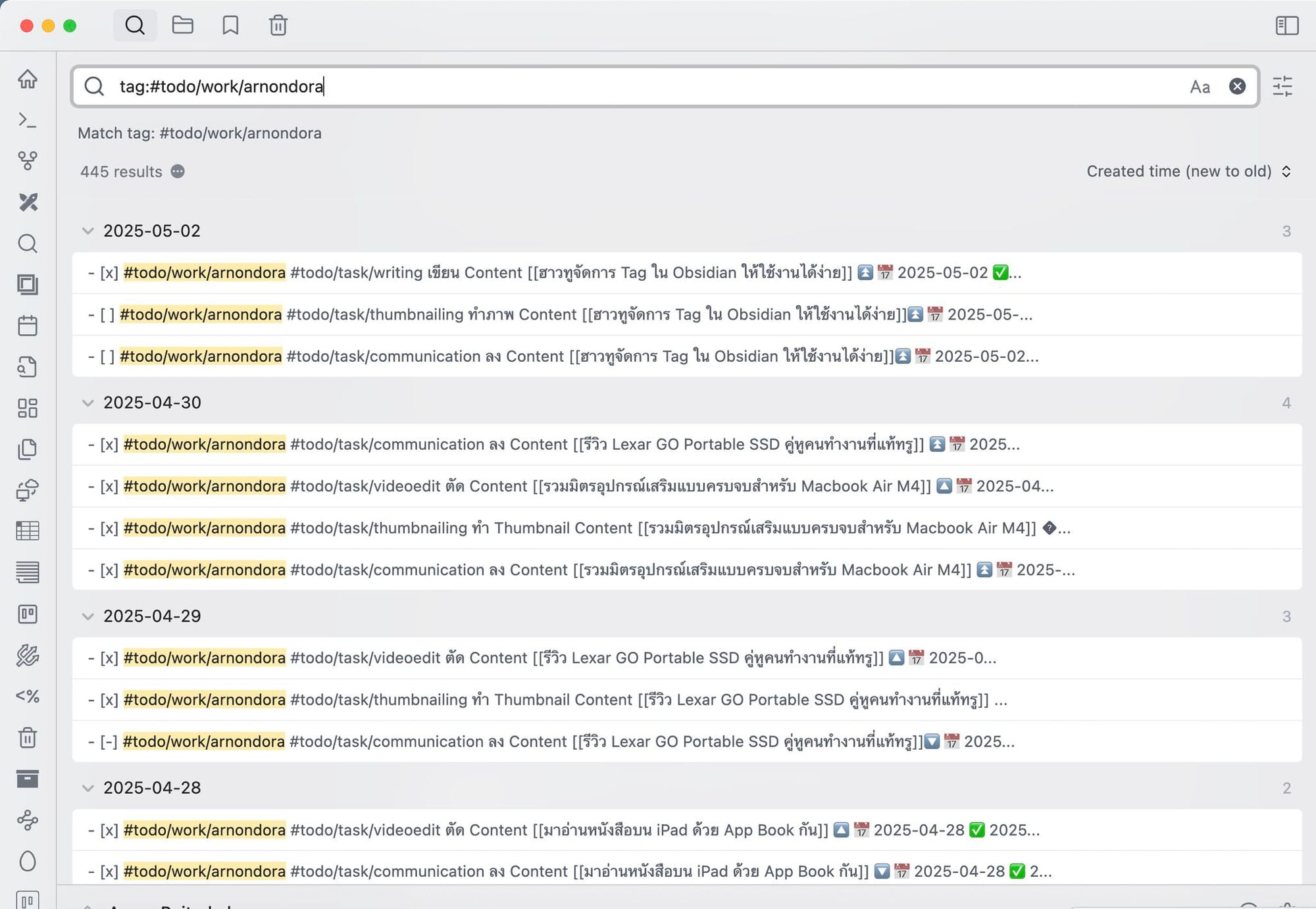
หรือเราสามารถใช้แถบการค้นหา ให้เราใส่เป็น tag:<ชื่อ Tag ที่ต้องการค้นหา> มันก็จะพ่น Note ที่มี Tag ตัวที่เรากรอกลงไปทั้งหมดออกมาเลย เช่น เรามีระบบจัดการหนังสืออยู่ เรามีการแยกหมวดหมู่ประเภทของหนังสือเอาไว้ เราก็ใส่เลย tag:#book/computer-science เราก็จะได้ชื่อหนังสือที่เราจัดหมวดหมู่ให้อยู่ในหมวด Computer Science ขึ้นมาได้นั่นเอง
Tag Wrangler Plugin ที่จะช่วยทำให้เราจัดการ Tag ได้ง่ายขึ้น
แต่ ๆ การใช้ Tag มันมีหลายปัญหาที่ค่อนข้างยุ่งยาก เช่น เราใช้งาน Vault ของเราไปนาน ๆ แล้วตั้งชื่อ Tag ตัวนึงไว้ แล้วอนาคตเราต้องการที่จะ Restructure ของ Tag นั้น ๆ เช่น เมื่อก่อน เราอาจจะไม่ได้ใช้พวก Nested Tag แต่วันนี้เราจะใช้แล้ว ถ้าเราไม่มี Plugin ตัวนี้ เราจะต้องเข้าไปไล่เปลี่ยนชื่อ Tag ทีละไฟล์ คิดดูว่า ถ้าเรามีสัก 1,000 จุด ก็นั่งเปลี่ยนกันอ้วกเลยเหมือนกัน เลยทำให้เราจะต้องมี Plugin อย่าง Tag Wrangler เข้ามาช่วยเหลือเรา
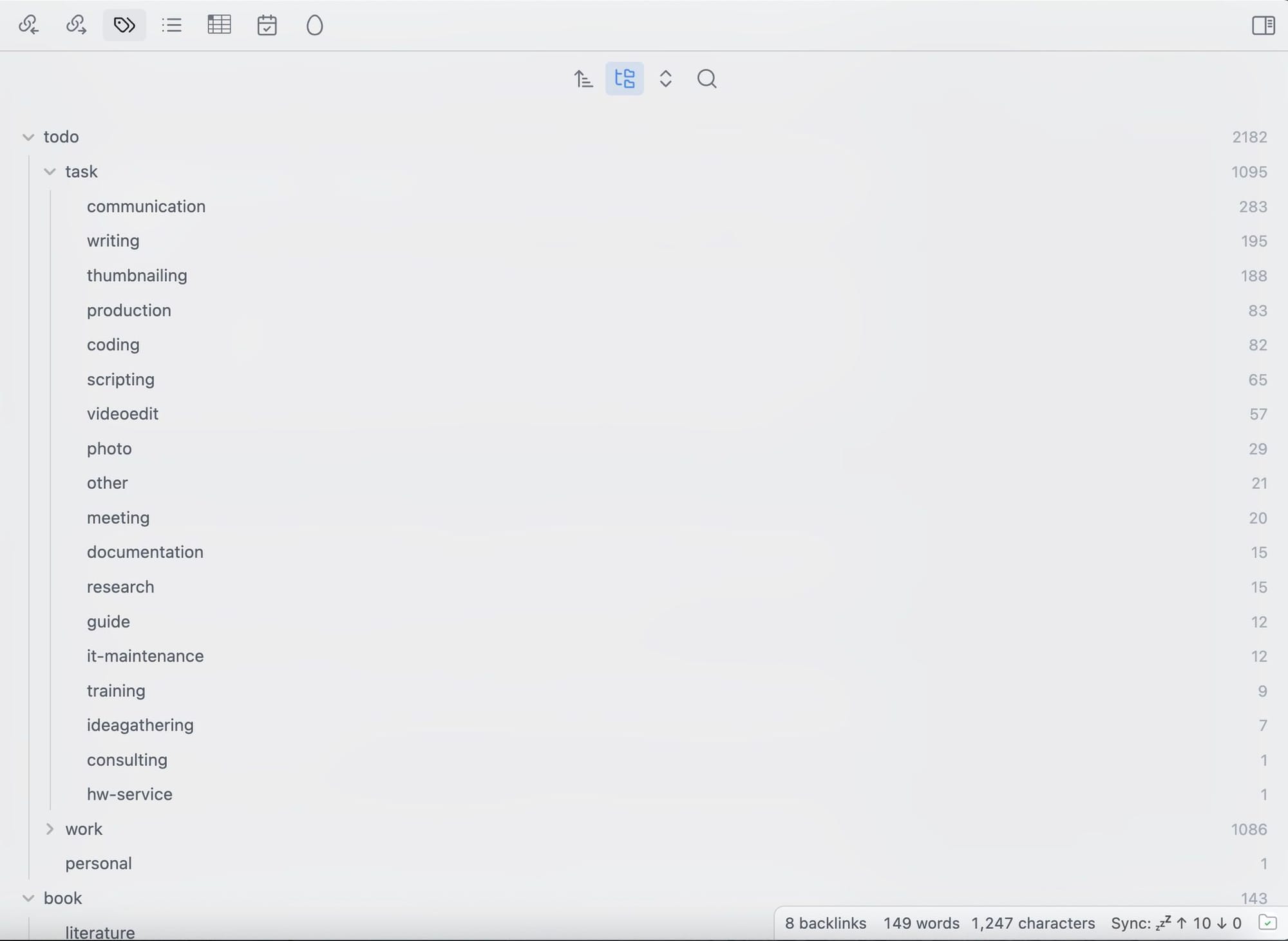
เมื่อเราติดตั้งมาแล้ว แถบเครื่องมือด้านขวา เราจะเจอกับเมนูใหม่ที่เป็นรูป Tag กดเข้ามา เราจะพบ รายชื่อของ Tag ทั้งหมดที่เรามีอยู่ใน Vault ของเรา โดยมันจะทำเป็น Sub-Folder ของ Nested Tag มาให้เราเลย เพื่อความสะดวกในการ Visualise

ถ้าเกิดเราต้องการที่จะเปลี่ยนชื่อ Tag ทำได้ง่ายมาก เพียงแค่เราคลิกขวาที่ Tag แล้วเลือก Rename จากนั้นก็ใส่ชื่อใหม่เข้าไป แล้ว Tag Wrangler มันจะเข้าไปไล่เปลี่ยนชื่อ Tag ในทุก ๆ Note ของเราอัตโนมัติเลย
อีก Feature ที่ดีมาก ๆ คือ การใช้ Tag และ Link มันก็มีข้อดีในแบบของมัน แต่มันจะดีกว่ามั้ย ถ้าเราสามารถนำข้อดีของทั้งสองรูปแบบนี้เข้ามารวมกันได้ มันเลยมีอีกเมนูให้เรากดสร้าง Tag Page ขึ้นมา มันจะสร้างเป็น Note หน้าเปล่า ๆ ขึ้นมาอันนึง ให้เราใส่พวก ข้อมูลที่เรามักจะกดดูจาก Tag นั้น ๆ เช่น ส่วนของ Todo ใน Tag Page #todo เราอาจจะใส่เป็นหน้าสำหรับการค้นหา Todo ต่าง ๆ ที่เราใส่ไว้ก็ได้โดยใช้ Dataview Plugin ช่วย ทำให้ในครั้งต่อไป เวลาเราจะค้นหา Todo เราสามารถกดเข้า Tag Page ได้โดยไม่ต้องเข้าไปยุ่งกับ File ของ Note เลย
แต่งเติมสีสันด้วย Colored Tags Wrangler
เมื่อเราใส่ Tag เข้าไปใน Note ของเราเรื่อย ๆ ทุก Tag มันหน้าตาเหมือนกันหมดเลย ถ้าเราไม่อ่านดี ๆ เราก็จะไม่รู้เลยว่ามันคืออันไหน มันน่าจะดีกว่านี้ ถ้า Tag แต่ละกันมันสามารถแยกสี ๆ เพื่อให้เราเห็นชัด ๆ ได้ ใช่แล้ว เราสามารถทำได้ผ่าน Plugin ที่ชื่อว่า Colored Tag Wrangler
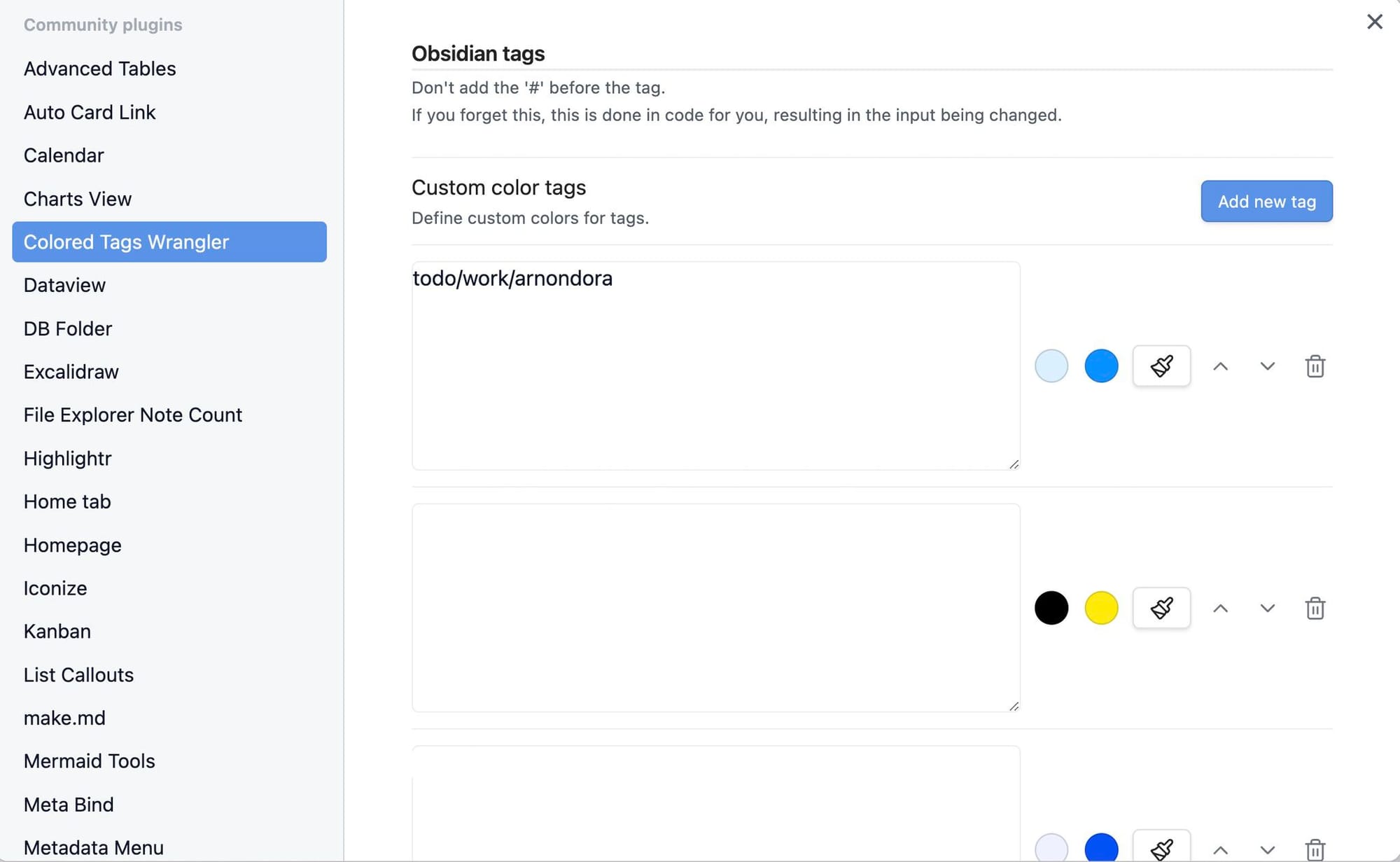
เมื่อเราติดตั้งมาแล้ว เข้าไปที่ Settings ของมัน มันจะมีช่องให้เราใส่ Custom Tag และสี เช่น เราทำให้ #todo/work/arnondora เป็นสีฟ้า ก็ใส่ชื่อ และสีเข้าไป โดยที่ สีมันจะมีช่องใส่ 2 ช่อง คือ ช่องสำหรับสีอักษร และช่องสำหรับพื้นหลัง

หลังจากเรากด Apply ไปแล้ว ลองใส่ Tag ที่เราใส่สีไว้ดู เราจะเห็นชัดเลยว่า มันมีสีแบบที่เราตั้งไว้เป๊ะ ๆ พอเวลาเรากลับมาอ่านมันอีกครั้ง มันทำให้เราสามารถ Skim Through มันได้ง่ายกว่าเดิมมาก ๆ เช่น Todo List ของเราที่มีงานหลากหลายอย่างในนั้น เราสามารถอ่านได้แบบเร็ว ๆ เลยว่า งานไหนเป็นของเรื่องไหนกันแน่
สรุป
Tag เป็นอีกเครื่องมือที่ทำให้เราสามารถจัดการ Note ของเราได้ง่ายมากขึ้น เราสามารถใส่ Tag เพื่อบ่งบอกประเภทของข้อมูลก็ได้ง่ายดี มันทำให้เราสามารถค้นหา Note ที่มี Tag นั้น ๆ ได้ง่ายกว่าเดิม เราว่ามันเป็นเหมือนการพยายาม Group Cluster ของข้อมูลต่าง ๆ เข้าด้วยกัน ทำให้เข้าถึงได้รวดเร็วกว่าเดิมมาก ๆ แต่ถ้าต้องการเชื่อมโยงหัวเรื่องกัน เราคิดว่า การใช้ Link อาจจะเหมาะสมมากกว่า เราคิดว่า ความสนุกของเรื่องนี้คือ อยู่ที่เราออกแบบระบบอย่างไรให้เหมาะสมกับการใช้งานของเรามากกว่า
Related Posts

วิธีการและเทคนิคการ Capture เรื่องราวด้วย Obsidian
01 พฤษภาคม 2026 - 2 min readหนึ่งขั้นตอน Workflow ของ PKM ที่เป็นเหมือนการนำเข้าวัตถุดิบมาปรุงเป็นไอเดียดี ๆ ในอนาคต คือ การ Capture สิ่งที่เราได้เรียนรู้ หรือได้รับฟัง ดู อ่าน เข้ามา วันนี้เราจะมาเล่าวิธีการที่เราใช้กับ Obsidian กันว่า เราทำอย่างไร เพื่อให้ Workflow นี้ง่าย และเหมาะกับการใช้งานของเราที่สุด...

สร้าง WebAssembly Module แรกกันเถอะ
21 เมษายน 2026 - 2 min readจากบทความที่แล้ว ที่มาแนะนำ WebAssembly ไปว่า มันเป็นอะไรที่ค่อนข้างน่าสนใจ และน่าเรียนรู้เอาไว้มาก ๆ วันนี้เราจะมาพาทุกคนไปสร้าง WebAssembly Module แรกกัน และเทียบกันไปเลยว่า Performance ในงานที่ CPU Bound มาก ๆ มันจะห่างกันขนาดไหน...

Self-Hosted Service บน Home Lab จัดการอย่างไรให้ปลอดภัย
16 เมษายน 2026 - 3 min readช่วงหลัง ๆ กระแสการทำ Home Lab ฮิตขึ้นมาก ๆ ในประเทศไทยเรา มีคนถามเข้ามาเยอะมากว่า แล้วเราจะจัดการอย่างไรให้ระบบของเราปลอดภัยมากที่สุด วันนี้เราจะมารวบรวมวิธีคิดการวางสถาปัตยกรรมแบบ Defense-in-Depth สำหรับงาน Self-Hosting ง่าย ๆ กัน...

Functional Programming คืออะไร ? ทำไมมันถึงเป็นเรื่องที่น่าสนใจในยุคใหม่
11 เมษายน 2026 - 2 min readก่อนหน้านี้ไม่ค่อยได้สนใจการเอา Functional Programming มาใช้ในงานเท่าไหร่ แต่พอได้ลิ้มรสเท่านั้นแหละ มันเหมือนโลกใหม่มาก ๆ เข้ามาแก้ปัญหาหลาย ๆ อย่างที่เคยได้เจอมา วันนี้เราจะมาเล่ากันว่า มันคืออะไร และ มันน่าจะเหมาะกับงานไหนกัน...